
3D_Ripper_DX_1.81教程
- 格式:doc
- 大小:1.63 MB
- 文档页数:7

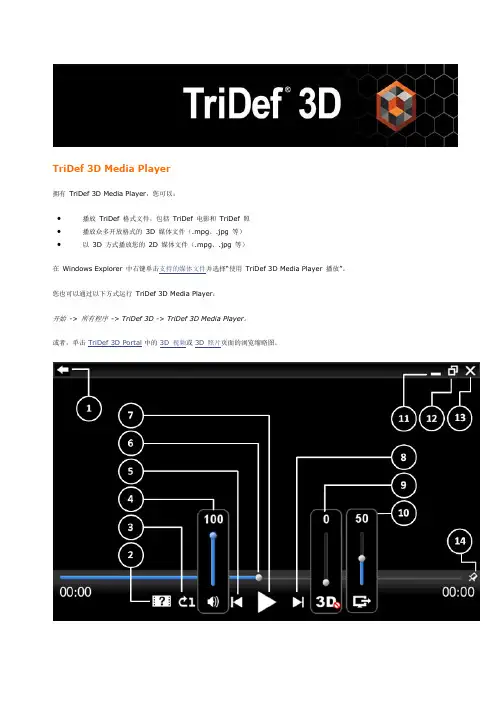
TriDef 3D Media Player拥有 TriDef 3D Media Player,您可以:∙播放 TriDef 格式文件,包括TriDef 电影和 TriDef 照∙播放众多开放格式的3D 媒体文件(.mpg、.jpg 等)∙以3D 方式播放您的2D 媒体文件(.mpg、.jpg 等)在Windows Explorer 中右键单击支持的媒体文件并选择“使用TriDef 3D Media Player 播放”。
您也可以通过以下方式运行TriDef 3D Media Player:开始-> 所有程序 -> TriDef 3D -> TriDef 3D Media Player。
或者,单击TriDef 3D Portal中的3D 视频或3D 照片页面的浏览缩略图。
控件将鼠标移至屏幕的上方或下方,即可访问这些控件。
1.后退2.3D 文件格式3.切换播放重复模式[1]4.调整音量,切换静音/取消静音(弹出窗口滑块)5.上一菜单项/上一章6.电影进度条/滑动条7.切换播放/暂停8.下一菜单项/下一章9.调整 3D 场景深度(弹出窗口滑块)10.调整前端百分比(弹出窗口滑块)11.最小化窗口12.切换到视窗模式13.退出14.锁定/取消固定控制条[1] 播放重复模式的可用选项有:支持的媒体文件TriDef 3D Media Player 支持普遍流行的照片和视频文件格式。
2D 文件自动以3D 方式播放。
3D 文件可能需要重新命名(参阅3D 文件格式)。
以下是支持的文件格式:注意:AVI、MPEG-1、MPEG 程序流、ASF、MPEG-4 和3GP 等媒体格式包含 Windows 7 操作系统不支持的视频或音频流。
如果 TriDef 3D Media Player 不能播放特定的视频文件,也许需要在系统上安装额外的编解码器。
如果安装了适当的 DirectShow 过滤器,就能支持额外的视频格式,包括但不仅限于:键盘快捷方式一般3D媒体导航自动 3D基本缩放控件这些缩放均相对于视窗内容(即它们相对于图像或视频的原始分辨率)。


directx射线法拾取3d物体数学原理directx射线法拾取3d物体数学原理(1)--原创通过2D屏幕坐标在3D空间中拾取需要的场合Directx提供了固定流水线和可编程流水线,他们都是为了实现一个目标,就是把3d模型如何投射到2d屏幕坐标上,这个过程,相关文档都有了详细的介绍,今天我们来看一下他的逆向过程,比如,你如何按下鼠标选中一个离你最近的3D 物体,如何让你的手枪打了一枪击中了远处的一个敌人的脑袋,cs中我们都玩过,那么如何判断的呢,我们就要从2D屏幕到3d屏幕的转化说开去。
为什么使用射线法一般常规思考,我们从3d的渲染流水线逆向就应该获取到3d中的对应位置,可是我们的屏幕是2D的,仅有x,y 如何表示3d中的z呢,这是个问题,不过,不要怕,我们在流水线中也考虑了这个投影的问题,当3d的物体投射到屏幕上时,我们指定了两个参数,一个是Near,一个是,far,一般在设置投射矩阵时,使用如下函数:D3DXMATRIX * D3DXMatrixPerspectiveFovLH(D3DXMATRIX *pOut,FLOAT fovy,FLOAT Aspect,FLOAT zn,FLOAT zf);这个函数最终形成的矩阵是这样子的xScale 0 0 0 0 yScale 0 0 0 0 zf/(zf-zn) 1 0 0 -zn*zf/(zf-zn) 0 其中: yScale = cot(fovY/2)xScale = yScale / Aspect通过这个函数把3d的已经渲染好的物体,投射在屏幕上。
我们现在已知屏幕上 (x,y),就是说我们能通过x,y找到z为zn,zf两个值时,屏幕上x,y对应的3d空间中的点坐标。
这就是形成一条空间射线的两个点的理论基础。
接下来又有了新问题,我们如何将屏幕中的(x,y)转化为空间中的坐标呢, 如何把屏幕的坐标转化为空间中的坐标屏幕的坐标系是这样的:左上角是0,0 右下角是w,h;而我们3d投影后形成2D坐标系是,中间(0,0),这里我们把投影后的2D坐标系标准化,转化成单位矩形(-1,-1)到(1,1),就是以中心往上下左右各给出1个单位量的大小。
