
姓名后标注下划线的打法
- 格式:docx
- 大小:22.75 KB
- 文档页数:1


中横线和下划线的用法
中横线(-)和下划线(_)是常见的符号,在不同的场合下有不同的用法。
中横线通常用于连接连续的字母或数字,以表示范围或区间。
例如,我们可以使用中横线表示日期范围,如2020-2021年,或表示数字范围,如1-10。
中横线还可以用于连接人名的姓和名,形成双姓的形式,例如李-王。
另一方面,下划线通常用于分隔单词或短语中的空格,以提高可读性。
例如,现代软件开发中的命名约定通常使用下划线来表示复合单词,如"first_name"或"class_name"。
下划线还可以用于文件名中的替代空格,以避免文件名过长或不易阅读。
除了上述用法之外,中横线和下划线还在一些特殊场合下有特定的含义。
在互联网领域,中横线在网址中表示分隔符,用于分割域名和其后的路径或查询参数。
下划线在一些编程语言中常用于变量或函数命名,如Python中的snake_case命名风格。
中横线和下划线在不同的语境中有着不同的用法。
正确使用它们可以提高文本的可读性和清晰度,并确保信息的准确传达。
在写作和编程中,我们应该根据具体的需求和约定来选择适当的符号。

下横线怎么打下横线在计算机文本输入中是非常常见的一种形式,它可以用于表示分隔线、强调某段文字或划分不同的内容部分。
在不同的应用和平台上,下横线的输入方式可能稍有不同。
本文将介绍几种常见的方式来打出下横线。
1. 在文本编辑器中使用Markdown语法如果你在使用文本编辑器编写Markdown文档,那么在Markdown语法中有一种简单的方式来打出下横线,就是使用三个以上的连字符(减号)或者下划线。
以下是示例:---或者___这样输入后,文本编辑器(如Typora、Visual Studio Code等)会将其渲染为一条水平线。
2. 使用HTML标签如果你在编写HTML文档或在支持HTML的文本编辑器中,可以使用<hr>标签来插入一条水平线。
以下是示例:<hr>与Markdown语法类似,以上方法也会将连续的减号或下划线转化为水平线。
3. 使用特殊字符在一些特定的文本编辑器或平台上,可以通过输入特殊字符来生成下横线。
例如,在Microsoft Word中,可以输入连续的短划线(---)并按下回车键,系统会自动将其转换为一条下横线。
在输入法中,有时候可以通过输入一些特殊的组合键来生成下横线。
具体的组合键可能因输入法和操作系统不同而有所差异,可以尝试按下Shift和下划线键(_)或减号键(-)等。
4. 使用专业排版工具如果你在使用专业的排版工具(如Adobe InDesign、QuarkXPress等),可以通过将段落样式设置为下划线来实现。
不同的工具有不同的操作方式,可以参考相关工具的使用手册或在线文档获取详细信息。
5. 使用字符重复如果你使用纯文本编辑器,并且无法使用其他方法打出下横线,你可以通过重复输入特定字符来模拟下横线。
例如,连续输入多个减号或下划线,然后按下回车键,可以生成一条近似下横线的分隔符。
以下是示例:---------------或_______________请注意,这种方法只是一种近似的模拟,在不同的文本编辑器和平台上表现可能有所不同。

稿样文件修改符号及其用法随着互联网的发展,电子文件已经成为我们日常工作中不可或缺的一部分。
而在处理文件时,我们常常需要进行修改和标记,以便与他人更好地沟通和协作。
为了实现这一目的,一些特殊的符号被引入到文档中,用于标注、修改和注释。
本文将介绍一些常用的稿样文件修改符号及其用法,帮助您更有效地进行文件编辑和审阅。
一、删除线(~)删除线是一种常见的修改符号,用于表示某一部分文字被删除或不再有效。
在电子文档中,可以通过在要删除的文本的上方加上一个波浪线(~)来表示删除的部分。
例如,“请~确保~于明天下午2点之前完成报告。
”二、下划线(_)下划线常常用于高亮显示某些特殊内容或用作标记符号。
我们可以在需要强调的文本下方加上一个下划线,以突出显示。
例如,“__重要事项__请尽快联系我。
”三、插入符号(^)插入符号(^)用于标注添加或插入的内容。
通过在文档中插入该符号,我们可以清楚地指示出新添加的文字或段落。
例如,“请在第二段末尾处^添加一句话^。
”四、注释符号(※)注释符号(※)通常用于附加说明或备注。
在需要添加注释的地方,我们可以在文档中插入一个注释符号,并在文档的其他位置提供相关的解释或补充信息。
例如,“请输入您的姓名※注:请确保姓名与身份证上的姓名一致。
”五、标记符号(□)标记符号(□)可用于标记或勾画出具体事项。
它广泛应用于待办事项清单或任务分配中,以便于阅读和理解。
我们可以在需要标记的项目前面加上一个方框(□)或圆圈(○),以示标记。
例如,“请完成以下任务:□ 与客户电话沟通□ 发送报告给经理□ 安排下次会议。
”六、替换符号(→)替换符号(→)用于表示某部分文本的替换或更改。
我们可以通过在需要替换的文本前面加上该符号来清楚地标记出替换内容的起止位置。
例如,“将第三段最后一句话→替换为‘我们将在下周召开会议’。
”七、重点符号(!)重点符号(!)用于强调某个事项或提醒读者注意特定的内容。
我们可以在需要强调的文本前后加上一个感叹号(!),以突出显示。
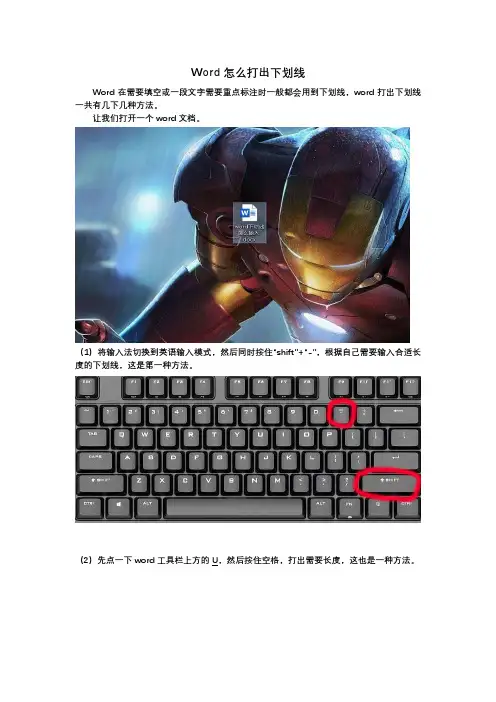
Word怎么打出下划线
Word在需要填空或一段文字需要重点标注时一般都会用到下划线,word打出下划线一共有几下几种方法。
让我们打开一个word文档。
(1)将输入法切换到英语输入模式,然后同时按住“shift”+“-”,根据自己需要输入合适长度的下划线,这是第一种方法。
(2)先点一下word工具栏上方的U,然后按住空格,打出需要长度,这也是一种方法。
(3)第一步,打出合适长度空格。
第二步,右键拉出菜单,选中字体选项。
第三步,从下划线线型中选取合适类型,就能画出下划线了。
(4)如果在文字下面加下划线,可以选中文字,然后可以点word上方工具栏U键;也可以按键盘快捷键ctrl+u;也可以右键拉出菜单,选中字体选项,然后选择下划线线型。