
姓名中去除空格与加空格方法
- 格式:xls
- 大小:14.50 KB
- 文档页数:1


wps删除空格的方法WPS删除空格的方法介绍在使用WPS编辑文档时,经常会遇到需要删除空格的情况。
本文将介绍几种简便有效的方法来删除WPS文档中的空格。
方法一:使用查找和替换功能1.打开WPS文档,按下快捷键Ctrl + F,或者点击菜单栏中的“查找和替换”按钮。
2.在弹出的对话框中,将光标置于“查找”文本框中。
3.输入一个空格字符(空格键),然后将光标移动到“替换为”文本框中。
4.将“替换为”文本框清空,即删除其中的任何字符。
5.点击“全部替换”按钮,WPS将会自动删除文档中的所有空格。
方法二:使用正则表达式1.打开WPS文档,按下快捷键Ctrl + H,或者点击菜单栏中的“替换”按钮。
2.在弹出的对话框中,将光标置于“查找”文本框中。
3.输入正则表达式\s,表示匹配所有空白字符(包括空格、制表符等)。
4.将光标移动到“替换为”文本框中,将其清空。
5.点击“全部替换”按钮,WPS将会使用正则表达式来删除文档中的所有空格。
方法三:使用宏1.打开WPS文档,点击菜单栏中的“工具”选项。
2.在下拉菜单中选择“宏”选项,然后点击“宏编辑器”按钮。
3.在宏编辑器中,输入以下代码:Sub DeleteSpaces()With.Text = " ". = "".Forward = True.Wrap = wdFindContinue.Format = False.MatchCase = False.MatchWholeWord = False.MatchWildcards = False.MatchSoundsLike = False.MatchAllWordForms = FalseEnd WithReplace:=wdReplaceAllEnd Sub4.关闭宏编辑器。
5.点击菜单栏中的“工具”选项,然后选择“宏”选项并点击“宏”按钮。
6.在弹出的宏列表中选择刚才创建的宏“DeleteSpaces”,然后点击“运行”按钮。
姚 创
付宇航
裴文哲
刘蔚然
周婧雯
周 博张旅欧洲
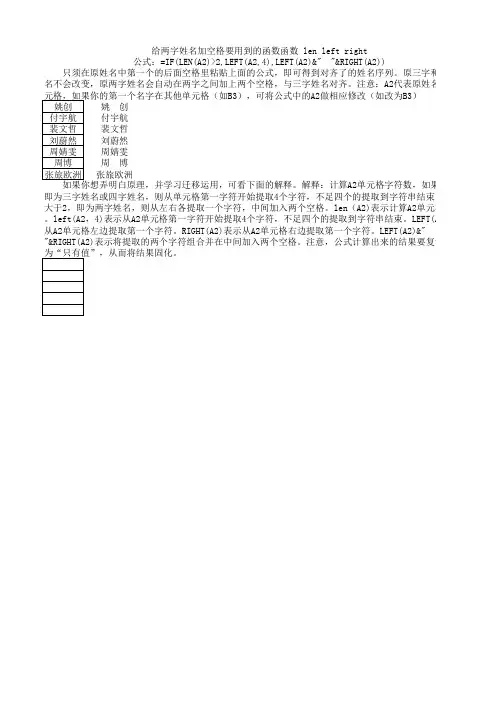
给两字姓名加空格要用到的函数函数 len left right
公式:=IF(LEN(A2)>2,LEFT(A2,4),LEFT(A2)&" "&RIGHT(A2))
只须在原姓名中第一个的后面空格里粘贴上面的公式,即可得到对齐了的姓名序列。
原三字和四
名不会改变,原两字姓名会自动在两字之间加上两个空格,与三字姓名对齐。
注意:A2代表原姓名所在单即为三字姓名或四字姓名,则从单元格第一字符开始提取4个字符,不足四个的提取到字符串结束;如果不大于2,即为两字姓名,则从左右各提取一个字符,中间加入两个空格。
len(A2)表示计算A2单元格字符数。
left(A2,4)表示从A2单元格第一字符开始提取4个字符,不足四个的提取到字符串结束。
LEFT(A2)表示从A2单元格左边提取第一个字符。
RIGHT(A2)表示从A2单元格右边提取第一个字符。
LEFT(A2)&"
"&RIGHT(A2)表示将提取的两个字符组合并在中间加入两个空格。
注意,公式计算出来的结果要复制并粘贴
字和四字姓2代表原姓名所在单改为B3)
字符数,如果大于2,字符串结束;如果不计算A2单元格字符数结束。
LEFT(A2)表示FT(A2)&"
的结果要复制并粘贴。
Excel中设置字符上、下标的方法和Word不同,Excel的“格式”菜单中没有直接设置字体格式的命令,格式设置存在于“单元格格式”对话框中。
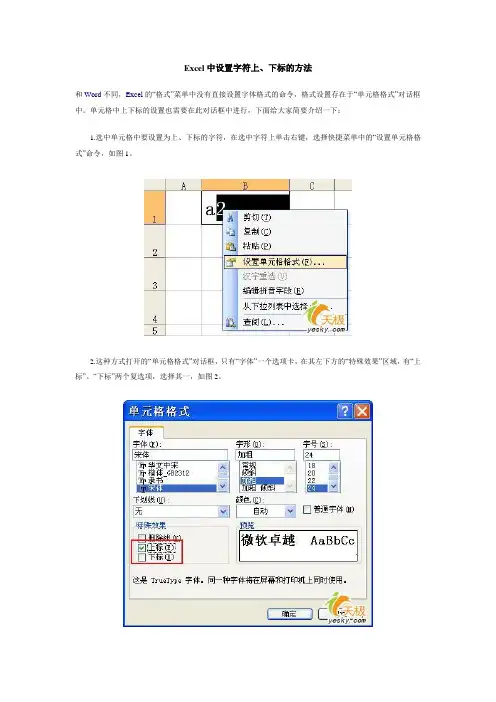
单元格中上下标的设置也需要在此对话框中进行,下面给大家简要介绍一下:1.选中单元格中要设置为上、下标的字符,在选中字符上单击右键,选择快捷菜单中的“设置单元格格式”命令,如图1。
2.这种方式打开的“单元格格式”对话框,只有“字体”一个选项卡,在其左下方的“特殊效果”区域,有“上标”、“下标”两个复选项,选择其一,如图2。
3.单击“确定”按钮,选中字符即变为指定的上标或下标。
注意:对于文本字符,可按上述方法随意设置。
但对于数字型字符,如此设置上下标,并不能起作用,必须先将此单元格格式设置为文本型,或在设置上下标后(编辑状态下)在单元格字符的最前面加一个半角单引号,这样才能完成正常设置。
此外,设置上标后数字的数值大小并不改变,例如,10的二次方,计算时不会作为“100”,仍将按“102”进行计算。
如图3。
(出处:)Excel实用操作技巧九则1、快速输入大写中文数字将光标移至需要输入大写数字的单元格中。
利用数字小键盘在单元格中输入相应的小写数字(如12345)。
右击该单元格,点击“设置单元格格式”,从弹出的“单元格格式”对话框中选择“数字”选项;然后从“类型”列表框中选择“中文大写数字”选项。
最后单击“确定”按 馐笔淙氲?2345就自动变成“壹万贰仟叁佰肆拾伍”。
2、多个工作表的页眉和页脚同时设置我们有时要把一个Excel文件中的多个工作表设置成同样的页眉和页脚,分别对一张张工作表去设置感觉很烦琐。
如果用下面的方法就可以一次将多个工作表中的页眉和页脚同时设置好:把鼠标移到工作表的名称处(如果没有给每张表取名的话,Excel自动设置的名称就是Sheet1、Sheet2、Sheet3等等),然后点右键,在弹出的菜单中选择“选择全部工作表”的菜单项,这时再进行页眉和页脚设置就是针对全部工作表了。

如何删除word文档里的所有空格
在处理Word文档时,我们有时会遇到需要删除多余空格的情况。
这些空格可能是由于复制粘贴操作、手动输入时的误操作或是其他原因产生的。
为了保持文档的整洁和一致性,我们需要对这些空格进行删除。
下面我们介绍两种常用的删除Word中空格的方法,以帮助您更高效地处理文档。
首先,我们要明确空格的类型。
在Word中,主要有两种类型的空格:半角空格和全角空格。
半角空格是标准的空格键输入的空格,占用一个字节的空间;而全角空格则是使用全角输入法输入的空格,占用两个字节的空间。
在处理含有这两种空格的文档时,我们需要采取不同的方法。
方法一:使用“查找和替换”功能
1.在Word文档中按下Ctrl+H组合键打开“查找和替换”对话框。
2.在“查找”框中输入一个空格字符(即按住Shift键再按一下空格键)。
3.在“替换为”框中不输入任何内容,直接点击“全部替换”按钮即可删除所有空格。
方法二:使用“段落标记”功能
1.在Word文档中按下Alt+H组合键打开“段落标记”对话框。
2.在“段落标记”对话框中选择“清除格式”按钮,然后点击“确
定”按钮。
3.在文档中按下空格键,所有的空格都会被选中。
4.将光标移动到选中的空格上,按下Backspace或Delete键即可删除空格。