
Acrobat 7_0软件安装教程
- 格式:pdf
- 大小:301.22 KB
- 文档页数:2


Acrobat安装步奏详解(一定要断网安装)第一篇:Acrobat 安装步奏详解(一定要断网安装)1.注意一定要断网安装,如果你有防火墙拦截亦可(注意:系统自带那防火墙不行)。
2.将AcrobatPro_11_Web_WWMUI.exe解压到一个目录下,找到目录下的setup.exe安装,安装时选择“使用试用版本或订阅”。
3.根据你喜好选择“典型”、“完整”、“自定义”三种安装类型,前两种不可以自定义组件,只能更改安装路径;“自定义”安装则组件和安装路径都可以更改。
还有就是注意安装过程中不要运行Office程序。
4、安装完毕首次运行软件,如果是用防火墙拦截的话,凡是该软件弹出的联网请求全部拒绝(下同)。
5、在弹出的Adobe软件许可协议窗口里选择“接受”,在Adobe Acrobat XI Pro30天试用版窗口里,选择“对此软件进行许可”,输入序列号:1118-1768-4702-6801-1059-49231118 ***1105949236、因为是断网状态,所以肯定联网不成功,等到弹出“请连接到Internet,然后重试”窗口时选择“稍后连接”并关闭程序。
7、再次打开软件,稍等一会就会弹出“正在验证序列号。
这可能需要几秒钟时间…”的窗口。
(防火使用墙拦截才会出现此窗口,如果是直接断网,就不会弹出,也不用等待那么长时间)等到问你“连接到Internet时是否出现问题?”,点击它。
8、点击“脱机激活”并接着点击“生成请求代码”。
9、不要关闭上面窗口,再去运行xf-aarpxi.exe(1)第一行输入之前你输入的序列号;(2)第二行输入上面窗口里的“请求代码”;(3)点击GENERATE生成“响应代码”,复制到上面的脱机激活窗口的响应代码区;(4)点击“激活”并确认看到“脱机激活完成”的信息。
10、脱机激活后在hosts文件里添加(注意:前两行是一定要的,后面行是为了保险起见)127.0.0.1 127.0.0.1 127.0.0.1 127.0.0.1 127.0.0.1 127.0.0.1 127.0.0.1 127.0.0.1 127.0.0.1 127.0.0.1 127.0.0.1 127.0.0.1 127.0.0.1 127.0.0.1 127.0.0.1 127.0.0.1 127.0.0.1 或者使用破解的amtlib.dll 文件替换C:Program FilesAdobeAcrobat 11.0Acrobat下的同名文件用以屏蔽联网验证。

Adobe Acrobat 7.0 Professional激活、汉化Adobe Acrobat 7.0 Professional的激活和汉化,都比较麻烦,下面就此软件的激活与汉化,结合图片略作说明。
一、激活:1、在Adobe Acrobat 7.0 Professional解压后的文件里找到"pdx-ac7p.exe"(Paradox Key Generator),双击运行该软件,用生成的S/N安裝(只是第一行数字)详见图1。
2、安裝后重新运行Adobe Acrobat 7.0 Professional,程序会自动进入Adobe Activatons窗口,在弹出的菜单上选择"Activate Options",详见图2。
3、选择" By telephone……",并点击"Next"按钮,详见图3。
4、复制序列号(Serial Number)和激活号(Activation Number)到"pdx-ac7p.exe"(Paradox Key Generator)对应的方框里,然后再点击"pdx-ac7p.exe"(Paradox Key Generator)中的"Generate Auth Code"按键,以获得Authorization code,再将获得的数字复制到图6的方框内,复制后,再点击"Activate"按钮,完成激活。
详见图4、图5、图6、图7。
汉化方法:1、载解压汉化包2、把acrobat和activex这两个文件夹内的文件,分别粘贴到相应的Acrobat 7.0 Pro 英文版安装目录(已安装好的)文件夹,不是完全覆盖。
3、把update_reg文件粘贴到Acrobat 7.0目录下,然后双击该文件导入到注册表。
如图4、再次运行Acrobat 7.0 Pro 英文版,汉化完成。
使用Adobe®Acrobat®7.0专业版和标准安装说明本文件包含为使用Adobe Acrobat 7.0专业版和标准版软件的安装说明。
说明适用于这两种产品不指定产品。
安装有关的问题的最新信息,请参阅使用Adobe Acrobat自述文件。
系统要求Acrobat 7.0专业版适用于Windows®的要求如下:·英特尔®奔腾®级处理器·微软®Windows®2000的Service Pack 2(SP2),Windows XP专业版或家庭版SP1或SP2,或Tablet PC版·安装的RAM 128 MB(推荐使用256 MB)·460 MB的可用硬盘空间;可选安装文件的缓存(推荐)需要额外的300 MB可用硬盘空间(注意:安装程序在安装过程中创建临时文件,所以当时的实际所需的硬盘空间大于列出的值)。
·1024×768的屏幕分辨率·CD-ROM驱动器,如果从CD安装支持的Internet Explorer 5.5,6.0,或6.0 SP1(Netscape 7.1及AOL 9.0,但不要求)需要Internet或电话连接进行产品激活Acrobat 7.0标准版适用于Windows的要求如下:·英特尔®奔腾®级处理器·微软®Windows®2000的Service Pack 2(SP2),Windows XP专业版或家庭版SP1或SP2,或Tablet PC版·安装的RAM 128 MB(推荐使用256 MB)·360 MB的可用硬盘空间;可选安装文件的缓存(推荐)需要额外的300 MB可用硬盘空间(注意:安装程序在安装过程中创建临时文件,所以当时的实际所需的硬盘空间大于列出的值)。
使用说明
一、安装
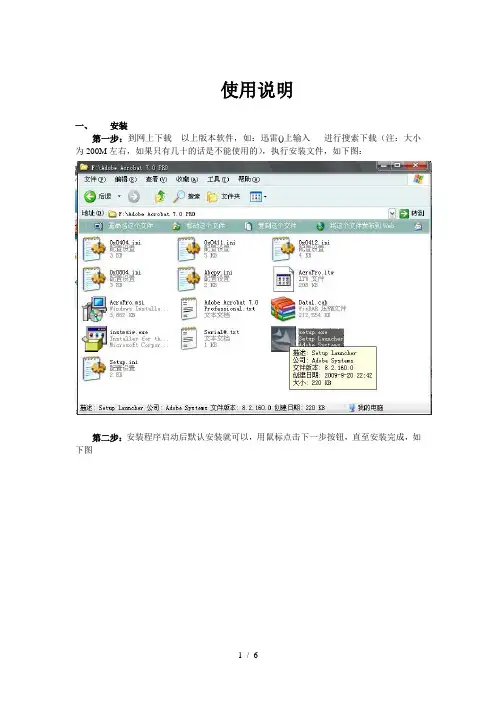
第一步:到网上下载以上版本软件,如:迅雷()上输入进行搜索下载(注:大小为200M左右,如果只有几十的话是不能使用的),执行安装文件,如下图:
第二步:安装程序启动后默认安装就可以,用鼠标点击下一步按钮,直至安装完成,如下图
第三步:当安装程序进行到“用户信息”这一步时,在产品许可给、头衔称呼、姓、名、公司等项目中随便填写一些信息,在序号这项中填入所获取的安装序号,然后用鼠标点击下一步按钮(经过几分钟安装即可完成),如下图:
第四步:安装完成后,在打印机和传真管理中会出现一个新的“”打印设备,如下图。
二、转换文档
第一步:打开已经排版好的文档,用鼠标单击左上角菜单列表中“文件”菜单,在弹出的下拉菜单中点击“打印”,弹出文档打印窗口,使用“”打印设备打印,如下图。
第二步:点击确定按钮,系统会弹出保存文件窗口,在窗口中选择保存路径以及保存文件名称后,点击保存,即可自动转换成文件。
如下图。
三、个人版电子档案与文档模板相对应的内容:
电子档案请参照“吉林省专业技术职务评审申报材料模板”文档模板,通过文档模板制作相应、完整的文档后即可进行转换,之后再双击职称申报评审材料的下方右侧(空白的地方),进行文件的载入、保存即可。
对应。