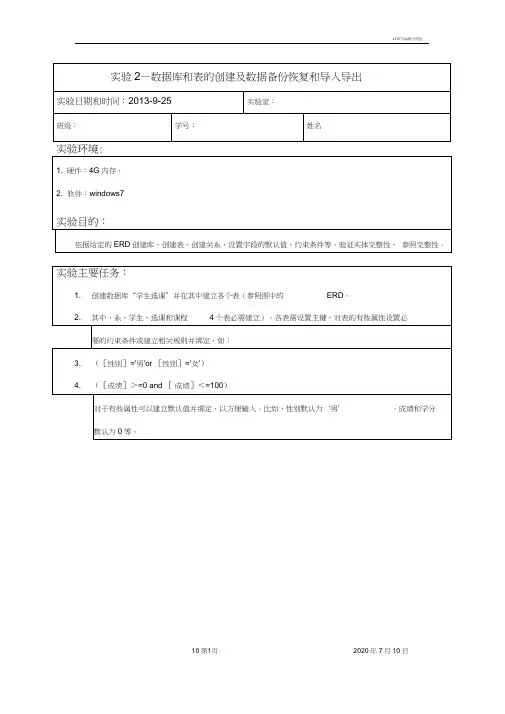
实验二 数据库和表的创建与复制
- 格式:doc
- 大小:2.85 MB
- 文档页数:39
实验二数据库和表的创建与复制
作业1 自由表的创建
目的和要求
(1)掌握创建自由表的方法
(2)掌握创建表结构的方法
上机练习
建立数据库的方法有很多,这里只介绍用菜单建立数据库。
用命令建立数据库的方法,学生可以按照教材自己上机练习。
用菜单建立数据库的步骤如下。
1、打开项目管理器,建立“学生”表
(1)打开作业1建立的项目管理器“学生选课系统.pjx”。
(2)点击自由表—新建—新建表
(3)开始创建表结构
(4)输入自由表名称
(5)按照下表要求建立表结构
(1)表名:学生。
(2)结构:表结构如表2—2—1所示。
表2—2—1 “学生”表结构
│字段名│类型│宽度│小数位数│索引││学号│字符型│12 ││候选索引││姓名│字符型│8 ││││性别│字符型│2 │││
│出生日期│日期型│││││是否团员│逻辑型│││││照片│通用型│││││入学时间│日期型│││││入学成绩│数值型│3 │0 │││专业编号│字符型│4 ││普通索引││简历│备注型││││
(6)表结构数据输入完后,按回车键,弹出以下对话框,这时可以继续输入数据:
(7)输入记录。
按图2-2-2所示输入相应的记录。
图2-2-2 “学生”表记录
其他表按下列表中列出的要求参考以上步骤建立。
2.建立“老师”表
(1)表名:教师。
(2)结构:表结构如表2—2—2所示。
表2-2-2 “教师”表结构
│字段名│类型│宽度│小数位数│索引│
│教师编号│字符型│7 ││候选索引│
│教师姓名│字符型│8 │││
│性别│字符型│2 │││
│职称│字符型│8 │││
│通讯地址│字符型│40 ││││邮政编码│字符型│6 ││││电话│字符型│20 ││││电子信箱│字符型│40 │││
(3)记录:表记录如图2-2-3所示。
图2-2-3 “教师”表记录
3.建立“课程”表
(1)表名:课程。
(2)结构:表结构如表2—2—3所示。
表2-2-3 “课程”表结构
│字段名│类型│宽度│小数位数│索引││课程编号│字符型│4 ││候选索引││课程名称│字符型│20 ││││学时│数值型│3 │0 │││学分│数值型│2 │0 │││课程性质│字符型│8 ││││备注│备注型││││
(3)记录:表记录如图2—2—4所示。
图2-2-4 “课程”表记录
作业2 将自由表加入数据库
【实验内容与设计思想】
将自由表“学生.dbf”、“教师.dbf”、“课程.dbf”添加到新建立的数据库“学生选课库.dbc”中。
【实验方法提示】
1、打开项目管理器“学生选课系统.pjx”,新建数据库“学生选课库.dbc”:
2、在数据库设计器里点击添加表按钮:
3、添加完成的数据库表设计器内容如下:
作业3 直接建立数据库表
【实验内容与设计思想】
在数据库“学生选课库.dbc”中,直接建立下述三个数据库表:
1、“学生选课”表
2、建立“教师任课”表
3、建立“专业”表
【实验方法提示】
1.打开“学生选课库.dbc”
2、在数据库设计器里点击新建表按钮:
之后的操作与作业7相同。
3、建立“学生选课”表
(1)表名:学生选课。
(2)结构:表结构如表2—2—4所示
表2-2-3 “学生选课”表结构
(3)记录:表记录如图2—2—5所示。
图2-2-5 “学生选课”表记录
4.建立“教师任课”表
(1)表名:教师任课。
(2)结构:表结构如表2—2—5所示
表2-2-5 “教师任课”表结构
(3)记录:表记录如图2—2—6所示。
图2-2-6 “教师任课”表记录
5.建立“专业”表
(1)表名:专业。
(2)结构:表结构如表2—2—6所示
表2-2-6 “专业”表结构
(3)记录:表记录如图2—2—7所示。
图2-2-7 “专业”表记录
6、完成的数据库表设计器内容如下:
7 将你的整个作业文件夹发送到服务器中指定的文件夹中,等待教师的评分,本作业完成。
作业4 修改表结构
【实验内容与设计思想】
将学生.dbf的“简历”字段修改为“备注”,并增加一个字段“班级”,字段数据类型为"字符型"、宽度为20。
【实验方法提示】
1、打开表设计器:
2、修改指定字段。
3、打开修改后的表。
作业5 设置字段有效性规则:
【实验内容与设计思想】
为学生备份表的"性别"字段设置字段有效性规则:
性别="男".or.性别="女",
出错提示信息为:"性别等于男或女",
默认值为:"男"。
【实验方法提示】
1、打开表设计器如上图,输入各项规则,按“确定”按钮,弹出如下对话框;
2、点击“是”,作业完成。
作业7 用表向导复制并创建新表
【实验内容与设计思想】
使用表向导创建一个新表“学生成绩.dbf”,以学生.dbf为模版,只保留其“学号”、“姓名”和“性别”三个字段,将全部数据复制到新表中去,并增加“数学”、“外语”和“计算机”三个成绩字段。
【实验方法提示】
1、新建一个表文件,使用向导命令,如下图:
2、在打开的对话框中选择学生.dbf文件。
3、将需要的字段放入选定字段列表框中,然后一直点击“下一步”,直到出现步骤
4 完成,保存表对话框为止。
4、将新建的表命名为“学生成绩.dbf”,打开该表:
5、点击工具栏上表菜单的追加记录命令:
6、使用表设计器,修改表结构,并输入数据:
7 将该表加入数据库“学生选课库.dbc”,将你的整个作业文件夹发送到服务器中指定的文件夹中,等待教师的评分,本作业完成。
作业8 用表单和命令显示数据库
【实验内容与设计思想】
在项目管理器“学生选课系统”中制作如下一个表单,设置三个命令按钮,使其能打开、显示、修改指定的数据库或退出运行状态。
【实验方法提示】
1、在项目管理器“学生选课系统”中新建一个表单,控件设置如下图:
2、设置控件属性:
3、设置命令按钮1的click事件方法代码:
4、保存并运行本表单,将整个项目管理器文件夹发送到服务器中指定的文件夹中,等待教师的评分,本作业完成。
作业13 用表单和命令显示数据表
【实验内容与设计思想】
在项目管理器“学生选课系统”中制作如下一个表单,设置七个命令按钮,使其能分别打开和显示指定的数据表或退出运行状态。
【实验方法提示】
1、在项目管理器“学生选课系统”中新建一个表单,控件设置如下图:
2、设置控件属性:
COMMAND1~COMMAND7属性设置相同,不再重复。
标签竖行显示属性设置3、设置命令按钮的click事件方法代码:
其他按钮属性设置相同,不再重复。
4、保存并运行本表单,将整个项目管理器文件夹发送到服务器中指定的文件夹中,等待教师的评分,本作业完成。
作业14 VFP文件的复制
【实验内容与设计思想】
在项目管理器“学生选课系统”中制作如下一个表单,设置7个命令按钮,使其执行和显示指定命令的运行结果。
【实验方法提示】
1、在项目管理器“学生选课系统”中新建一个表单,控件设置如下图:
2、将“老师”表复制为表“老师表2”的方法代码如下:
3、复制“老师”表的结构为“老师表1”,将复制后的新表的结构显示出来。
4、复制并显示一个仅有教师编号、教师姓名、性别、职称4个字段的表“教师表3”。
5、将从第2个记录到第5个记录中职称为“副教授”的记录复制到表“老师表4”中。
6、将老师表.DBF 复制成老师表5.TXT
7、将老师表.DBF 复制成老师表6.XLS
8、保存并运行本表单,将整个项目管理器文件夹发送到服务器中指定的文件夹中,等待教师的评分,本作业完成。