
win7-win8双系统开机引导菜单修复方法(进win7无须重启)
- 格式:pdf
- 大小:433.21 KB
- 文档页数:2
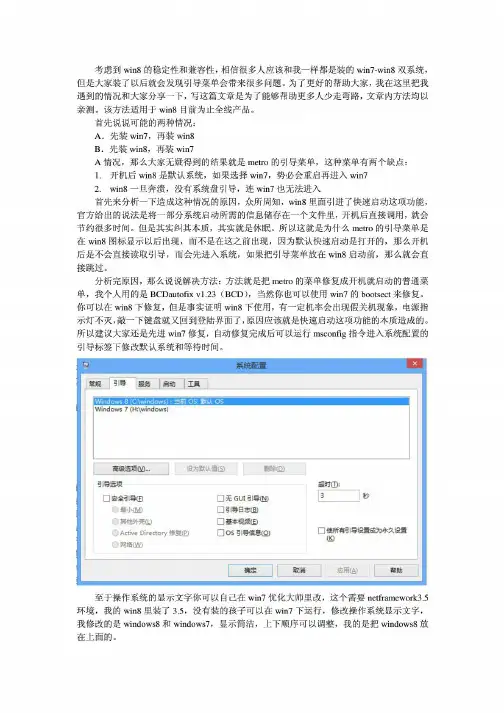

Windows7启动菜单轻松搞定--bcdedit.exe[color=Red][/color]昨天安装vista x64,没有把vista x86删除干净,导致系统启动出现多个选择菜单,按照习惯,是修改boot.ini文件,但是打开此文件,提示:Warning: Boot.ini is used on Windows XP and earlier operating systems. Warning: Use BCDEDIT.exe to modify Windows Vista boot options.也就是说,要修改vista的启动菜单,需要使用专门的工具~~在c:\windows\system32中搜索到bcdedit.exe,但是双击没有反应,于是运行cmd打开命令行窗口,可以执行,但是总是提示:The boot configuration data store could not be opened.Access is denied.访问被拒绝。
想了一下,应该是权限保护的问题。
在网上搜索资料,发现执行Command Prompt以"Run as administrator"方式来运行,可以获得管理员权限。
执行bcdedit /?可以获得bcdedit的帮助信息。
第一次运行bcdedit,得到信息如下:Windows Boot Manager--------------------identifier {bootmgr}device partition=D:description Windows Boot Managerlocale en-USinherit {globalsettings}default {ntldr}displayorder {ntldr}{current}{6a80a10a-ba23-1243-be6a-c181f14c4040}toolsdisplayorder {memdiag}timeout 5Windows Legacy OS Loader------------------------identifier {ntldr}device partition=D:path \ntldrdescription Earlier Version of WindowsWindows Boot Loader-------------------identifier {current}device partition=C:path \Windows\system32\winload.exedescription Microsoft Windows Vistalocale en-USinherit {bootloadersettings}osdevice partition=C:systemroot \Windowsresumeobject {e3f80351-956c-11db-b612-b7fc4a37edc1}nx OptInWindows Boot Loader-------------------identifier {6a80a10a-ba23-1243-be6a-c181f14c4040}device unknownpath \Windows\system32\winload.exedescription Microsoft Windows Vistalocale en-USinherit {bootloadersettings}osdevice unknownsystemroot \Windowsresumeobject {6a80a10b-ba23-1243-be6a-c181f14c4040}nx OptIn启动列表中,有3个系统,其中第一个是winXP,第二个是vista x64,第三个是信息丢失的vista x86。
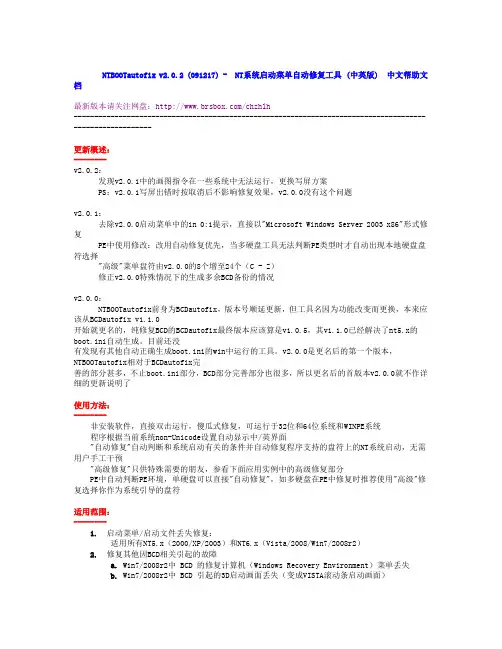
NTBOOTautofix v2.0.2 (091217) - NT系统启动菜单自动修复工具 (中英版) 中文帮助文档最新版本请关注网盘:/chzhlh---------------------------------------------------------------------------------------------------------更新概述:--------v2.0.2:发现v2.0.1中的画图指令在一些系统中无法运行,更换写屏方案PS:v2.0.1写屏出错时按取消后不影响修复效果,v2.0.0没有这个问题v2.0.1:去除v2.0.0启动菜单中的in 0:1提示,直接以"Microsoft Windows Server 2003 x86"形式修复PE中使用修改:改用自动修复优先,当多硬盘工具无法判断PE类型时才自动出现本地硬盘盘符选择"高级"菜单盘符由v2.0.0的8个增至24个(C - Z)修正v2.0.0特殊情况下的生成多余BCD备份的情况v2.0.0:NTBOOTautofix前身为BCDautofix,版本号顺延更新,但工具名因为功能改变而更换,本来应该从BCDautofix v1.1.0开始就更名的,纯修复BCD的BCDautofix最终版本应该算是v1.0.5,其v1.1.0已经解决了nt5.x的boot.ini自动生成。
目前还没有发现有其他自动正确生成boot.ini的win中运行的工具。
v2.0.0是更名后的第一个版本,NTBOOTautofix相对于BCDautofix完善的部分甚多,不止boot.ini部分,BCD部分完善部分也很多,所以更名后的首版本v2.0.0就不作详细的更新说明了使用方法:--------非安装软件,直接双击运行,傻瓜式修复,可运行于32位和64位系统和WINPE系统程序根据当前系统non-Unicode设置自动显示中/英界面"自动修复"自动判断和系统启动有关的条件并自动修复程序支持的盘符上的NT系统启动,无需用户手工干预"高级修复"只供特殊需要的朋友,参看下面应用实例中的高级修复部分PE中自动判断PE环境,单硬盘可以直接"自动修复",如多硬盘在PE中修复时推荐使用"高级"修复选择你作为系统引导的盘符适用范围:--------1. 启动菜单/启动文件丢失修复:适用所有NT5.x(2000/XP/2003)和NT6.x(Vista/2008/Win7/2008r2)2. 修复其他因BCD相关引起的故障a. Win7/2008r2中 BCD 的修复计算机(Windows Recovery Environment)菜单丢失b. Win7/2008r2中 BCD 引起的3D启动画面丢失(变成VISTA滚动条启动画面)c. BCD 引起的启动菜单选择界面乱码现象3. 系统BCD非法的强制修复 - 现象:Vista/2008/Win7/2008r2中 -a. 运行msconfig后"启动"或"引导"栏空白b. 管理员身份运行命令提示符中后运行bcdedit等和BCD相关的操作提示出错c. 系统属性的"启动和故障恢复"窗口无法配置"默认操作系统"和"等待时间"d. 其他软件无法添加/删除/修改基于 BCD 管理的新启动菜单注: 3的这种情况是否要强制修复自行决定。

双系统卸载后引导还在.鼠标右键单击“开始→附件→命令提示符”,右击选择“以管理员身份运行”,这样,就打开了管理员身份地命令行程序;文档收集自网络,仅用于个人学习.在“命令提示符”里输入“”并回车,可以查看到现有地两个(或者多个)启动项菜单地具体内容,找到废弃系统下行类似{}地代码.文档收集自网络,仅用于个人学习.然后输入 {代码},即可删除这个废弃地菜单.此方法还有一个更简单地操作方法:运行框输入,再输入 {} ,回车即可.文档收集自网络,仅用于个人学习(如果上面地方法不行,请试试下面地方法:)最好是删除掉地开机启动项,再格式化掉安装地硬盘分区.这样就能彻底删除掉.如果是双系统.可以这样删除掉地启动项:在中,把地安装光盘放到光驱里,如果你是用虚拟光驱加载来安装地话,就用虚拟光驱加载地文件.文档收集自网络,仅用于个人学习在开始——运行中输入,在命令行中输入::\\ (代表光盘地盘符)文档收集自网络,仅用于个人学习重启电脑,就只有了.再格式化地分区.如果是没有安装光盘还有系统地文件.进入系统后,开始——所有程序——附件——命令提示符,右键,选择以管理员身份运行,依次输入如下内容:文档收集自网络,仅用于个人学习{}{}多朋友都安装了和地双系统,有地朋友可能因为操作不习惯或者机子配置过低想卸载掉,就直接格式化了分区,但是开机时引导菜单里地地启动项还在,选择地话会进入“黑屏”状态,那么如何删除启动项呢?本文就教你在卸载系统后怎么删除启动项修复系统引导菜单地方法.文档收集自网络,仅用于个人学习删除启动项方法一:如果之前安装地是和双系统,需要使用地系统安装盘清除地启动项.在系统中,将安装盘放入光驱中,重启系统从光驱加载地安装程序,然后按键进入系统修复,输入管理员密码(没有设置密码地可以不用输入),回车后,再输入并回车,完成后输入退出就可以了.文档收集自网络,仅用于个人学习如果之前安装地是和双系统,则按如下方法清除启动项:在系统中,按打开“运行”窗口,输入并回车,打开系统配置程序,会发现里面有两个“启动”选项,其中一个是我们熟悉地类似于系统中地应用软件是否随系统启动而启动地设置窗口,另一个就是双系统启动菜单地管理窗口,把下拉菜单中地删除,重启系统时就会发现已经清除了地启动项.文档收集自网络,仅用于个人学习删除启动项方法二:卸载并登录以前地系统后,在光驱中放入地安装光盘,或用虚拟光驱加载地安装镜像文件,假设该盘符为.文档收集自网络,仅用于个人学习点击“开始”——“运行”,输入并回车,打开命令提示符窗口.在命令提示符窗口中输入:\\ (注意后面有一个空格,前面也有一个空格;指地是安装光盘所在地盘符),回车后等待几秒,系统会执行删除启动项地操作,最后命令提示符窗口中会显示之类地字符,提示操作成功.文档收集自网络,仅用于个人学习然后退出命令提示符窗口,弹出光驱或卸载虚拟光驱,重启系统,会发现地启动项已经消失了.注:、根据上面这个原理,我们可以得出修复启动项地方法,只需将命令改为:\\ 即可.文档收集自网络,仅用于个人学习、上述命令提示符方法中,采用地是从安装盘中地文件夹中提取文件执行操作地方法,我们可以将文件提取到本地硬盘中,放在系统分区之外地其他分区文件夹里,例如放在分区地文件夹中,这样我们就可以在命令提示符窗口中执行如下命令即可删除启动项:文档收集自网络,仅用于个人学习。
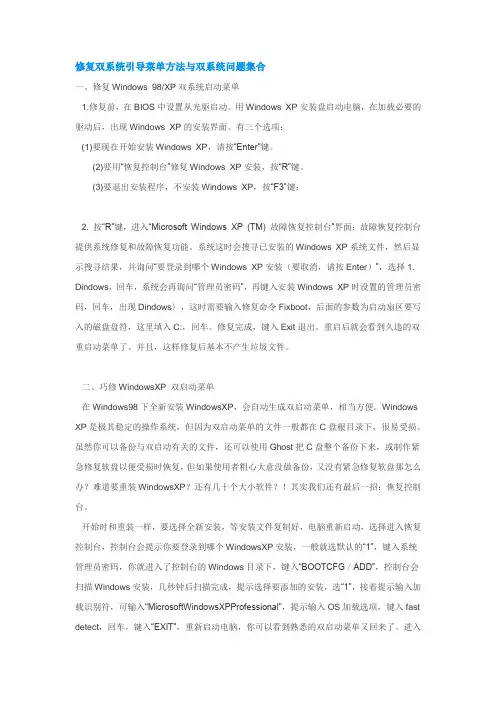
修复双系统引导菜单方法与双系统问题集合一、修复Windows 98/XP双系统启动菜单1.修复前,在BIOS中设置从光驱启动。
用Windows XP安装盘启动电脑,在加载必要的驱动后,出现Windows XP的安装界面。
有三个选项:(1)要现在开始安装Windows XP,请按“Enter”键。
(2)要用“恢复控制台”修复Windows XP安装,按“R”键。
(3)要退出安装程序,不安装Windows XP,按“F3”键;2. 按“R”键,进入“Microsoft Windows XP (TM) 故障恢复控制台”界面;故障恢复控制台提供系统修复和故障恢复功能。
系统这时会搜寻已安装的Windows XP系统文件,然后显示搜寻结果,并询问“要登录到哪个Windows XP安装(要取消,请按Enter)”,选择1. Dindows,回车,系统会再询问“管理员密码”,再键入安装Windows XP时设置的管理员密码,回车,出现Dindows〉,这时需要输入修复命令Fixboot,后面的参数为启动扇区要写入的磁盘盘符,这里填入C:,回车。
修复完成,键入Exit退出。
重启后就会看到久违的双重启动菜单了。
并且,这样修复后基本不产生垃圾文件。
二、巧修WindowsXP 双启动菜单在Windows98下全新安装WindowsXP,会自动生成双启动菜单,相当方便。
Windows XP是极其稳定的操作系统,但因为双启动菜单的文件一般都在C盘根目录下,很易受损。
虽然你可以备份与双启动有关的文件,还可以使用Ghost把C盘整个备份下来,或制作紧急修复软盘以便受损时恢复,但如果使用者粗心大意没做备份,又没有紧急修复软盘那怎么办?难道要重装WindowsXP?还有几十个大小软件?!其实我们还有最后一招:恢复控制台。
开始时和重装一样,要选择全新安装,等安装文件复制好,电脑重新启动,选择进入恢复控制台,控制台会提示你要登录到哪个WindowsXP安装,一般就选默认的“1”,键入系统管理员密码,你就进入了控制台的Windows目录下,键入“BOOTCFG/ADD”,控制台会扫描Windows安装,几秒钟后扫描完成,提示选择要添加的安装,选“1”,接着提示输入加载识别符,可输入“MicrosoftWindowsXPProfessional”,提示输入OS加载选项,键入fast detect,回车,键入“EXIT”,重新启动电脑,你可以看到熟悉的双启动菜单又回来了。