
关于鼎科驱动板41PIN连屏线正反接法区分方法
- 格式:doc
- 大小:31.50 KB
- 文档页数:1

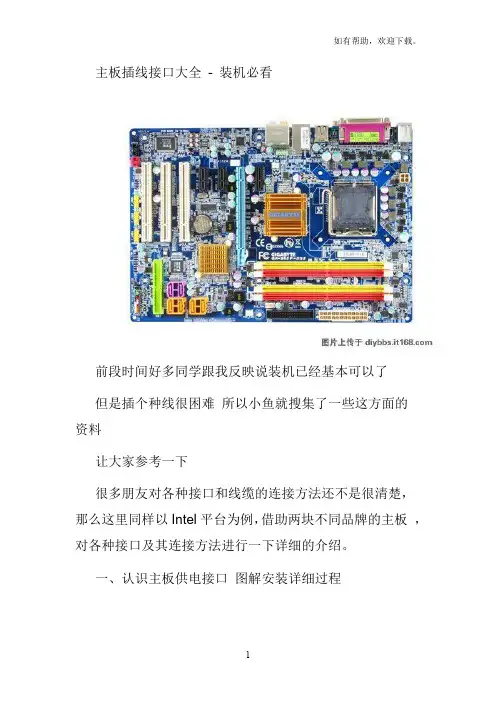
主板插线接口大全- 装机必看前段时间好多同学跟我反映说装机已经基本可以了但是插个种线很困难所以小鱼就搜集了一些这方面的资料让大家参考一下很多朋友对各种接口和线缆的连接方法还不是很清楚,那么这里同样以Intel平台为例,借助两块不同品牌的主板,对各种接口及其连接方法进行一下详细的介绍。
一、认识主板供电接口图解安装详细过程在主板上,我们可以看到一个长方形的插槽,这个插槽就是电源为主板提供供电的插槽(如下图)。
目前主板供电的接口主要有24针与20针两种,在中高端的主板上,一般都采用24PIN的主板供电接口设计,低端的产品一般为20PIN。
不论采用24PIN和20PIN,其插法都是一样的。
主板上24PIN的供电接口主板上20PIN的供电接口电源上为主板供电的24PIN接口为主板供电的接口采用了防呆式的设计,只有按正确的方法才能够插入。
通过仔细观察也会发现在主板供电的接口上的一面有一个凸起的槽,而在电源的供电接口上的一面也采用了卡扣式的设计,这样设计的好处一是为防止用户反插,另一方面也可以使两个接口更加牢固的安装在一起。
二、认识CPU供电接口图解安装详细过程为了给CPU提供更强更稳定的电压,目前主板上均提供一个给CPU单独供电的接口(有4针、6针和8针三种),如下图:主板上提供给CPU单独供电的12V四针供电接口电源上提供给CPU供电的4针、6针与8针的接口安装的方法也相当的简单,接口与给主板供电的插槽相同,同样使用了防呆式的设计,让我们安装起来得心应手。
三、认识SATA串口图解SATA设备的安装SATA串口由于具备更高的传输速度渐渐替代PATA并口成为当前的主流,目前大部分的硬盘都采用了串口设计,由于SATA的数据线设计更加合理,给我们的安装提供了更多的方便。
接下来认识一下主板上的SATA接口以上两幅图片便是主板上提供的SATA接口,也许有些朋友会问,两块主板上的SATA口“模样”不太相同。
大家仔细观察会发现,在下面的那张图中,SATA接口的四周设计了一圈保护层,这样对接口起到了很好的保护作用,在一起大品牌的主板上一般会采用这样的设计。

详尽电线接头接法图解,看了都说实用!今天小编为大家整理了非常详尽的图解各种电线接头的接法,很实用呢~看完这篇文章你一定会收获满满!一、导线连接的基本要求导线连接是电工作业的一项基本工序,也是一项十分重要的工序。
导线连接的质量直接关系到整个线路能否安全可靠地长期运行。
对导线连接的基本要求是:连接牢固可靠、接头电阻小、机械强度高、耐腐蚀耐氧化、电气绝缘性能好。
二、常用连接方法需连接的导线种类和连接形式不同,其连接的方法也不同。
常用的连接方法有绞合连接、紧压连接、焊接等。
连接前应小心地剥除导线连接部位的绝缘层,注意不可损伤其芯线。
绞合连接是指将需连接导线的芯线直接紧密绞合在一起。
铜导线常用绞合连接。
1、单股铜导线的直接连接1)小截面单股铜导线连接方法如图1所示,先将两导线的芯线线头作X形交叉,再将它们相互缠绕2~3圈后扳直两线头,然后将每个线头在另一芯线上紧贴密缠密绕5~6圈后剪去多余线头即可。
图12)大截面单股铜导线连接方法如图2所示,先在两导线的芯线重叠处填入一根相同直径的芯线,再用一根截面约1.5mm2的裸铜线在其上紧密缠绕,缠绕长度为导线直径的10倍左右,然后将被连接导线的芯线线头分别折回,再将两端的缠绕裸铜线继续缠绕5~6圈后剪去多余线头即可。
图23)不同截面单股铜导线连接方法如图3所示,先将细导线的芯线在粗导线的芯线上紧密缠绕 5~6圈,然后将粗导线芯线的线头折回紧压在缠绕层上,再用细导线芯线在其上继续缠绕3~4圈后剪去多余线头即可。
图32、单股铜导线的分支连接1)单股铜导线的T字分支连接如图4所示,将支路芯线的线头紧密缠绕在干路芯线上5~8圈后剪去多余线头即可。
对于较小截面的芯线,可先将支路芯线的线头在干路芯线上打一个环绕结,再紧密缠绕5~8圈后剪去多余线头即可。
图42)单股铜导线的十字分支连接如图5所示,将上下支路芯线的线头紧密缠绕在干路芯线上5~8圈后剪去多余线头即可。
可以将上下支路芯线的线头向一个方向缠绕[见图5(a)],也可以向左右两个方向缠绕[见图 5(b)]。
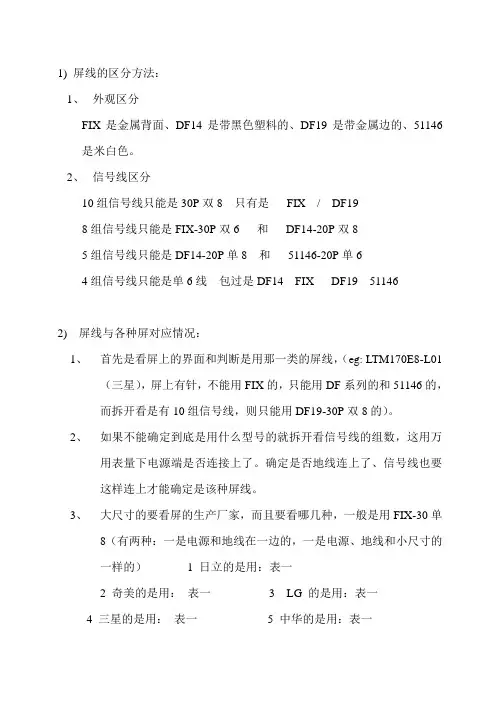
1) 屏线的区分方法:1、外观区分FIX是金属背面、DF14是带黑色塑料的、DF19是带金属边的、51146是米白色。
2、信号线区分10组信号线只能是30P双8 只有是FIX / DF198组信号线只能是FIX-30P双6 和DF14-20P双85组信号线只能是DF14-20P单8 和51146-20P单64组信号线只能是单6线包过是DF14 FIX DF19 511462) 屏线与各种屏对应情况:1、首先是看屏上的界面和判断是用那一类的屏线,(eg: LTM170E8-L01(三星),屏上有针,不能用FIX的,只能用DF系列的和51146的,而拆开看是有10组信号线,则只能用DF19-30P双8的)。
2、如果不能确定到底是用什么型号的就拆开看信号线的组数,这用万用表量下电源端是否连接上了。
确定是否地线连上了、信号线也要这样连上才能确定是该种屏线。
3、大尺寸的要看屏的生产厂家,而且要看哪几种,一般是用FIX-30单8(有两种:一是电源和地线在一边的,一是电源、地线和小尺寸的一样的) 1 日立的是用:表一2 奇美的是用:表一3 LG 的是用:表一4 三星的是用:表一5 中华的是用:表一6东芝的是用:表一7 夏普的是用:表一3)板子对应的屏线:CV068M1 : 用FIX-30P单8(电源线和地线在一边)。
RTD 2023B :用CV078G-V3 :用FIX-30P双8CV078G-V2 :用CV078G-V1 :用表一1.奇美26"V260B1 从左至右NC,NC,NC,NC,0,0+,NC,1,1+,NC,2,2+,NC,C,C+,3,3+,NC,NC,NC,GND,GND,G ND,GND,GND,NC,NC,VCC,VCC,VCC)。
30P例如:AUO 31.5" T315WX01/02 同上。
2. 奇美32"v320 从左至右(空8脚,0-,0+,1-,1+,2,2+,C,C+,3,3+,NC,NC,NC,GND,GND,GND,GND,GND,NC,NC,VCCC, VCCC,VCCC)30P4.1)奇美27"V270W1-L04 从左至右(空8脚,3+,3-,C+,C-,GND,GND,2+,2-,1+,1-,0+,0-,GND,GND,GND,GND,GND,VCC,VCC,VCC,VCC,VCC)。

主板前面板插线图解2009-03-03 15:23作为一名新手,要真正从头组装好自己的电脑并不容易,也许你知道CPU应该插哪儿,内存应该插哪儿,但遇到一排排复杂跳线的时候,很多新手都不知道如何下手.钥匙开机其实并不神秘还记不记得你第一次见到装电脑的时候,JS将CPU、内存、显卡等插在主板上,然后从兜里掏出自己的钥匙(或者是随便找颗螺丝)在主板边上轻轻一碰,电脑就运转起来了的情景吗?是不是感到很惊讶(笔者第一次见到的时候反正很惊讶)!面对一个全新的主板,JS总是不用看任何说明书,就能在1、2分钟之内将主板上密密麻麻的跳线连接好,是不是觉得他是高手?呵呵,看完今天的文章,你将会觉得这并不值得一提,并且只要你稍微记一下,就能完全记住,达到不看说明书搞定主板所有跳线的秘密。
首先我们来更正一个概念性的问题,实际上主板上那一排排需要连线的插针并不叫做“跳线”,因为它们根本达不”到跳线的功能。
真正的跳线是两根/三根插针,上面有一个小小的“跳线冒”那种才应该叫做“跳线”,它能起到硬件改变设置、频率等的作用;而与机箱连线的那些插针根本起不到这个作用,所以真正意义上它们应该叫做面板连接插针,不过由于和“跳线”从外观上区别不大,所以我们也就经常管它们叫做“跳线”。
看完本文,连接这一大把的线都会变得非常轻松至于到底是谁第一次管面板连接插针叫做“跳线”的人,相信谁也确定不了。
不过既然都这么叫了,大家也都习惯了,我们也就不追究这些,所以在本文里,我们姑且管面板连接插针叫做跳线吧。
为了更加方便理解,我们先从机箱里的连接线说起。
一般来说,机箱里的连接线上都采用了文字来对每组连接线的定义进行了标注,但是怎么识别这些标注,这是我们要解决的第一个问题。
实际上,这些线上的标注都是相关英文的缩写,并不难记。
下面我们来一个一个的认识(每张图片下方是相关介绍)!电源开关:POWERSW英文全称:PowerSwicth可能用名:POWER、POWERSWITCH、ON/OFF、POWERSETUP、PWR等功能定义:机箱前面的开机按钮复位/重启开关:RESETSW英文全称:ResetSwicth可能用名:RESET、ResetSwicth、ResetSetup、RST等功能定义:机箱前面的复位按钮电源指示灯:+/-可能用名:POWERLED、PLED、PWRLED、SYSLED等硬盘状态指示灯:HDDLED英文全称:Harddiskdrivelightemittingdiode可能用名:HDLED报警器:SPEAKER可能用名:SPK功能定义:主板工作异常报警器这个不用说,连接前置USB接口的,一般都是一个整体音频连接线:AUDIO可能用名:FPAUDIO功能定义:机箱前置音频看完以上简单的图文介绍以后,大家一定已经认识机箱上的这些连线的定义了,其实真的很简单,就是几个非常非常简单英文的缩写。