PPT里插入FLASH动画的两种方法
- 格式:doc
- 大小:27.00 KB
- 文档页数:16
PPT里插入FLASH动画的两种方法
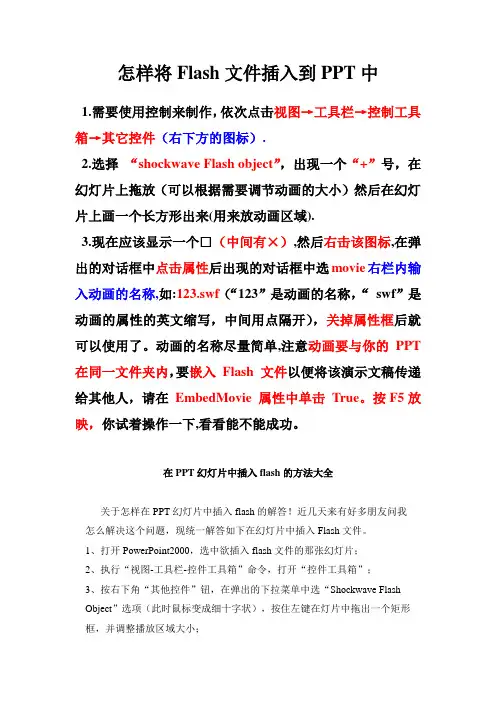
PPT的动画常不能满足教学演示的需要,而Flash在制作动画方面却是非常优秀的,如何在PPT中插入做好的Flash动画或片断的方法有如下二种:
PPT,Flash动画或片段
方法一:用PPT“对象”功能
“插入”—“对象(O)…”—“根据文件创建”—“浏览(B)…”—选择所要插入的Flash动画后—“确定”,并调整“Flash动画”在幻灯片中的位置。
设置所插入“Flash动画”的动作:在“Flash 动画”图标上单击右键—“动作设置(A)…”—
设置在“鼠标单击”或者是“鼠标移动”的动作,通常是选“对象动作(A)”—“激活内容(A)”。
方法二:用用PPT“控件”功能
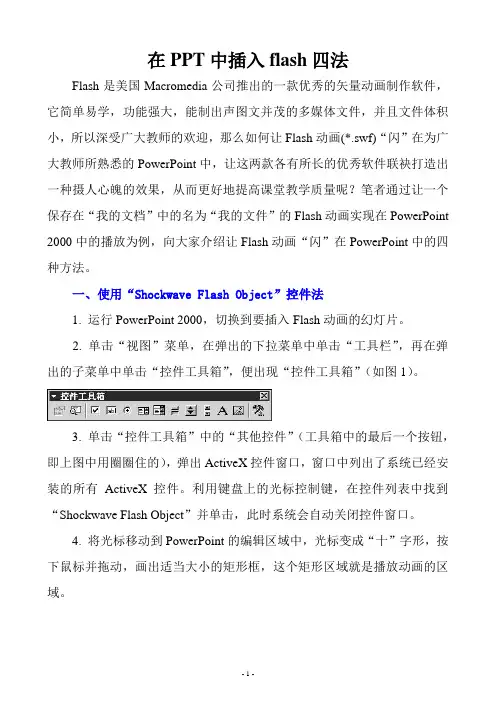
调出“控件工具箱”:“视图(V)”—“工具栏(T)”—“控件工具箱”。
选择“控件工具箱”中的“其它控件”—
z9c7e 新番连载 /sort-7-1.html
“ShockwaveFlashObject”工具—在幻灯片中画出播放Flash动画时,界面大小的方框,并调整此方框有大小和位置。
此方框即“ShockwaveFlashObject对象”。
设置“ShockwaveFlashObject对象”的属性:在“对象”上单击“右键”—“属性”即调出了“属性”设置框,如上图。
其中的参数意义如下:
(1)Movie属性
输入要插入的flash的影片文件名。
如果不在当前文件夹中,则需要指明文件的路径,最好是将文件拷贝到当前文件夹中。
(2)FrameNum属性
设置影片开始放映的帧编号,如果只想截取其
z9c7e 新番连载 /sort-7-1.html
中某一片断,在这里输入这个片断的开始帧序号。
同时要将属性Playing设定为Ture。
如果无法确定是什么序号,则试验几次便可以找到,每次设置后要进行一次幻灯片的放映。
(3)Scale和ScaleMode属性
设定影片播放时画面调整属性,具体有:
0-showAll自动根据播放窗口大小调整画面大小和比例,完整显示影片。
1-NoBorder根据需要将画面上下,左右进行截剪,只留所需画面,保持画面成比例增大或缩小。
2-ExactFit根据窗口大小自动调整影片的高宽比,将全部画面显示出。
3-NoScale根据需要将影片截剪,图像保持原来大小及比例。
z9c7e 新番连载 /sort-7-1.html
(4)DeviceFont、EmbedMovie、Loop、Menu、Playing属性
DeviceFont是否允许重新设计字体、EmbedMovie是否允许将影片嵌入PPT文件中、Loop 是否进行循环放映,Menu是否播放时显示出flash 的操作菜单,Playing是否自动播放影片。
以上几个属性可根据需要进行设定,他们的取值只能是
Ture(是)或False(否)。
(5)AlignMode属性
设置播放时影片在所设置播放界面中的位置的对齐方式。
0—居中,1—居左,2—居右。
(6)Quality和Quality2属性
设定播放影片的品质代码。
1-Hgh高品质,
z9c7e 新番连载 /sort-7-1.html
2-AutoLow自动调整为低品质,3-AutoHigh自动调整为高品质,0—低品质。
此二属性相互对应,前者为数字编号,后者为英文,只需设定其一即可。
(7)BackgroundColor和BGColor属性
设置播放界面背景颜色,前者是表示颜色的10进制数值,后者为表示颜色的16进制值。
数据为-1取缺省颜色,10进制颜色的数值的表示公式
是R*256*256+G*256+B,R、G、B分别表示红绿蓝的数值,取值为0-255;用16进制则第1、2位表示红色的取值,第3、4位表示绿色的取值,第5、6位表示蓝色的取值,取值范围00-FF,以上两种方式相互对应的。
(8)WMode属性
播放Flash窗口模式,有:Window—普通窗口
z9c7e 新番连载 /sort-7-1.html
模式,Qpaque—不透明窗口模式,Transparent—透明窗口模式。
(9)Top、Left、Height、Width属性
设定播放Flash窗口的位置及大小,我们既可以在这里输入数值,也可以用鼠标在PPT中调整这个窗口的位置及大小。
以上的设定,在实际应用中,只要将前三个设定好了,其它有设定可以不用调
整,直接用原来的值就行了。
如果不需要进行影片的处理,而是全部播放,我们不必进行以上第3步那么多的设置,可在以上调出的“属性”框中选择“自定义”右边的“…”按钮—>单击这个按钮,出现下面对话框。
在“影片URL(M)”中填入flash影片的文件名,并将“嵌入影片”的复选框打上对勾,这样这个flash文件
z9c7e 新番连载 /sort-7-1.html
就嵌入了这个PPT中了,其它属性根据需要自己进行设定,一般不用更改,注意如果播放的Flash不在当前文件夹中,请输入文件名时输入路径。
以上均需要在电脑上安将Flash8.0软件。
注意事项
第一种方法虽然插入Flash动画更简单,但有一下问题所插入的“Flash对象”界面不能直观显
示,需要在播放时用鼠标单击后才能出现,播放时界面的大小常与幻灯片的大小匹配不好,需要播放时加以调整;由于PPT中“宏”的“安全性设置”,会在鼠标单击“对象”时出现警告框“你将要激活可能包含病毒插入对象,也可能对你的计算机有害。
请确认此文件来源可靠。
是否要继续?”,要确认“是”才能播放(去掉警告信息方法:工具(T)—宏(M)—“安全性(S)”—“安全级”—“低”—
z9c7e 新番连载 /sort-7-1.html
“确定”,这样设定的后果当然是POWERPOINT失去了对宏病毒的预警);插入的Flash动画播放时总是从第一帧开始,并且是整个画面。
这种方式,时常也不能满足教学演示需要,如只要的某个现成flash动画其中间的某几帧,或者是局部的画面,特别是插入一些现成的flash动画更是如此。