
Word中自选图形的使用
- 格式:ppt
- 大小:186.50 KB
- 文档页数:9

《绘制图形》教学设计一、教学准备(一)、教学目标知识与技能:掌握在文章中插入自选图形的方法。
学会在Word中使用绘图工具栏;掌握调整所绘制图形大小和位置的操作方法;过程与方法:掌握绘图工具栏的使用方法;能够根据表达的需要,选择合适的图片素材增加文档的表现力。
情感与价值观:通过本节课的学习培养学生自主探究的能力。
[通过一个学期完成](二)、学生分析知识经验:小学阶段在“写字板”软件中已经学习过一些插入图片的方法。
绘制图形中,对图形位置与大小、版式处理、旋转的操作与前几节相同,注意引导学生进行比较其操作方法。
技能态度:因为本学期信息技术课是围绕“Word”文字处理软件展开的,但是实际生活中用不到这款软件,所以有些学生会对课堂所学知识有所忽视。
所以在课堂教学中尽量设置更有趣味性的教学环节,以吸引学生。
并且青春期的学生都有自我表现,被其他人关注的心理需求,所以应适当安排学生演示,展示作品,这样可以提升学生的学习动机。
特点风格:根据皮亚杰的认知发展阶段论,初一学生处于形式运算阶段,这一阶段的青少年,其思维的抽象性获得了很大的提升,他们可以在头脑中设想出许多可能的画面,在逻辑上考虑现实的情境。
所以在设置任务时可以不用完全根据他们已经经历过的事情,可以设置他们经验以外的稍简单的情境。
(三)、内容分析本节课选自宁夏教育厅教研室编制的信息技术教科书七年级下册第四单元美化文档中的第四课,主要讲授绘制图形的知识。
1、课标要求:掌握利用绘图工具栏绘制图形的方法,能利用绘图工具制作图形表达主题,增加文档的表现力。
2、内容地位:【本册书是作为义务教育阶段与普通高中信息技术新课程全面衔接。
】就本节知识而言,在小学阶段学生学习过写字板的使用,有关操作联系紧密。
“文档排版”是本册书的核心内容,而“绘制图形”又是“文档排版”的重点之一。
在八年级的FrontPage软件和九年级的PowerPoint软件中均会涉及插入图片的操作。
学生进入高中后,会学习《多媒体技术》课程,本节课内容也可作为铺垫。

WORD中艺术字、自选图形、图片、文本框的组合
在WORD中,谈到艺术字、自选图形、图片、文本框的组合,我们首先认识版式是怎么回事。
在右击所选的对象.在弹出的“设置﹡﹡格式”对话框中选中“版式”标签,看到在环绕方式中有这样几种:嵌入型、四周型、紧密型、浮于文字上方、衬于文字下方。
Word默认的图片与文字的排版方式是嵌入型,那么Word 默认的嵌入型是怎么回事呢?所谓嵌入型是把插入的﹡﹡当作一个字符插入到文本中,要改变其位置可以像改变文字位置一样用键盘上的空格键或Backspace 键。
特别关于图片,我们虽然可以使用图片处理工具对其进行处理,但是在与别的图片进行排版时它却被当成了文字对象处理,所以就会出现插入的图片与制作的标注文本框或图形无法组合的问题。
此时只要我们把图片与文本框的环绕方式改为其它形式即可。
1、右击所选的对象.在弹出的“设置﹡﹡格式”对话框中选中“版式”标签,确定对象的标签。
(图片调整地方法要用到分解图片。
这个快捷键可以这样来调出来。
在word的工具栏任意位置→右键→自定义→命令→绘图,,,,右侧找到这个分解图片按钮,按住左键拉到工具栏即可。
)
2、对某一对象的位置微调,选中后按ctrl键+四个方向键↑↓←→进行调整。
3、可以根据对象“露出”“遮蔽”右击选定叠放次序。
4、通过加ctrl键把所需对象同时选中,然后右键单击,选择“组合”即可为一个整体。
5、可以改变这个组合体的版式,如改为“嵌入形”。

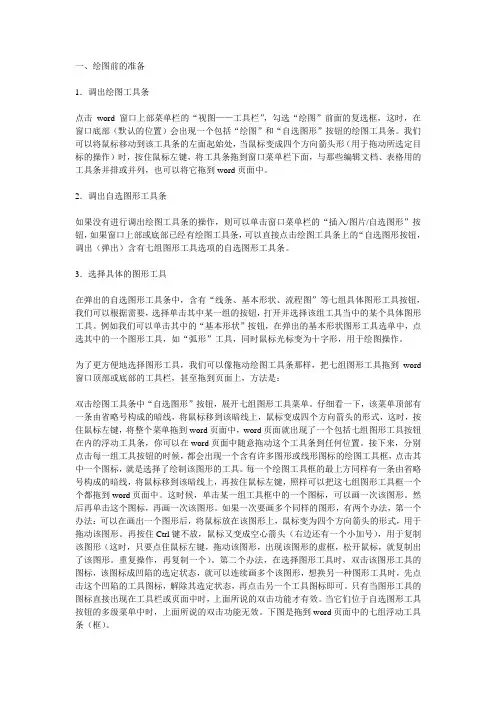
一、绘图前的准备1.调出绘图工具条点击word窗口上部菜单栏的“视图——工具栏”,勾选“绘图”前面的复选框,这时,在窗口底部(默认的位置)会出现一个包括“绘图”和“自选图形”按钮的绘图工具条。
我们可以将鼠标移动到该工具条的左面起始处,当鼠标变成四个方向箭头形(用于拖动所选定目标的操作)时,按住鼠标左键,将工具条拖到窗口菜单栏下面,与那些编辑文档、表格用的工具条并排或并列,也可以将它拖到word页面中。
2.调出自选图形工具条如果没有进行调出绘图工具条的操作,则可以单击窗口菜单栏的“插入/图片/自选图形”按钮,如果窗口上部或底部已经有绘图工具条,可以直接点击绘图工具条上的“自选图形按钮,调出(弹出)含有七组图形工具选项的自选图形工具条。
3.选择具体的图形工具在弹出的自选图形工具条中,含有“线条、基本形状、流程图”等七组具体图形工具按钮,我们可以根据需要,选择单击其中某一组的按钮,打开并选择该组工具当中的某个具体图形工具。
例如我们可以单击其中的“基本形状”按钮,在弹出的基本形状图形工具选单中,点选其中的一个图形工具,如“弧形”工具,同时鼠标光标变为十字形,用于绘图操作。
为了更方便地选择图形工具,我们可以像拖动绘图工具条那样,把七组图形工具拖到word 窗口顶部或底部的工具栏,甚至拖到页面上,方法是:双击绘图工具条中“自选图形”按钮,展开七组图形工具菜单。
仔细看一下,该菜单顶部有一条由省略号构成的暗线,将鼠标移到该暗线上,鼠标变成四个方向箭头的形式,这时,按住鼠标左键,将整个菜单拖到word页面中,word页面就出现了一个包括七组图形工具按钮在内的浮动工具条,你可以在word页面中随意拖动这个工具条到任何位置。
接下来,分别点击每一组工具按钮的时候,都会出现一个含有许多图形或线形图标的绘图工具框,点击其中一个图标,就是选择了绘制该图形的工具。
每一个绘图工具框的最上方同样有一条由省略号构成的暗线,将鼠标移到该暗线上,再按住鼠标左键,照样可以把这七组图形工具框一个个都拖到word页面中。