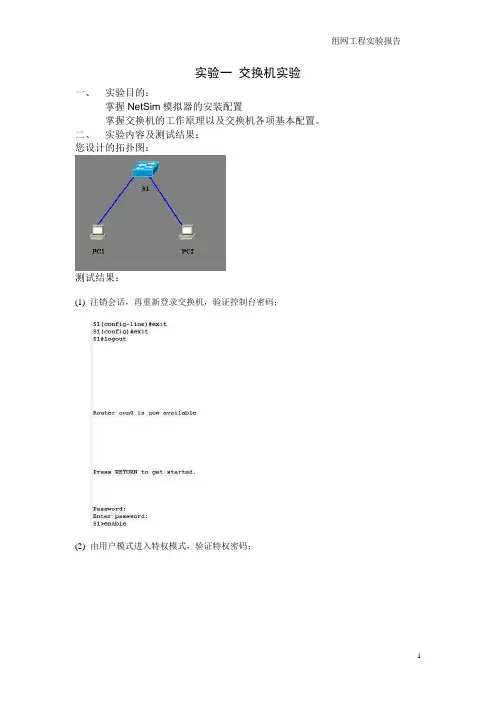
实验一 组网实验
- 格式:pdf
- 大小:138.19 KB
- 文档页数:5
实验1 组网实验
1. 实验目的
•通过路由建立起网络之间的连接。
•熟悉路由器的基本操作命令,并掌握组网的基本技术。
•掌握静态路由的配置。
•掌握路由协议RIP和OSPF的配置。
2. 实验要求
1.独立完成实验内容;
2.实验报告;(简单要求如下)
1)各实验操作步骤;
2)回答实验中提出的问题
3)实验结论及分析
3. 实验内容
实验环境:路由器两台,交叉线一条,交换机两台,学生实验主机
给定3 个C 类网络地址:192.168.1.0,192.168.2.0,192.168.3.0。
(1)参照网络拓扑结构图配置路由器的端口地址和各节点网络地址。
(2)配置静态路由,使R1 和R2 两边的机器能够互相连通。
(3)配置动态路由,使R1 和R2 两边的机器能够互相连通。
3.1按实验图连接线路
需要特别注意的是,两台路由器之间用交叉线相连,局域网以太网接口和下面的交换机 相连用交叉线,如果路由器直接连接主机,用直通线。
3.2对两个路由器进行初始化配置
3.2.1 R1配置
步骤1 - 连接到超级终端并进入全局配置模式
1. 用console 线一端连接路由器的console 口,一端接用于配置的主机com1 口。
2. 起动终端仿真程序如超级终端,选定连接参数为数据位8 位,波特率9600,停止位
1 位,无流控,无校验(点击“恢复默认设置”即可)。
3. 路由器上电,进入普通用户模式 R1>
4. 键入enable 进入超级用户模式 R1#
5. 使用 config进入全局配置模式 R1(config)#
步骤2–配置f0/0 端口
R1(config)#interface f0/0
R1(config-if)#ip address 192.168.1.254 255.255.255.0
R1(config-if)#no shutdown
步骤3–配置f0/1 端口
R1(config)#interface f0/1
R1(config-if)#ip address 192.168.2.5 255.255.255.252
R1(config-if)#no shutdown
学一招:Trouble shooting 故障检测与排除
(1)倘若进入超级终端敲enter 键没有反应,检查rollover 线是否连接良好;
(2)若ethernet 端口不正常,检查网线接好否,且注意应该采用交叉线;
3.2.2 R2配置
步骤1–连接到超级终端并进入全局配置模式
参看R1 配置方法进入全局配置模式 R2(config)#
步骤2–配置f0/0 端口
R2(config)#interface f0/0
R2(config-if)#ip address 192.168.3.254 255.255.255.0
R2(config-if)#no shutdown
步骤3–配置f0/1 端口
R2(config)#interface f0/1
R2(config-if)#ip address 192.168.2.6 255.255.255.252
R2(config-if)#no shutdown
步骤 4 - 检验接口配置。
另一个常见的问题是没有正确配置或激活路由器接口。
使用 show ip interface brief
命令快速检验每台路由器接口的配置。
屏幕上会显示与以下类似的输出:
R1#show ip interface brief
R2#show ip interface brief
如果两个接口的状态都是 up 和 up,则路由表中将包含两条路由。
使用 show ip route 命令再次进行检验。
效果:此时两路由器在特权模式下show ip interface brief, 两路由器的端口都应是UP,ping 两路由器的f0/1 端口能ping 通,f0/0 端口与其下接的本网段主机之间能ping 通。
问题:
R1 和R2 的f0/0 端口连接的工作站应设置,请大家思考一下各工作站IP,子网掩码和网关应该设置为多少?为什么?
提示:网关设置为192.168.1.254,IP 应设置为与在同一网段。
学一招:
配置结束后的ping 测试十分重要,这是一个良好的习惯。
即在每完成一个阶段的 配置后都对配置结果进行相应的确认。
3.3路由配置
3.3.1 静态路由配置
1.配置静态路由
步骤1–R1 配置:进入全局配置模式 R1(config)#
R1(config)#ip route 192.168.3.0 255.255.255.0 192.168.2.6 步骤2–R2 配置:进入全局配置模式 R1(config)#
R2(config)#ip route 192.168.1.0 255.255.255.0 192.168.2.5
效果:此时,两边主机都能ping 通并可以正常互访。
问题:
如果此时两边主机不能ping通,或者只有一边可以ping通另一边而反过来却ping不通,这可能是什么问题造成的?
提示:系统防火墙
2.删除静态路由
步骤1–在路由器R1 上删除静态路由
R1(config)#no ip route 192.168.3.0 255.255.255.0 192.168.2.6 步骤2–在路由器R2 上删除静态路由
R2(config)#no ip route 192.168.1.0 255.255.255.0 192.168.2.5
3.3.3 动态路由配置
1.RIP
1)配置RIP 路由选择协议
步骤1–R1 配置
参看R1 配置方法进入全局配置模式 R1(config)#
R1(config)#router rip //启动RIP 路由协议
R1(config-router)#network 192.168.1.0 //指定192.168.1.0 可接受RIP 信息
R1(config-router)#network 192.168.2.0 //指定192.168.2.0 可接受RIP 信息 步骤2–R2 配置
参看R1 配置方法进入全局配置模式 R2(config)#
R2(config)#router rip //启动RIP 路由协议
R2(config-router)#network 192.168.2.0 //指定192.168.2.0 可接受RIP 信息
R2(config-router)#network 192.168.3.0 //指定192.168.3.0 可接受RIP 信息 效果:此时两网段任意主机都能互访,在特权模式下用show ip route 命令,可看到 路由标识是以R 开头。
2)删除RIP
步骤1–在R1 上删除rip:
R1(config)#no router rip
步骤2–在R2 上删除rip:
R2(config)#no router rip
问题:
之前为什么要删除静态路由才能配置下面的动态路由,此处为何又要删除RIP 选择协议才能配置OSPF协议?
提示:管理距离小的路由选择协议所指出的选择信息源的可信程度高。
2. 单区域OSPF
步骤1–R1 配置
参看R1 配置方法进入全局配置模式 R1(config)#
R1(config)#router ospf 10 //启动 ospf 路由协议
R1(config-roueter)#network 192.168.1.0 255.255.255.0 area 0
R1(config-roueter)#network 192.168.2.4 255.255.255.252 area 0 步骤2–R2 配置
参看R1 配置方法进入全局配置模式 R2(config)#
R2(config)#router ospf 10 //启动 ospf 路由协议
R2(config-roueter)#network 192.168.2.4 255.255.255.252 area 0
R2(config-roueter)#network 192.168.3.0 255.255.255.0 area 0
效果:此时两网段任意主机都能互访。
评分标准
a)A——独立完成必做内容,实验报告叙述清晰完整,有详尽的分析和总结;
b)B——独立完成必做内容,实验报告叙述清晰完整;
c)C——完成必做内容,实验报告良好;
d)D——能完成必做内容;
e)E——未按时完成必做内容,或者抄袭。
附一:清除所有配置的方法
实验时,可能会碰到配置错误,但不知道错误发生在哪里的情况。
此时,较好的方法是删除之前的所有配置,然后重新进行配置。
基本原理是首先清除保存的配置,再重启交换机。
这样,重新启动的交换机将恢复到初始的配置。
具体做法是在特权模式下输入:
switch# set default (清除启动配置)
switch# write (清空startup-config文件)
switch# reload (重新启动)。