
PS4-图层样式应用实例-按钮
- 格式:ppt
- 大小:1.48 MB
- 文档页数:23

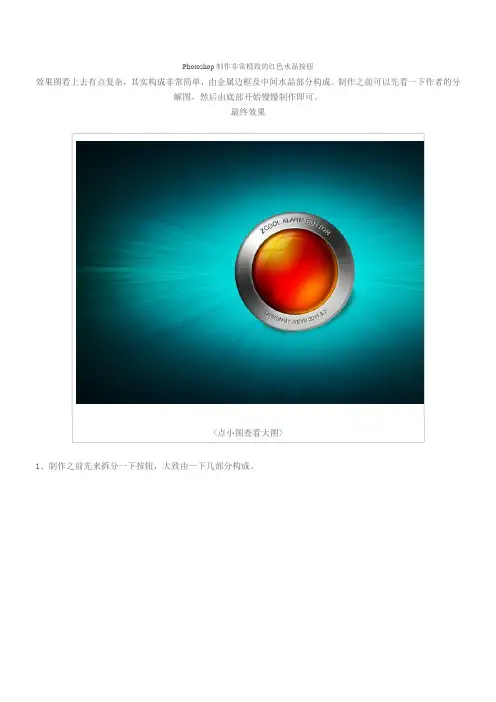
Photoshop制作非常精致的红色水晶按钮效果图看上去有点复杂,其实构成非常简单,由金属边框及中间水晶部分构成。
制作之前可以先看一下作者的分解图,然后由底部开始慢慢制作即可。
最终效果<点小图查看大图>1、制作之前先来拆分一下按钮,大致由一下几部分构成。
2、新建大小适当的文档,新建一个图层,用椭圆选框工具拉一个正圆选区,填充黑色,如下图。
3、给正圆添加图层样式,分别设置内阴影、斜面与浮雕、渐变叠加,参数及效果如下图。
4、接下来,我们开始做内圈,还是用椭圆工具画一个圆,比底盘稍微小一点。
5、添加图层样式,设置投影、内阴影、斜面与浮雕、渐变叠加,参数及效果如下图。
6、下面开始给内圆添加细节,这是最初效果的步骤:新建图层“光点”,用画笔工具,用一个稍大的白色画笔,在内圆上点一下,改变图层样式为叠加模式,然后复制“光点”图层2次。
注意:为了防止光溢出,使用内圆的选区做一个蒙版即可。
7、继续添加光感:新建图层“内圆”,用椭圆工具画一个圆,用肩膀工具填充,并设置图层混合模式为“叠加”,不透明度为:30%。
8、添加阴影效果,如下图。
9、再次丰富细节:添加环境光和泛光,如下图。
10、用钢笔工具画一个圆形的路径,然后用字体工具点一下路径,在路径上打上需要的文字即可。
11、最后新建图层,画个圆形,高斯模糊,放在图标底部作为投影。
最后加上背景,完成最终效果。
****************************************************************************************************************************************************************Photoshop制作漂亮的蓝色圆形水晶按钮水晶按钮的制作关键是把水晶质感渲染出来。
可能勾出的图层较多,注意好每一个图层都需要用图层样式等添加光感,然后再根据光源方向设定好高光位置,这样做出的按钮不仅质感好,而且比较合逻辑。


圆形水晶按钮制作教程1.新建文件,宽、高都为5,单位cm,分辨率200,模式为RGB,白色背景。
2.用圆形选框工具画出圆形选框,在选区内点鼠标右键,选“通过拷贝的图层”项(图层1)。
3.新建图层(图层2),使用渐变工具,设置成“前景色到透明渐变”,前景色设置为R:255,拉出如图渐变。
4.新建图层(图层3),在新图层上用喷笔画出阴影(也可填充颜色,然后用椭圆选区羽化后删除,但是那样效果没有用喷笔来得自然好看,小魔星就不在此赘述:P)5.新建图层(图层4),在新图层上画出椭圆选区。
6.在图层4上使用渐变工具,前景色设置为R:255;G:255;B:255。
7.新建图层(图层5),使用钢笔工具任意画一个图形。
8.在路径工作区中点选“将路径作为选区载入”,将钢笔路径转换成选区。
9.填充前景色。
10.将图层5拉至图层4之下。
11.图层属性设置为“叠加”。
12.把工作区换到图层1(通过拷贝的白色圆形),双击图层,跳出图层样式框,参数设置如图。
13.现在就是大功告成拉~~哈哈哈~~~如果想再做其他颜色的水晶按钮不必再一个个重复做~只要点ctrl+U调整色相就OK了:)金属边框按钮一.背景的制作:1.打开photoshop 新建一个400*400的文件最好是"RGB"颜色用黑白圆形渐变绘制如<图2>所示渐变<图1><图2> 2.选择滤镜> 杂色> 添加杂色数值如<图3> 所示<图3> 3.选择滤镜> 艺术效果> 底纹效果数值如<图4> 所示<图4> 背景效果图如图5(第一步大功告成):<图5>一.水晶部分的制作:1.新建一个图层命名为“水晶--底1”,按Ctrl + R 调出标尺拉两条如图所示参照线,以参照线的交点为圆心,用椭圆选取工具按住ALT + Shift 绘制图6 所示的正圆。
