电脑与控制器连接
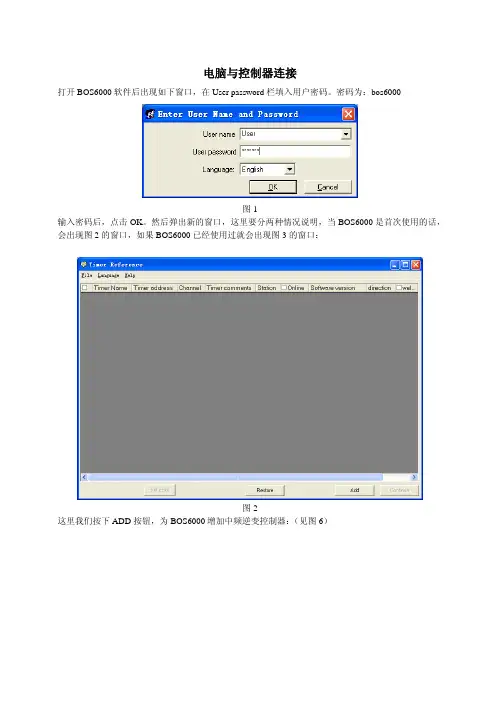
打开BOS6000软件后出现如下窗口,在Userpassword栏填入用户密码。密码为:bos6000
图1
输入密码后,点击OK。然后弹出新的窗口,这里要分两种情况说明,当BOS6000是首次使用的话,
会出现图2的窗口,如果BOS6000已经使用过就会出现图3的窗口:
图2
这里我们按下ADD按钮,为BOS6000增加中频逆变控制器:(见图6)
图3
如果输入密码后出现图3的画面,此画面是上一次连接控制器的信息。
这时可按下面的操作将此控制器删除,右键---选择change
图4
图5
按确定删除,然后参照图2后的操作即可(即在图2的窗口点击ADD,添加控制器)
图6
在Timername栏里输入控制器名称,名称可以是设备编号或任意字符,并设定好通信的相关参数,具体可参考下图
图7
点击OK按钮,TimerReference窗口第一栏多了一个控制器。见图8:
图8
此时表示控制器已添加完成,点击Add/ChangeTimer窗口的Cancel按钮,结束控制器的更改或添加。
图9
按下Continue使电脑与控制器进行连接,这里又分三种情况
加以说明:情况一:假如控制器尚没有名字的话,会弹出图10的询问窗口,此窗口的大致意思是让我们选择将
BOS6000设定的控制器名CMG-05-010传到控制器里或建立一个新的连接。
图10
我们选择DB>Timer,OK。
图11
情况二:大多数情况控制器本身是有名称的,当控制器名与我们设定名称不同时,会出现图11的画面,
图11意思是:控制器与数据库的名称不同,询问选择使用控制器本身的名称(Timer->DB)还是使用
数据库的名称(DB->Timer)。这时我们可根据控制器的名称及具体情况选择Timer->DB或DB->Timer。
这里并不影响控制器的正常使用或对参数进行任何的改变。
情况三:我们设定的名称与控制器本身的名称一致,这样会直接出现图13的画面
图12
在图10或图11的窗口选择好控制器名后,按OK按钮,会出现图12的确认窗口,按Y确定