
solidworks课件教程
- 格式:ppt
- 大小:8.31 MB
- 文档页数:141

solidworks实例教程
本书从实例出发,介绍了SolidWorks2004的使用方法和技巧,包括草图绘制、零件设计、特征造型、钣金设计、模具设计、焊件设计、PhotoWorks渲染以及SolidWorksAnimator动画制作和SolidWorksUtilities实用程序。同时简要介绍了应用SolidWorks进行产品设计的指导思想,以及SolidWorks 2004的新增功能和注意事项。本书内容丰富,讲解详尽,实例新颖,过程简洁清晰。通过本书的学习,可使读者在了解SolidWorks的基本功能和操作方法的基础上,学会应用其高级功能,完成比较复杂、具有一定难度的产品设计任务。 本书作为《SolidWorks 2004基础教程》的姊妹篇,适用于SolidWorks的中、高级用户,以及具有一定经验的技术人员,也可以作为大专院校相关专业及对CAD感兴趣的人士的参考书。
教程一 简明教程
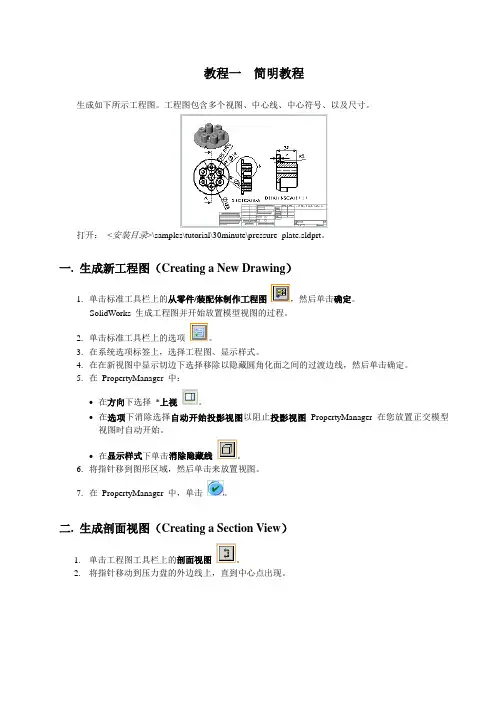
生成如下所示工程图。工程图包含多个视图、中心线、中心符号、以及尺寸。
打开: \samples\tutorial\30minute\pressure_plate.sldprt。
一. 生成新工程图(Creating a New Drawing)
1. 单击标准工具栏上的从零件/装配体制作工程图 ,然后单击确定。
SolidWorks 生成工程图并开始放置模型视图的过程。
2. 单击标准工具栏上的选项 。
3. 在系统选项标签上,选择工程图、显示样式。
4. 在在新视图中显示切边下选择移除以隐藏圆角化面之间的过渡边线,然后单击确定。
5. 在 PropertyManager 中:
在方向下选择 *上视 。
在选项下消除选择自动开始投影视图以阻止投影视图 PropertyManager 在您放置正交模型视图时自动开始。
在显示样式下单击消除隐藏线 。
6. 将指针移到图形区域,然后单击来放置视图。
7. 在 PropertyManager 中,单击 。
二. 生成剖面视图(Creating a Section View)
1. 单击工程图工具栏上的剖面视图 。
2. 将指针移动到压力盘的外边线上,直到中心点出现。
3. 将指针移动到盘的中心点上面。
4. 单击来开始剖切线。
5. 将指针直接移动到盘之下。
6. 单击来结束剖切线。
7. 将指针移到右面来放置视图并单击来结束。
8. 在剖切线下选择反向以反转剖面视图的方向。
9. 单击 。
三. 生成局部视图(Creating a Detail View)
1. 单击工程图工具栏上的局部视图 。
2. 在剖面视图上移动指针然后单击来放置局部圆的中心。
3. 移动指针来定义局部圆并单击来结束。
4. 移动指针来放置局部视图,然后单击来添加视图。
5. 单击标准工具栏上的保存 。
6. 接受默认文件名称,然后单击保存。
SolidWorks入门教程
第1章 SolidWorks基础与建模技术
本章要点
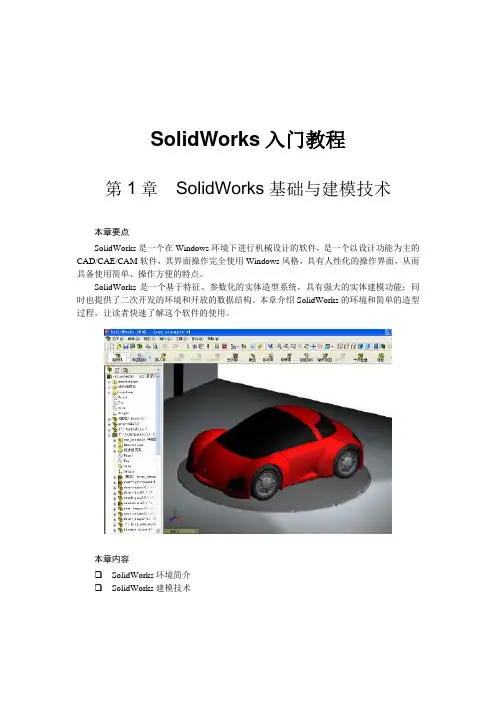
SolidWorks是一个在Windows环境下进行机械设计的软件,是一个以设计功能为主的CAD/CAE/CAM软件,其界面操作完全使用Windows风格,具有人性化的操作界面,从而具备使用简单、操作方便的特点。
SolidWorks是一个基于特征、参数化的实体造型系统,具有强大的实体建模功能;同时也提供了二次开发的环境和开放的数据结构。本章介绍SolidWorks的环境和简单的造型过程,让读者快速了解这个软件的使用。
本章内容
SolidWorks环境简介
SolidWorks建模技术 第1章 SolidWorks基础与建模技术 2
简单演练
第1章 SolidWorks基础与建模技术 3
1.1 SolidWorks 环境简介
SolidWorks是美国SolidWorks公司开发的三维CAD产品,是实行数字化设计的造型软件,在国际上得到广泛的应用。同时具有开放的系统,添加各种插件后,可实现产品的三维建模、装配校验、运动仿真、有限元分析、加工仿真、数控加工及加工工艺的制定,以保证产品从设计、工程分析、工艺分析、加工模拟、产品制造过程中的数据的一致性,从而真正实现产品的数字化设计和制造,并大幅度提高产品的设计效率和质量。
通过本节的学习,读者应熟悉SolidWorks的界面,以及常用工具条的使用。
1.1.1 工作环境和模块简介
1.启动SolidWorks和界面简介
安装SolidWorks后,在Windows的操作环境下,选择【开始】→【程序】→【SolidWorks
2006】→【SolidWorks 2006】命令,或者在桌面双击SolidWorks 2006的快捷方式图标,就可以启动SolidWorks 2006,也可以直接双击打开已经做好的SolidWorks文件,启动SolidWorks 2006。

Step Shaft Design Analysis
Shigley Problem 18-20
1. Obtain step shaft assembly from the shared
drive, this assembly should include the step
shaft and two bearing supports with
constraints already provided.
2. To begin the analysis, load SolidWorks simulation by
navigating to the office products tab or loading it through the
Add-in menu in the tools drop down box.
Begin a New Simulation
3. Begin a new simulation by selecting the down arrow under
the study advisor tab and clicking on “New Study”. Since our
study is just going to deal with a static loading looking into
the failure of the shaft, simply select static and click the green check mark, this will begin the
study.
Setting Up Connections
4. Since we have an assembly, we must set up connections
rather than fixtures so SolidWorks knows how the parts