
常见问题 一`预录入程序无法打开
- 格式:ppt
- 大小:80.50 KB
- 文档页数:21


无法打开数据录入界面的解决方法
本方法适用于点击数据录入按钮时,系统没有反应的情况。
1、首先,请确保已经将系统地址添加到IE浏览器的可信站点中,并将可信站点安全级别调至最低。
详细步骤请参考系统操作手册或快速使用指南(可在下载专区下载)。
2、如浏览器中装有Google工具栏,请参照如下设置:
点击工具条的拦截按钮,在其下拉选项中,选中“始终允许显示124.207.179.212的弹出式窗口”即可。
3、如浏览器中装有百度工具栏,请参考如下设置:
点击拦截按钮下方的广告拦截设置;
在广告拦截功能中,点击添加按钮,将系统的地址添加进去,点击添加,再点击确定即可。
4、如您使用的是360安全浏览器,请参考如下设置:
打开系统页面,在浏览器右下角,点击拦截窗口图标(上图红框部分),在弹出的子菜单中,点击“添加到白名单”,即可。
5、如您使用的是腾讯的TT浏览器,请参考如下设置:
打开系统页面,在浏览器右下角,点击“浏览模式”(上图红框部分),在弹出的子菜单中,点击“添加到白名单”,即可。

计算机软件使用中常见的错误与解决办法第一章:安装与配置问题在计算机软件使用中,安装和配置问题是最常见的错误之一。
一些常见的安装和配置问题包括:安装失败、软件无法打开、配置错误等等。
安装失败是用户最常遇到的问题之一。
原因可能是系统不兼容、文件损坏或者安装程序错误。
解决这个问题的方法是先确认系统的最低要求,并确保系统满足这些要求。
如果问题仍然存在,可以尝试从官方网站重新下载安装包,或者联系软件的技术支持人员获取帮助。
另一个常见的问题是软件无法打开。
这可能是由于关键文件丢失、依赖项缺失或者病毒感染导致的。
解决这个问题的方法是重新安装软件,或者修复或替换损坏的文件。
同时,及时更新和运行杀毒软件以确保计算机的安全。
配置错误也经常困扰着用户。
例如,软件在使用过程中遇到错误提示或者功能无法正常工作。
解决这个问题的方法是检查软件的设置选项和系统环境,确保其与软件的要求相匹配。
有时候,可能需要升级软件或者系统的版本才能解决配置问题。
第二章:性能和速度问题性能和速度问题也是用户常常遇到的错误之一。
随着软件越来越复杂和功能越来越强大,性能和速度问题变得愈发重要。
软件运行缓慢是一种常见的性能问题。
可能的原因包括计算机资源不足、软件设置不当、磁盘碎片化等等。
解决这个问题的方法是关闭其他占用资源的程序、清理磁盘碎片、优化软件设置等等。
有时候,升级计算机的硬件也是一个有效的解决办法。
另一个常见的性能问题是软件响应时间长。
这可能是由于软件设计不佳、网络连接不稳定或者服务器负载过大导致的。
解决这个问题的方法是使用更高效的算法、改进网络连接、升级服务器等等。
第三章:数据丢失与备份问题在计算机软件使用中,数据丢失是一个常见的问题。
用户可能会错误地删除文件、磁盘损坏导致数据无法访问、病毒感染导致数据损坏等等。
解决数据丢失问题的最佳方法是及时备份。
用户可以使用外部存储设备、云存储等方式进行备份。
此外,定期检查磁盘的健康状况,以及安装并更新杀毒软件是保护数据安全的重要步骤。

常见错误运行安装程序时出现“无法打开此程序”的解决办法
编辑作者: 相信大家都有安装软件的经历,不过可能一些人在这个过程中没有出现什么错误,但是有些人在安装某些程序的时候,电脑会弹出“由于一个软件限制策略的阻止,windows无法打开此程序”,对于这个问题,到底该怎么去解决呢?今天,小编就为大家带来一种方法。
问题描述
行安装程序时报错:由于一个软件限制策略的阻止,Windows无法打开此程序解决方案
1.开始—运行—输入gpedit.msc—计算机配置—windows设置—安全账户—软件限制策略。
2.右击“软件限制策略”,删除软件限制策略。
OK,问题解决!
怎么让家庭版(home版本)用组策略
1、将XP专业版的“C:\WINDOWS\system32”文件夹中的gpedit.msc、fde.dll、gpedit.dll、gptext.dll、wsecedit.dll文件复制到HOME版的
“C:\WINDOWS\system32”文件夹中。
2、在“开始--运行”中依次运行以下命令:“regsvr32 fde.dll”、“regsvr32 gpedit.dll”、“regsvr32 gptext.dll”、“regsvr32 wsecedit.dll”分别注册这4个动态数据库。
3、将XP专业版的“C:\WINDOWS\INF”文件夹中的所有*.adm文件复制替换到HOME版的“C:\WINDOWS\INF”文件夹中。
4、最后单击“开始--运行”,输入“gpedit.msc”便可以启动组策略了。
文章来自:/zjzs/yingyongjiqiao/2122.html。
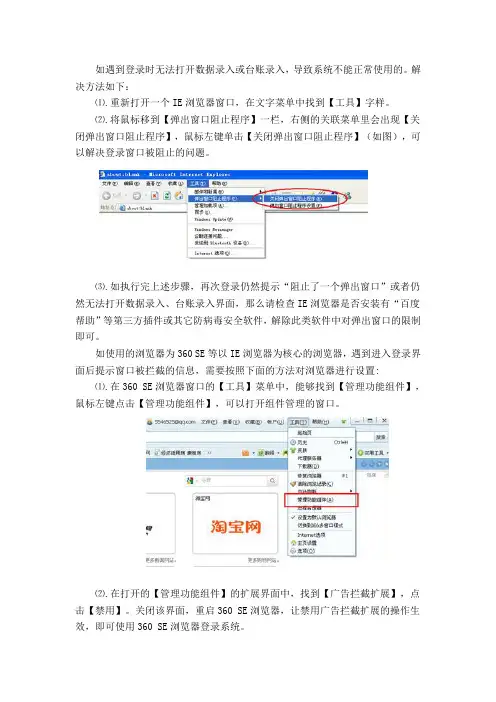
如遇到登录时无法打开数据录入或台账录入,导致系统不能正常使用的。
解决方法如下:
⑴.重新打开一个IE浏览器窗口,在文字菜单中找到【工具】字样。
⑵.将鼠标移到【弹出窗口阻止程序】一栏,右侧的关联菜单里会出现【关闭弹出窗口阻止程序】,鼠标左键单击【关闭弹出窗口阻止程序】(如图),可以解决登录窗口被阻止的问题。
⑶.如执行完上述步骤,再次登录仍然提示“阻止了一个弹出窗口”或者仍然无法打开数据录入、台账录入界面,那么请检查IE浏览器是否安装有“百度帮助”等第三方插件或其它防病毒安全软件,解除此类软件中对弹出窗口的限制即可。
如使用的浏览器为360 SE等以IE浏览器为核心的浏览器,遇到进入登录界面后提示窗口被拦截的信息,需要按照下面的方法对浏览器进行设置:
⑴.在360 SE浏览器窗口的【工具】菜单中,能够找到【管理功能组件】,鼠标左键点击【管理功能组件】,可以打开组件管理的窗口。
⑵.在打开的【管理功能组件】的扩展界面中,找到【广告拦截扩展】,点击【禁用】。
关闭该界面,重启360 SE浏览器,让禁用广告拦截扩展的操作生效,即可使用360 SE浏览器登录系统。