
阅读模式
- 格式:ppt
- 大小:86.50 KB
- 文档页数:6


勾连式阅读的四种基本模式
勾连式阅读是一种帮助学生理解文章的阅读方式。
它包括四种基本模式:
1.上下勾连:这种模式适用于文章中有较多的表格、图
表或者主题段落的情况。
学生应该先读懂文章的标题
和题目,然后找出文章的主题句,再通过主题句来理
解文章的意思。
2.左右勾连:这种模式适用于文章中有较多的列表或者
表格的情况。
学生应该先找出文章中的重点句,然后
再根据重点句来理解文章的意思。
3.前后勾连:这种模式适用于文章中有较多的对比或者
因果关系的情况。
学生应该先找出文章中的关键词,
然后再根据关键词来理解文章的意思。
4.提问勾连:这种模式适用于文章中有较多的问题和答
案的情况。
学生应该先找出文章中的问题,然后再根
据问题来理解文章的意思。
总的来说,勾连式阅读是一种有效的阅读方式,它能帮助学生更好地理解文章的内容。
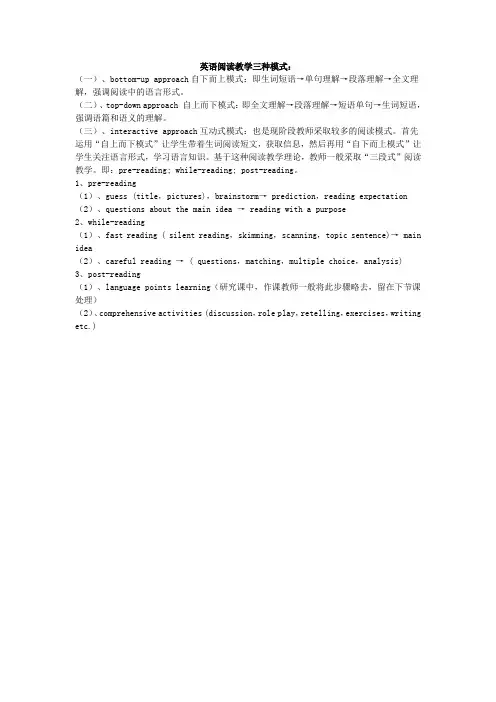
英语阅读教学三种模式:(一)、bottom-up approach自下而上模式:即生词短语→单句理解→段落理解→全文理解,强调阅读中的语言形式。
(二)、top-down approach 自上而下模式:即全文理解→段落理解→短语单句→生词短语,强调语篇和语义的理解。
(三)、interactive approach互动式模式:也是现阶段教师采取较多的阅读模式。
首先运用“自上而下模式”让学生带着生词阅读短文,获取信息,然后再用“自下而上模式”让学生关注语言形式,学习语言知识。
基于这种阅读教学理论,教师一般采取“三段式”阅读教学。
即:pre-reading; while-reading; post-reading。
1、pre-reading(1)、guess (title,pictures),brainstorm→ prediction,reading expectation (2)、questions about the main idea → reading with a purpose2、while-reading(1)、fast reading ( silent reading,skimming,scanning,topic sentence)→ main idea(2)、careful reading → ( questions,matching,multiple choice,analysis)3、post-reading(1)、language points learning(研究课中,作课教师一般将此步骤略去,留在下节课处理)(2)、comprehensive activities (discussion,role play,retelling,exercises,writing etc.)图式理论与英语阅读教学作者:叶淑芳珠…文章来源:人教社点击数:369 更新时间:2/17/2008 摘要:本文试图用图式理论来解释阅读过程,并分析学生不能阅读材料的原因,探讨图式知识在阅读中的作用及提出图式理论在阅读教学中的具体设想,即教师应在阅读教学过程中调动学生已有的图式知识创建新的图式知识,使图式知识相互作用,以提高阅读理解能力。

Word阅读模式的技巧Word是一款常用的办公软件,提供了多种阅读模式,使文档的阅读更加便捷和舒适。
本文将介绍一些使用Word阅读模式的技巧,帮助读者更好地阅读文档。
一、阅读模式的选择1.阅读布局模式在Word的“视图”选项卡中,可以选择“阅读布局”模式。
在该模式下,文档以连续的页面展示,适合阅读较长的文章或书籍。
通过单击页面左侧的箭头图标,可以实现页面快速移动,方便快速导航和翻页。
2.全屏阅读模式在Word的“视图”选项卡中,选择“全屏阅读”模式。
在该模式下,Word界面被最小化,只保留文档的内容,使得阅读更加专注。
读者可以通过滚动鼠标滚轮或按下方向键翻页,同时按下ESC键退出全屏阅读模式。
3.导航窗格在Word的左侧边栏,有一个名为“导航”的窗格。
在该窗格中,可以通过目录、页面和标签等方式快速定位和跳转到文档的不同部分。
特别是对于长文档,导航窗格为读者提供了快速导航和定位的便利。
二、阅读模式的设置1.界面亮度调节在Word的“文件”选项中,选择“选项”并进入“常规”选项卡,在“用户界面选项”下可以调节界面的亮度。
可以根据个人的喜好和环境光线,调节适宜的亮度,减轻对眼睛的刺激,提升阅读体验。
2.页面视图调整在Word的“视图”选项卡中,可以选择合适的页面视图。
包括页面宽度、页面高度和多页等视图。
读者可根据文档内容和阅读需求,选择适宜的页面视图,以便更好地阅读和理解文档。
3.字体和行距调整在Word中,可以通过“开始”选项卡中的字体和行距工具,调整文档的字体和行距。
保持合适的字号和行距,能够提高文本的可读性,减少视觉疲劳,使得阅读更加轻松和流畅。
三、其他实用技巧1.标记和批注工具在Word中,标记和批注工具可以帮助读者更好地理解和注释文档。
可以通过在文档中插入批注或者标记重点内容,更好地组织思路和集中注意力。
2.页面缩放和旋转在Word的右下方工具栏中,可以通过页面缩放和旋转工具,调整文档的页面大小和角度。

Word2013怎么使用阅读模式的功能word是目前最为流行,功能非常强大的文字处理软件,如能充分发挥word的强大功能,掌握其使用技巧,将会得到事半功倍的效果,Word 做为文档编辑的一款软件,在阅读文档起来也丝毫不差。
可能很多人都不习惯用阅读模式,看文档的时候还是直接下拉滚动条,其实阅读模式十分好用,下面小编就教你具体怎么做吧。
Word2013使用阅读模式功能的方法①我们启动Word2013,打开文档,然后单击菜单栏--视图--阅读视图。
②此时会切换为阅读模式,通过左右两侧的箭头即可翻页。
Word2013使用阅读模式功能的方法图2③当然,菜单栏里面也有一些好用的工具,通过它们我们可以快速的搜索。
Word2013使用阅读模式功能的方法图3word2013中使用高级计算功能的方法①启动Word2013,单击菜单栏--插入--office应用程序,查看全部。
②单击之后,跳转到office应用程序界面,点击特色应用程序,等待刷新。
word2013中使用高级计算功能的方法图2③我们可以看到许多优秀的软件,选择Percentage Calculator,也就是百分率计算器。
因为免费,所以可以随意添加。
word2013中使用高级计算功能的方法图3④跳转到软件的相关评测界面,都是英文,直接点击Trust it信任即可。
word2013中使用高级计算功能的方法图4⑤安装到Word里面,安装完毕之后可以在右侧窗格看到相关选项。
上面都有示例,可以方便的知道功能。
word2013中使用高级计算功能的方法图5⑥我们选择一个功能使用,输入30、100,意思是求出100的30%是多少,直接显示结果30。
word2013中使用高级计算功能的方法图6。