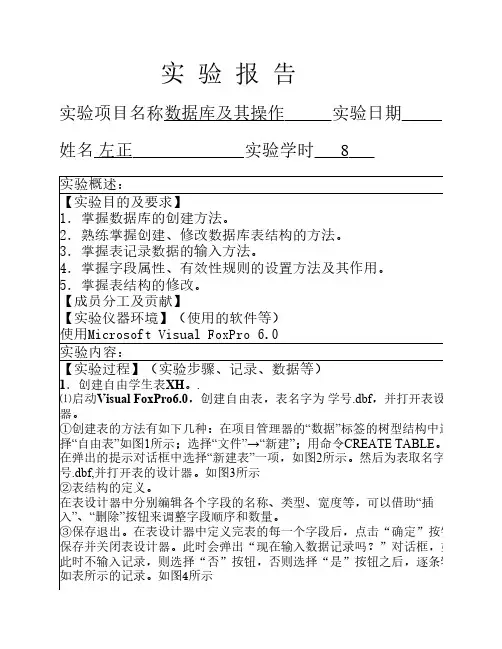
大学计算机实验二实验报告
- 格式:doc
- 大小:18.29 MB
- 文档页数:11
课程名称: 大学计算机
实验项目名称: 实验2 操作系统与工具软件
实验目的与要求:
1.掌握操作系统的基础操作技能。
2.掌握文件管理和用户管理的方法。
3.掌握附件、图片和多媒体的使用方法。
4.了解常用工具软件的使用方法。 方法、步骤:
操作 一.基础操作
1. 设置桌面背景
2. 调整计算机系统的日期和时间
3. 设置桌面图标
管理 二.文件管理
1.隐藏文件或文件夹及显示隐藏的文件或文件夹
2.压缩和解压缩文件夹
与工 三.附件与工具软件
1.用word编写一个自我介绍的word文档,并将其创建为pdf文件
2使用压缩软件压缩一个或多个文件,以及解压缩文件,将前面制作的自我介绍的word文档进行
压缩以及解压缩
实验过程及内容:
一. 基础操作
1. 设置桌面背景
1) 在桌面的没有桌面图标的区域单击鼠标右键,并在出现的快捷菜单中单点击“个性化”。 2) 单击“背景”。打开“背景”后,可以看见个性化设置背景。
3) 在下方的“最近使用的图像”中任意单击一张图片即可将桌面背景设置为此图片。
注:也可在第三步中点击“浏览照片”并选择自己喜欢的图片做为桌面背景。
2. 调整计算机系统的日期和时间
1) 打开“开始”菜单,输入“控制面板”命令打开控制面板,在控制面板内选择“日期和时 间”弹出的对话框内选择“日期和时间选项卡”,更改日期、时间、时区后点击确定即可达
到更改日期、时间、时区的目的。
2) 也可在控制面板内选择“Internet时间选项卡”,在弹出的对话框内勾选与“Internet时间服
务器”同步,并且在服务器的下拉列表框中选择第一个选项,点击确定即可
3. 设置桌面图标
1) 添加文件或文件夹图标。鼠标右键点击需要添加快捷方式的文件,选择“显示更多选项”,
在弹出的菜单中选择“发送到”,在弹出的新菜单中点击“桌面快捷方式”即可。
2) 添加系统图标。在设置中找到“个性化”选修卡,点击“主题”选项,点击“桌面图标设
置”在弹出的对话框内勾选需要的桌面图标点击确定即可完成设置。
3) 添加应用程序桌面图标。点击开始,在菜单中点击“所有应用”,找到需要添加的应用,
直接按住该应用并拖到桌面空白处即可
4) 删除桌面图标。在需要删除的桌面图标上单击鼠标右键,在弹出的菜单中选择删除即可 二. 文件管理
1.隐藏文件或文件夹及显示隐藏的文件或文件夹。
1)对着需要隐藏的文件单击右键,在弹出的快捷窗口中单击“属性”。
2)在“常规”选项下找到“属性”单击“隐藏”点击“确定”,选择“将更改应用于此文件夹
、子文件夹和文件”后,点击“确定”即可。
4) 此时可以发现该文件夹已经消失。如果原本文件在桌面,那么也会消失。若想显示隐藏文件,角找到“查看”并点击,在弹出的菜单中点击“显示”在其中找到“隐藏的项目。”
5) 此时再次点击此文件即可查看此文件,若该文件原本在桌面上,此时也会再次显示出来。
4. 压缩和解压缩文件夹
1) 鼠标右键单击需要压缩的文件,在弹出的菜单中点击“显示更多选项”后,在之后弹出的菜单中将鼠标放到“发送到”后会继续弹出一个菜单,选择“压缩(ziped)”文件夹,点击后
就完成压缩了。
2) 鼠标右键单击需要解压缩的文件,选择“全部解压缩”,选择解压缩之后文件保存的位置后
点击确定之后即可在选定的位置处找到解压缩后的文件。
三. 附件与工具软件
1. 用word编写一个自我介绍的word文档,并将其创建为pdf文件。
1) 打开word。点击左上角的新建,选择空白文档,输入自我介绍的文字后点击保存,在弹出
的对话框处更改文件名为“2022270141自我介绍。”
2) 点击左上角的“文件”在退出的开始界面,在最左边那列找到“打印”并点击,进入后在
“打印机”处选择pdf格式,点击“打印机”上方的“打印”,在弹出的对话框中选择转化
后保存的位置并点击“确定”即可在选择的位置处找到转化后的pdf文件。
2.使用压缩软件压缩一个或多个文件,以及解压缩文件,将前面制作的自我介绍的word文档进行
压缩以及解压缩。(以7-Zip为例)
1) 打开7-Zip,找到需要压缩的文件夹,鼠标右键单击该文件夹,在弹出的窗口将鼠标移
动到“7-Zip”,点击“添加到压缩包”,在弹出的对话框中点击“确定”之后即可在原
文件夹位置找到压缩之后的文件夹。(压缩文件会在文件类型处标记为7Z文件)
2) 若需要解压缩压缩包,同样需要在7-Zip中找到该压缩包,鼠标右键单击该压缩包,在
弹出的菜单中,将鼠标放到“7-Zip”,在弹出的菜单中点击第一个“提取文件”,在弹
出的对话框处选择保存位置之后点击确定。完成后即可在所选位置找到解压缩后的文
件夹。
数据处理分析:
压缩前文件大小为29KB,压缩后的文件大小为7KB,也就是说文件大小变成了原来大小的四分之一左右,如果
是很大的文件夹的话,将其压缩至原来大小的四分之一可以大大减少其占用的磁盘空间。