
EXCEL表格(饼状图)
- 格式:xlsx
- 大小:206.35 KB
- 文档页数:1

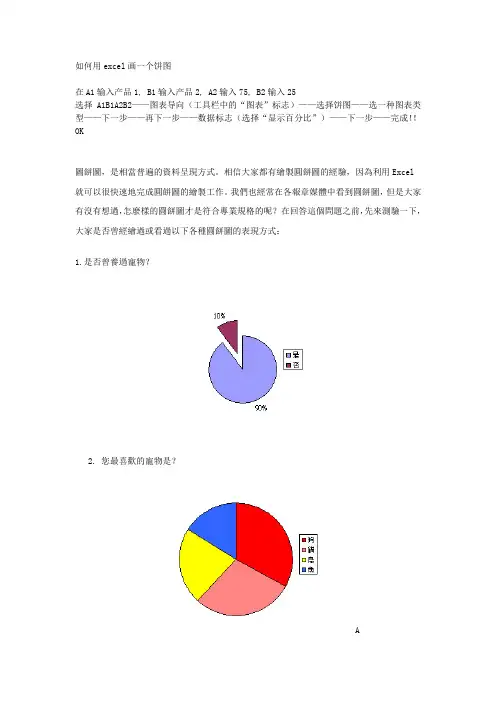
如何用excel画一个饼图在A1输入产品1, B1输入产品2, A2输入75, B2输入25选择A1B1A2B2——图表导向(工具栏中的“图表”标志)——选择饼图——选一种图表类型——下一步——再下一步——数据标志(选择“显示百分比”)——下一步——完成!!OK圖餅圖,是相當普遍的資料呈現方式。
相信大家都有繪製圓餅圖的經驗,因為利用Excel就可以很快速地完成圓餅圖的繪製工作。
我們也經常在各報章媒體中看到圓餅圖,但是大家有沒有想過,怎麼樣的圓餅圖才是符合專業規格的呢?在回答這個問題之前,先來測驗一下,大家是否曾經繪過或看過以下各種圓餅圖的表現方式:1.是否曾養過寵物?2. 您最喜歡的寵物是?ABC請問上面A、B、C 三個圓餅圖,您會選那一個?那如果我說每一個都不符合APA格式的要求呢?圓形圖(Circle graphs)又稱圓餅圖(pie chart)或稱cake charts, circle graphs, Percentage graphs,100% graphs,最適合用來顯示各變項與全體之間的百分比或比例關係,是類別資料分析時運用最普遍的資料呈現方式。
(換句話說,連續性資料就不適合用圓餅圖來呈現!)大家熟悉的APA Style對圓餅圖的製作有嚴謹的規範:單一圓形圖所比較的項目應該保持在5項以內,也就是說一張圓形圖所顯示的區塊不應超過五塊。
那如果資料項目超過五項怎麼辦呢?其實學術論文很少用圓餅圖,改用表格的方式呈現效果更好。
∙各區塊應該由大到小依序呈現,最大的區塊由12點鐘方向開始,順時針方向顯示;但是如果所顯示的資料項目中有「其他(Others)」時,無論「其他」項之百分比大小,均應列為最末項。
∙強調差異的好方法是將各區塊由淺色到深色依序標示,最大的區塊顏色最淺,最小的區塊顏色最深。
也可以用線條或點的方式來區分區塊。
∙圖形圖不應出現負數,也應避免百分比總和大於100%的情況。
別忘了,圓餅圖又稱為100% graphs!換句話說,複選題的結果是不適合用圓餅圖來呈現的。

Excel数据可视化利用Excel创建饼图与环形图的组合图Excel数据可视化:利用Excel创建饼图与环形图的组合图数据可视化是将数据通过图表、图形等形式展示出来,以便更直观地理解数据的特征和趋势。
Excel作为一款强大的电子表格软件,不仅可以对数据进行管理和计算,还可以通过各种图表功能进行数据可视化分析。
本文将介绍如何利用Excel创建饼图与环形图的组合图,以展示数据的分类和比例关系。
一、饼图的创建饼图是一种常见的数据可视化图表,适用于展示分类数据的比例关系。
下面是利用Excel创建饼图的步骤:1.将数据录入Excel表格中,确保数据具有清晰的分类和对应的数值。
2.选中要创建饼图的数据区域,包括分类标签和对应的数值。
3.点击Excel菜单栏中的“插入”选项卡,找到“饼图”选项,并选择合适的饼图样式。
4.Excel会自动创建饼图,并在工作表中显示。
5.根据需要,可以对饼图进行调整和美化,如修改图表标题、颜色、字体等。
二、环形图的创建环形图是一种特殊的饼图,适用于展示不同分类数据之间的关系。
下面是利用Excel创建环形图的步骤:1.在创建饼图的基础上,选中饼图。
2.右键点击饼图中的任意一个部分,选择“格式数据系列”。
3.在弹出的对话框中,找到“饼图选项”的“大小和属性”,将“凸出”调整为适当的数值(一般为0-100%)。
4.点击“填充”选项,可以设置环形图的填充色和轮廓色。
5.点击“边框”选项,可以设置环形图的边框样式和边框宽度。
6.按下确定按钮,Excel会自动更新饼图为环形图。
三、饼图与环形图的组合将饼图和环形图组合在一起,可以更全面地展示不同分类数据的相对比例和整体占比。
下面是利用Excel创建饼图与环形图的组合图的步骤:1.先按照前两个部分的方法分别创建饼图和环形图。
2.选中饼图,按住Ctrl键再选中环形图。
3.点击Excel菜单栏中的“插入”选项卡,找到“饼图”选项,并选择合适的饼图样式。

如何使用Excel制作饼状图第一章:Excel饼状图的介绍和作用Excel是一款功能强大的电子表格软件,不仅可以进行数据输入和计算,还能通过图表功能直观地展示数据。
其中,饼状图是一种常用的图表类型,可用于比较不同部分在整体中的比例。
本章将介绍利用Excel制作饼状图的作用以及步骤。
第二章:数据准备和输入在制作饼状图之前,首先需要准备好所需的数据。
以某公司不同产品销售额为例,可以将产品名称和销售额作为两列数据。
在Excel中,使用不同的单元格或者一列作为产品名称,另一列作为销售额即可。
确保数据准确无误后,进入下一步。
第三章:选择饼状图类型在Excel中,有多种类型的饼状图可供选择。
根据数据的具体情况和需要展示的信息,可以选择不同的饼状图类型。
例如,如果需要显示每个产品在整体销售额中的占比,可以选择普通饼状图。
如果需要强调某个产品的销售额,可以选择突出显示的饼状图。
根据需求选择适合的图表类型后,进入下一步。
第四章:制作饼状图在Excel中,制作饼状图非常简单。
首先,选中所需的数据范围,包括产品名称和销售额。
然后,点击Excel菜单栏中的“插入”选项卡,并在图表区域选择饼状图类型。
Excel将自动根据选定的数据范围生成对应的饼状图。
接下来,可以对图表进行样式、标题和数据标签等方面的优化,以使信息更加清晰明了。
最后,可以将制作好的饼状图保存并应用于报告、演示或打印等场景中。
第五章:饼状图的进阶应用除了基本的饼状图制作外,Excel还提供了一些进阶的功能,以满足更多复杂的需求。
例如,可以通过向饼状图添加数据标签,显示每个扇形的具体数值。
此外,还可以通过调整每个部分的大小、颜色和间隔等方式,突出显示某些数据或者进行视觉上的优化。
另外,多个饼状图还可以组合在一个图表中,形成多层次的饼状图,以更直观地展示各个层次之间的关系。
这些高级功能需要一定的Excel技巧和经验,但对于专业用户来说,能够提供更多灵活性和定制化的展示效果。

这样的Excel大饼图教程赶紧收藏
制作原理:
通过改变组合框控件链接的月份改变链接单元的数字,来实现动态饼图变化的效果。
制作步骤:
本案例通过选择不同的月份来查看各个零部件之间数据的差异。
步骤一:插入组合框控件
选择开发工具选项卡里的组合控件。
在工作区拖拽画出一个组合框(类似下拉菜单)。
(调用开发工具选项卡请参考我之前发布的“想做个有个性的Excel图表吗?之单选控件动态图表”这篇文章)。
选择该控件,右键,设置控件格式,将数据源区域链接到案例中月份区域,将单元格链接链接到F10单元格(案例中黄色的单元格)。
步骤二:创建名称
单击公式选项卡打开名称管理器,新定义一个名称,名称我:“日期”引用位置的公式:“=OFFSET($B$3,$F$10,1,1,5)”。
步骤三:根据名称创建图表
创建一个饼图,右键,设置数据源,编辑系列1,将其值改为:“=动态饼图!日期”。
步骤四:美化饼图
通过上述三个步骤饼图基本创建完成,可根据个人的需要设置图表的其他属性来美化图表,可把组合框控件链接的F10单击进行保护或隐藏,以保证数据和图表的安全。