
EXCEL版固定资产明细账
- 格式:xls
- 大小:28.00 KB
- 文档页数:2


办公室固定资产盘点表excel在一个现代化的办公室环境中,固定资产盘点是非常重要的一项工作。
办公室固定资产盘点表excel是一种非常有效的工具,它可以帮助企业管理者对办公室内的固定资产进行清晰、系统的管理和盘点。
在这篇文章中,我们将探讨办公室固定资产盘点表excel 的重要性以及如何有效地使用它来管理办公室的固定资产。
首先,办公室固定资产盘点表excel可以帮助企业管理者清晰地了解办公室内的固定资产情况。
通过这种表格,管理者可以记录每一项固定资产的名称、型号、购置日期、购置金额等重要信息。
这样一来,管理者可以随时查阅这些信息,了解每一项固定资产的具体情况,从而更好地进行资产管理和决策。
其次,办公室固定资产盘点表excel还可以帮助企业管理者进行固定资产的盘点工作。
通过这种表格,管理者可以逐项盘点每一项固定资产,并记录下盘点的结果。
这样一来,管理者可以清晰地了解办公室内固定资产的实际情况,及时发现并解决固定资产管理中的问题,确保固定资产的安全和完整。
最后,办公室固定资产盘点表excel还可以帮助企业管理者进行固定资产的折旧计算。
通过这种表格,管理者可以记录每一项固定资产的折旧情况,从而清晰地了解固定资产的价值变化情况。
这样一来,管理者可以更好地进行资产的价值管理和决策,确保固定资产的价值得到充分的发挥。
综上所述,办公室固定资产盘点表excel是一种非常重要的工具,它可以帮助企业管理者清晰地了解办公室内的固定资产情况,进行固定资产的盘点工作,以及进行固定资产的折旧计算。
因此,我们应该充分利用这种工具,加强对办公室固定资产的管理和盘点工作,确保固定资产的安全和完整,为企业的发展提供有力的支持。


利用Excel进行医院固定资产核算初始化工作(1)固定资产的编码设置:在建立表格之前,应对所有固定资产进行编号,可以方便查询和日常管理。
编码应当注意:①尽量简单。
可以直接用流水号作为编码。
②唯一性。
每件资产都应有唯一的专用编码,保证不重码,只有采用唯一编码才能分别跟踪每件资产。
减少的固定资产使用过的编码也不得重复使用,以方便档案信息管理。
③编码尽量统一采用数字,不要混入字母、汉字和特殊字符,以便在利用计算机输入数据时,不必在文字与数字键盘之间切换,提高速度。
(2)核算表格设置及操作:固定资产核算的主要业务包括:增加、减少、折旧等。
日常核算、管理需要建立一套明细账(卡片),增加、减少、折旧都在一个Excel工作簿上进行。
利用Excel处理,可以根据需要分别设立“固定资产明细”、“固定资产减少”“固定资产卡片”及“报表”四个主要表格。
其中,“固定资产明细”相当于固定资产明细账,用于记录需要计提折旧和已提足折旧的在用固定资产。
“固定资产减少”用于记录报废、对外捐赠、无偿调出等减少资产的档案记录。
“固定资产卡片”相当于每件资产的卡片,便于查询明细和打印签贴。
“报表”用于分类汇总、分配资产折旧费用,汇总资产的原值、累计折旧等数据,制作固定资产汇总报表。
第一,“固定资产明细”表:①表格设置:依次建立以下字段:行次(A列)、编号(B列)、入账日期(C列)、入账凭证号(D列)、资产名称(E列)、规格型号(F列)、类别(G列)、用途(H列)、原值(I列)、残值率(J列)、预计使用年限(K列)、已提折旧月份(L列)、每月折旧(M列)、本月折旧(N列)、累计折旧(O列)、净值(P列)、使用部门(Q列)、存放地点(R列)、折旧科目(S列)、备注(T列)。
也可以根据医院管理需要,增加或减少字段,表中首列为“行次”作用是,由于经常需要进行排序等操作,打乱原始数据排列顺序,按“行次”排序就可以恢复原始顺序。
②相关计算公式:每月折旧:Excel提供了直线法、双倍递减余额法、年数总和法等各种折旧方法的函数,在这里不必使用专门的函数。
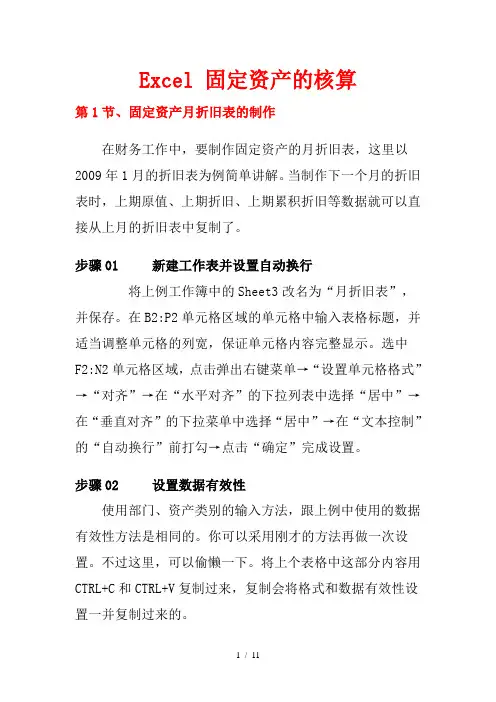
Excel 固定资产的核算第1节、固定资产月折旧表的制作在财务工作中,要制作固定资产的月折旧表,这里以2009年1月的折旧表为例简单讲解。
当制作下一个月的折旧表时,上期原值、上期折旧、上期累积折旧等数据就可以直接从上月的折旧表中复制了。
步骤01 新建工作表并设置自动换行将上例工作簿中的Sheet3改名为“月折旧表”,并保存。
在B2:P2单元格区域的单元格中输入表格标题,并适当调整单元格的列宽,保证单元格内容完整显示。
选中F2:N2单元格区域,点击弹出右键菜单→“设置单元格格式”→“对齐”→在“水平对齐”的下拉列表中选择“居中”→在“垂直对齐”的下拉菜单中选择“居中”→在“文本控制”的“自动换行”前打勾→点击“确定”完成设置。
步骤02 设置数据有效性使用部门、资产类别的输入方法,跟上例中使用的数据有效性方法是相同的。
你可以采用刚才的方法再做一次设置。
不过这里,可以偷懒一下。
将上个表格中这部分内容用CTRL+C和CTRL+V复制过来,复制会将格式和数据有效性设置一并复制过来的。
步骤03 编制“编号”公式选中B3单元格,在编辑栏中输入公式:“=SUMPRODUCT(($C$3:C3=C3)*1)”,按回车键确认。
使用拖拽的方法完成公式的复制。
步骤04 录入数据在E3:E15单元格区域录入名称,在F3:H15录入上期数据。
步骤05 编制“本月折旧”公式选中L3单元格,在编辑栏中输入公式:“=G3+J3”,按回车键确认。
使用拖拽的方法完成该列公式的复制。
步骤06 编制“本月原值”公式选中M3单元格,在编辑栏中输入公式:“=F3+I3”,按回车键确认。
用拖拽的方法完成该列的公式复制。
步骤07 编制“本月累计折旧”公式“=G3+H3+J3-K3”,选中N3单元格,在编辑栏中输入公式:按回车键确认。
使用拖拽的方法完成该列公式的复制。
步骤08 编制“本月净值”公式选中O3单元格,在编辑栏中输入公式:“=M3-N3”,按回车键确认。