
CAD第五讲课件
- 格式:ppt
- 大小:302.00 KB
- 文档页数:7

内部培训资料 请勿公开传播 课程设计:黄长军 周青山
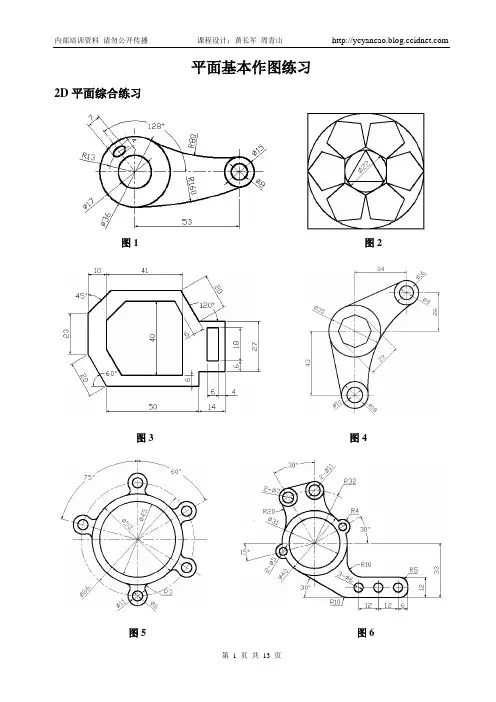
第 1 页 共 13 页 平面基本作图练习
2D平面综合练习
图1 图2
图3 图4
图5 图6 内部培训资料 请勿公开传播 课程设计:黄长军 周青山
第 2 页 共 13 页 2D 上机培训习题
一、 基础几何练习
内部培训资料 请勿公开传播 课程设计:黄长军 周青山
第 3 页 共 13 页
内部培训资料 请勿公开传播 课程设计:黄长军 周青山
第 4 页 共 13 页 二、 基础实例练习
(1)图1所示
1. A圆弧的半径值为何?
(A)58.336 (B)58.358 (C)58.325 (D)58.347
2. B圆弧的半径值为何? mm
3. C剖面区域之面积为何?
(A)527.612 (B)527.634 (C)527.601 (D)527.623
4. D剖面区域之面积为何? mm2
5. E点至F点的距离为何? mm
图1
(2)图2所示
1. a之直径值为和?
(1) 18.405 (2) 18.450 (3) 18.504
2. ∠ABC之角度值为何?
(1) 51.249° (2) 51.429° (3) 51.924°
3. 剖面线区域之周长为何?
(1) 129.9186 (2) 129.9618 (3) 129.9816
图2
(3)图3所示
三维模型的绘制
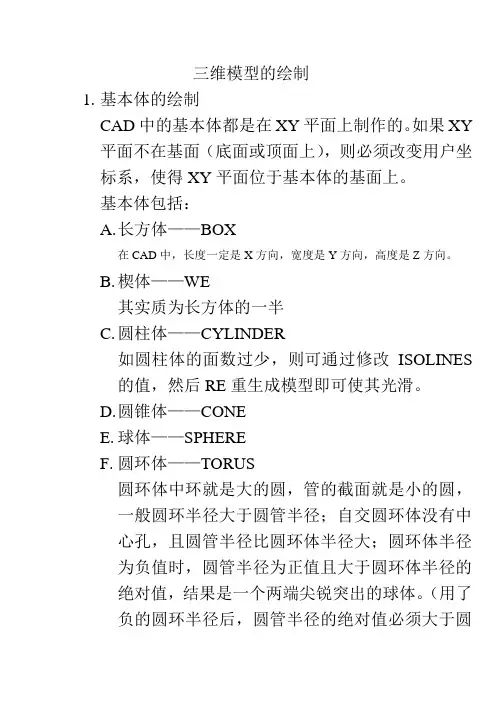
1. 基本体的绘制
CAD中的基本体都是在XY平面上制作的。如果XY平面不在基面(底面或顶面上),则必须改变用户坐标系,使得XY平面位于基本体的基面上。
基本体包括:
A. 长方体——BOX
在CAD中,长度一定是X方向,宽度是Y方向,高度是Z方向。
B. 楔体——WE
其实质为长方体的一半
C. 圆柱体——CYLINDER
如圆柱体的面数过少,则可通过修改ISOLINES的值,然后RE重生成模型即可使其光滑。
D. 圆锥体——CONE
E. 球体——SPHERE
F. 圆环体——TORUS
圆环体中环就是大的圆,管的截面就是小的圆,一般圆环半径大于圆管半径;自交圆环体没有中心孔,且圆管半径比圆环体半径大;圆环体半径为负值时,圆管半径为正值且大于圆环体半径的绝对值,结果是一个两端尖锐突出的球体。(用了负的圆环半径后,圆管半径的绝对值必须大于圆环半径的绝对值。)
2. 截切体——SLICE
3. 布尔运算体
在CAD中只有二维的面域和三维的实体可做并、交、差集运算
并集——UNI:将公共部份合并为一体
差集——SU:从一个图形中减去另一个图形(减去相交的部份)
交集——IN:只取公共部份。
4. 扫描体
它是一种实体生成技术,是将由多段线构成的二维图形或面域拉伸或旋转成立体。对于一些两维半零件,即零件轮廓比较复杂,而零件的高度方向不变(横截面形状不变)或变化不大(具有相同的斜度或锥度),特别适于用拉伸扫描方法;对于具有公共轴线的形体则适合于用旋转扫描方法。
注意:“实体——拉伸”是拉伸两维形体成三维立体,而“实体编辑——拉伸”是拉伸立体的一个面
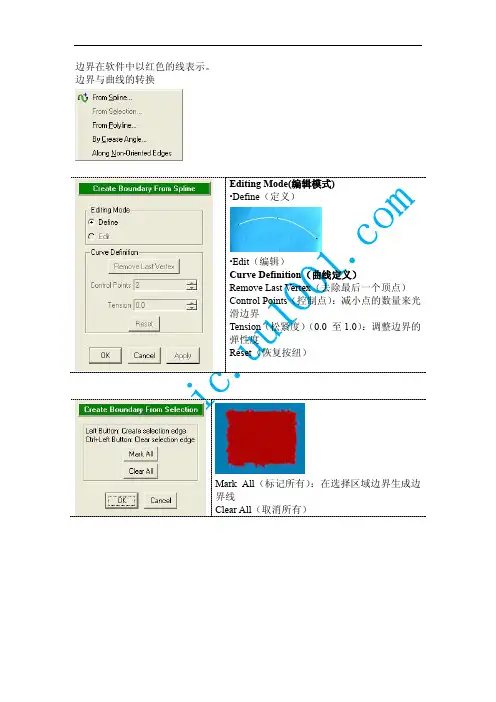
边界在软件中以红色的线表示。
边界与曲线的转换
Editing Mode(编辑模式)
•Define(定义)
•Edit(编辑)
Curve Definition(曲线定义)
Remove Last Vertex(去除最后一个顶点)
Control Points(控制点):减小点的数量来光
滑边界
Tension(松紧度)(0.0 至1.0):调整边界的
弹性度
Reset(恢复按纽)
Mark All(标记所有):在选择区域边界生成边
界线
Clear All(取消所有)
Use Boundary(使用边界):在边界上创建边界线
•Remove Last Vertex(去除最后一个顶点)
•Remove Last Boundary(去除最后一个边界):去除
最后定义边界的所有点
•Next Boundary(下一个边界):后一点定义的点为
另一个边界的点
Mode(模式)
•Select(选取模式):在此模式下单击生成点
•Clear(清除模式):在此模式下单击后去除最近距
离的点
点击
Next Boundary(下一个边界)后
1、First Point(第一点)
2、Second Point(第二
点)
3、Included Boundary
(包含边界)
4、Execute(执行)
•Entire Boundary(整段边界)
•Partial Boundary(部分边界)
Pick Points(选取点):通过选取点的方式来定
义部分边界
Snap to Boundary Edge(捕捉到边界边):在
Pick Points(选取点)模式下可用,即选取时
捕捉到边界边
Control Points(控制点):减小点的数量来光滑
边界
Tension(松紧度)(0.0 至1.0):调整边界的
弹性度
•Entire Boundary(整段边界)
•Partial Boundary(部分边界)
Iterations(反复):指定放松的程度

xxxx学院
建筑CAD课程教案
2019 ~2020学年 第 2学期
开课单位: 路桥与建筑学院
授课教师: xxx
职 称:
课程性质: 专业基础课
适用专业: 建设工程管理
总 课 时: 54
理论课时: 18
实践课时: 36
教材名称:AutoCAD2012与天正设计
xxxx学院教务处 - 1 -
xxxx学院
教学单元教案
单元内容 建筑CAD制图标准 单元序号 1
单元课时 2 教学手段 PPT教学、板书教学
教学方法 教师精讲
教学课型 ■理论 □实训 □一体化 □( )
教学目标 能力目标 (1)能够根据绘图需求正确查阅相关规范。
(2)能够正确识读路基施工图。
知识目标 (1)掌握绘图的基本规范和工具的使用
(2)学会图纸这门工程语言
情感目标 (1)培养学生严谨、认真负责的工作态度。
(2)养成学生规范画图的习惯。
任务定位 教学重点 工程制图标准
教学难点 图幅的分类,线型的选择,尺寸标注
教学关键点 图幅、线型、文字、尺寸标注
教学过程设计 问题与对策
时间安排:
课程导入(5分钟)(加入教学安全知识讲解)
确定图幅,确定图线线型及比例(35分钟)
工程图纸中的文字规定,尺寸的组成及标注方法(30分钟)
课堂练习(10分钟)
教学内容:
确定图幅、图线线型及比例
图纸文字要求及尺寸标注
【学习情境导入】
建筑CAD工程图是建筑工程设计、施工的重要技术资料,也是施工的依据。为使工程图样图形准确,图面清晰,符合生产要求和便于技术交流,必须要做到工程图样基本统一,对图幅大小、图线的线型、粗细、尺寸标注、图例、字体等,《建筑工程制图标准》(GB 50162—92)都有统一的规定。