PS高级技巧批量处理的神奇方法
- 格式:docx
- 大小:37.27 KB
- 文档页数:3
PS高级技巧批量处理的神奇方法
批量处理是在计算机操作中经常需要用到的功能,它可以一次性对多个文件或数据进行操作,提高工作效率。在使用Photoshop(以下简称PS)时,也常常需要批量处理图片,比如批量改变尺寸、批量添加水印等。这里介绍几种可以帮助您提高PS批量处理效率的神奇方法。
方法一:动作(Action)
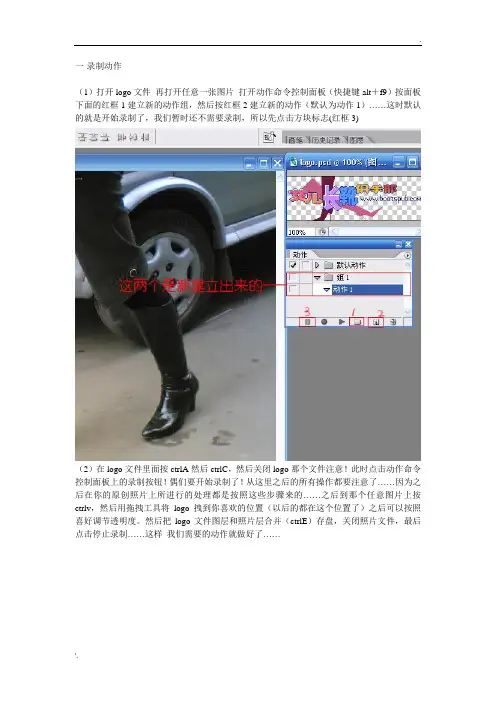
动作(Action)是PS中的一种功能,可以记录您的一系列操作,并将其保存为一个动作文件。在批量处理时,您只需要打开一个待处理文件,然后选择您需要的动作,PS会自动将此动作应用到其他的文件中。
具体步骤如下:
1. 打开PS,点击“窗口”菜单栏中的“动作”(或按下Alt+F9)打开动作面板;
2.点击面板上的“新建动作”按钮,输入动作名称,然后点击“记录”按钮开始记录您的操作;
3.按照您的需求对待处理文件进行操作,比如调整尺寸、调整色彩等;
4.完成操作后,点击“停止”按钮停止记录;
5.打开其他待处理的文件,然后点击动作面板上的动作名称,即可将此动作应用到这些文件中。
方法二:图片处理脚本(Script)
PS中的脚本(Script)是一种用Javascript编写的功能,可以帮助您进行更复杂的图片批量处理。 具体步骤如下:
1. 打开PS,点击“文件”菜单栏中的“脚本”(或按下Alt+F12)打开脚本面板;
2.在面板中选择一个适合的脚本,比如“图像处理工具”;
3.在弹出的对话框中选择您需要处理的文件夹;
4.根据您的需求选择相应的处理选项,比如调整尺寸、添加水印等;
5.执行脚本,PS会自动将您的操作应用到所选择的文件夹中的所有图片。
方法三:批处理(Batch Process)
PS中的批处理功能可以帮助您对多个文件进行相同的操作,并将处理后的文件保存到指定的位置。
具体步骤如下:
1. 打开PS,点击“文件”菜单栏中的“自动处理”(或按下Ctrl+Alt+Shift+K)打开批处理对话框;
2.在对话框中选择需要处理的文件所在的文件夹;
3.选择一个操作,比如调整图像尺寸、改变图像色彩等;
4.根据您的需求选择相应的设置,比如调整图像尺寸的像素值、改变图像色彩的亮度等;
5.选择一个保存设置,比如保存为JPEG格式、保存到指定的文件夹等; 6.点击“开始”按钮,PS会自动将所选择的操作应用到所选择的文件夹中的所有文件,并将处理后的文件保存到指定位置。
这几种方法可以帮助您在PS中进行批量处理,提高工作效率。根据不同的需求,您可以选择合适的方法来完成您的任务。同时,您也可以结合使用这些方法,比如先使用动作将常用的操作保存为一个动作文件,然后再使用脚本或批处理来处理大量的文件。希望这些方法可以帮助到您。