
6、报数系统使用手册
- 格式:pptx
- 大小:1.55 MB
- 文档页数:12

系统管理使用说明书该模块设置系统的公共参数,一般情况下只有系统管理员可以操作。
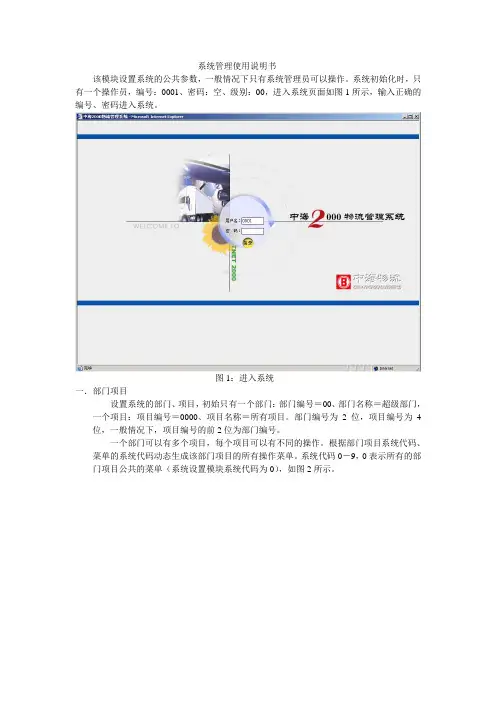
系统初始化时,只有一个操作员,编号:0001、密码:空、级别:00,进入系统页面如图1所示,输入正确的编号、密码进入系统。
图1:进入系统一.部门项目设置系统的部门、项目,初始只有一个部门:部门编号=00、部门名称=超级部门,一个项目:项目编号=0000、项目名称=所有项目。
部门编号为2位,项目编号为4位,一般情况下,项目编号的前2位为部门编号。
一个部门可以有多个项目,每个项目可以有不同的操作。
根据部门项目系统代码、菜单的系统代码动态生成该部门项目的所有操作菜单。
系统代码0-9,0表示所有的部门项目公共的菜单(系统设置模块系统代码为0),如图2所示。
图2:部门项目屏幕划分为2个区域,上半区为列表区,下半区为编辑区,列表区分页显示所有的部门项目,选择记录可以修改部门项目,部门编号、部门名次、项目编号、项目名次不能修改。
已有用户、存在员工的部门项目不能删除。
设置员工资料基本,员工所在的部门、项目、操作级别。
员工编号最长为4位,密码最长为8位,输入时系统默认密码为12345。
屏幕划分为2个区域,上半区为列表区,下半区为编辑区,列表区分页显示所有的员工,选择记录可以修改员工资料,员工编号不能修改,选择部门,系统自动修改可以选择的项目,如图3所示。
图3:员工资料三.权限设置根据操作员部门对应的系统代码设置不同系统的操作权限。
权限组编号00表示可以操作该系统代码的所有菜单,权限组编号99表示不能操作该系统代码的所有菜单。
可以设置权限组编号01-98。
屏幕划分为2个区域,上半区为列表区,下半区为编辑区,列表区分页显示所有的权限组别,选择记录可以修改权限组别,如图4所示,组别编号、组别名称必须输入。
图4:权限设置选择操作权限组编号,点击权限设置,设置该权限组编号的操作权限。
左边框列出该系统代码的所有菜单(包括系统代码为0的菜单),右边框显示已选择菜单,如图5所示。

数字报刊系统具体技术说明1 数字报刊制作反解系统1.1 数据的提交1.1.1 数据来源Npmaker的数据接口需要两种数据源,一个为报业发排的PS文件,另一个为于PS文件对应的版面图片文件。
PS文件为报业发排后PS文件。
根据报业的发排标准,可以发排时包含或者不包含图片近PS。
但是如果发排时不包含图片,则需要将所需外部文件和PS文件一同提交。
并且根据报业的排版需求,可以为单个版面一个PS文件或者连版(两个版面)一个PS文件。
在排版部门不参与广告排版时,需要广告部单独提供其广告部分数据,与PS文件一同提交。
PS文件的要求就是在版面上的所有数据必须完整完全。
报纸数据的PS文件和版面的图像文件(JPG格式,高度大于1000象素,宽度自适应),版面图像文件的尺寸需要保持一致(图片高度一样,宽度根据单版或者双版而异),每个版的图像文件和PS文件的名称要一致,如 a1.ps 和 a1.jpg。
图 1.1 上图为单版版面图图 1.2 上图为连版版面图1.1.2 数据完整性每个PS文件都对应一个版面图文件。
PS文件的打印效果和版面图文件一致。
在发排时不包含图片的情况下,PS文件中所有需要的数据必须同时与PS文件一同提交,避免出现数据缺损。
发排时包含图片的情况下,需包含完全,如出现广告或者其他内容不全等待印厂插入的情况下,需印厂合作提交缺损数据。
1.1.3 数据的放置每份报纸的素材按照报纸名称和日期分别保存在相应的文件夹中,如下图图 1.3 目录标准报纸数据的PS文件和版面的图像文件(JPG格式,高度大于1000象素,宽度自适应),版面图像文件的尺寸需要保持一致(图片高度一样,宽度根据单版或者双版而异),每个版的图像文件和PS文件的名称要一致,如下图图1.4 放置规范此外,如果对方提供的PS文件中没有嵌入新闻图片,只要把当期所有的新闻图片跟PS文件和JPG文件保存在同一文件夹下即可,新闻图片文件名不要做修改。
1.2 导入数据,自动反解1.2.1 在软件中导入反解数据打开Npmaker,菜单文件–〉新建,即可打开数据导入窗口。

浪潮软件报表系统操作说明书浪潮软件报表系统操作说明书一、报表字典管理本部分主要介绍了报表模块有关字典的定义,如报表类别、数据单元,以及字典间关系的定义,如报表类别划分、报表数据关联。
1.1 报表类别定义该功能用来定义报表的类别字典,实现报表的分类管理。
在报表系统中预置了10种类别,为集团统一定制。
请不要修改,如需新增类别,请再下面自行增加。
功能位置进入报表模块,选择报表字典菜单下的报表类别定义功能。
操作步骤进入该功能后,显示窗口如图2.1.1所示。
图 2.1.1点击【同级增加】按钮,类别编号系统自动生成,只需输入类别名称即可。
如果希望实现分级管理,则选中需要增加下级的类别,点击【下级增加】,则可以增加下级类别。
系统自动将没有下级的类别的【明细否】选项打上标志。
注意:2 报表类别的结构系统默认两级,每级三位。
如何删除已存在的报表类别?选中需要删除的报表类别,点击【删除】按钮,则把该类别删除。
若删除的是非明细类别,则可以将其下级类别一同删除。
集团统一定制的类别不能删除,如有删除会对相关责任人采取措施。
1.2 报表类别划分报表类别划分提供了对报表划归各种报表类别的功能。
功能位置进入报表模块,选择报表字典菜单下的报表类别划分功能。
操作步骤进入该功能后,显示窗口如图2.2.1所示。
图 2.2.1该窗口左边显示已定义的报表类别,中间已包含报表栏显示该类别所包含的报表,右边更多报表栏显示不属于该类别的报表。
如果在新建报表时,指定了所属报表类别,则该表包含在相应类别中。
注意:2 只能定义明细类别包含的报表。
2 一个明细类别可对应多张报表,一张报表可属于多个明细类别。
2 对于可选的报表有两类,第一类是本单位建立的所有报表,第二类是上级单位建立的公有报表。
但是能否可以显示出来,还需要在系统模块的职责维护中分配相应的报表编号数据权限。
如何在明细类别中添加报表和删除报表?选中更多报表列中的报表点击按钮则将该报表选到被包含报表列或直接双击更多报表列的报表。

数据上报系统的使用说明1 概述本手册介绍的是数据上报系统的主要功能及详细的使用步骤。
该系统的主要功能是实现“示范户”、“技术指导员”、“专家”、“技术指导单位”四类数据的上报、查询和统计。
该系统分系统管理员、部级用户、省级用户、县级用户四级管理,各级用户权限说明如下:, 县级用户添加、浏览、查询、修改和删除本县“示范户”、“技术指导员”、“专家”及“技术指导单位”数据。
, 省级用户添加、浏览、查询、修改和删除省级用户及本省所有县级用户填报的所有数据。
, 部级用户浏览全国科技入户示范县上报的数据,查询并统计“示范户”、“技术指导员”、“专家”、“技术指导单位”数据。
, 系统管理员拥有所有栏目的管理权限,包括对填报数据的管理、用户权限的分配、系统基础数据(年份、学历、农产品种类、专家级别)的维护及系统日志的查看。
2 登陆与退出2.1 登陆启动IE浏览器,在地址栏中键入中国农业科技入户网的URL地址:,进入主页,即可看到页面左下方的数据上报系统的登陆入口,如图2.1 所示。
按照分配的用户名和密码输入管理员登录信息,点击【登录】按钮,进入上报系统主页面。
图2.1 系统登陆页面进入系统后的页面如图2.2 所示。
页面左册是系统功能管理导航菜单。
图中所显示的是非系统管理员的管理页面。
非系统管理员进入系统后,菜单只列出被授权的管理功能,未经系统管理员授权的功能将不出现在菜单中。
退出系统修改密码图2.2 上报系统管理首页 2.2 修改密码用户进入系统后,点击菜单左上角的【修改密码】,出现图2.3 所示页面。
用户可以定期修改自己的密码,以保证安全。
如忘记自己的密码,应要求系统管理员初始化一个新的密码,用户使用它立即进入系统并自行修改为自己能够记住的密码。
1图2.3 修改密码页面2.3 系统的退出在任一管理页面点击位于页面左侧导航条上方的“退出”,如图2.2所示,即可返回中国农业科技入户网的主页。
另外,关闭浏览器、页面超时也可退出本上报系统。