win7下设置java编程环境
- 格式:doc
- 大小:262.50 KB
- 文档页数:6
win7系统下java编程环境的设置及其原理
分析
Java编程环境设置说明
Java语言是跨操作系统平台的语言,“一次编写、随处运行”。
在学习java前,我们要先下载JDK,并设置环境变量。
JDK中有我们程序中常调用的类库和函数库,同时也用来编译程序的源代码。
Java程序由JDK中的JRE来调用和运行,不需要用操作系统来运行程序,所以java语言有跨平台的特点。
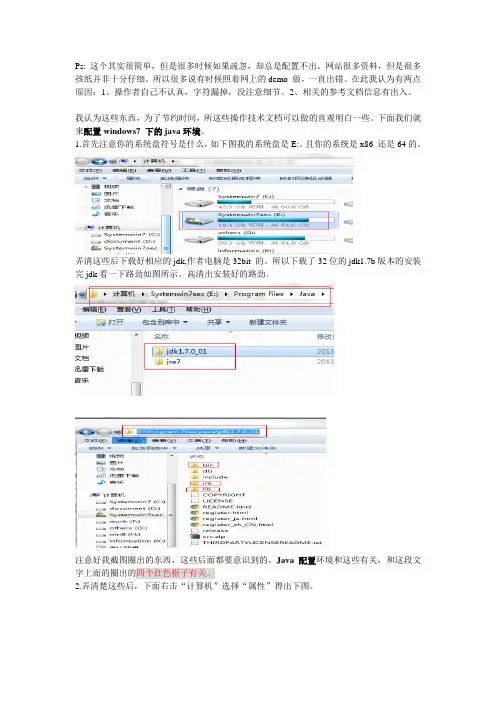
我安装的是jdk1.6.0_20版本。
如图是解压后的文件目录。
Java编程环境的设置过程
1、右击我的电脑—>属性—>高级系统设置 高级—->环境变量
2、新建系统变量,如下图所示,变量名为JAVA_HOME,变量值是你的JDK的安装位置,点击确定。
设置这个位置是为了告诉操作系统或其他程序,JDK的所在位置。
在变量名中找到path变量,在变量值中加入JDK中bin文件的地址,如果没有path变量就创建一个。
(不要改变path中原来就有的地址,用分号分开,在后面加入就可以)
Bin文件夹里是java的一些exe文件,当执行java源程序.java文件时,操作
系统根据设置好的path路径找到exe文件,生成.class文件。
4、点击菜单-运行,在命令行中输入cmd进入dos操作。
如图,键入cd\,回车,返回根目录,然后键入java –version,回车,如果前面的路径没有设置错误,就会出现你安装的JDK的版本号。
以此可以检验你之前的操作。
5、新建变量,变量名为classpath,变量值为
.;D:\Program Files (x86)\java\jdk1.6.0_20\lib\tools.jar;D:\Program Files (x86)\java\jdk1.6.0_20\lib\dt.jar;D:\Program Files (x86)\java\jdk1.6.0_20\jre\lib\rt.jar
根据变量名可知,这个变量是方便JDK查找.class文件的地址。
在源程序中,我们会调用其他的函数库,我们设置的变量分别表示当前地址(就是最前面那个点),JDK的lib中的tools和dt库包,以及jre的lib中的rt库包。
运行一个小程序
在d盘中新建一个文本文档,键入程序,修改后缀名为.java。
在dos命令行中键入文本的地址,回车。
cd 表示改变当前目录,键入Javac命令回车,对java文件进行编译,没有报错,则会在文本目录下产生一个编译后的.class文件,再键入java命令,则是执行class文件,然后输出执行结果。
PS:本人小白,也是初学阶段,如有错误,请包涵,谢指出。