
fastCAM套料软件教程
- 格式:ppt
- 大小:5.54 MB
- 文档页数:72




FastCAM套料软件的安装安装FastCAM套料软件需要的电脑最低配置如下:CPU主频以上光盘驱动器系统所在盘2G以上的空余硬盘空间1G内存以上Windows操作系统具有VGA的分辨率或更高的显示卡把光盘放入光驱,从桌面打开我的电脑,双击打开光盘,出现以下图标点击将出现下面界面点击上面界面上的“简体中文”将出现下面界面点击上面界面上的“安装FastCAM”稍等将出现下面界面点击上面界面上的“Next”将出现下面界面点击上面界面上的“”后再点击“Next”将出现下面界面根据切割机控制厂家,在上面界面中选择相应的切割机控制器选项。
金属结构厂使用的设备应该选择“FastCNC”,然后在点击“Next”将出现下面界面点击上面界面中的“Install”将开始安装,稍等将出现下面界面点击上面界面中的“Finish”安装完成。
此时会出现如下提醒界面:如果后面出现错误提示,不用担心,那是因为还没有插加密狗:程序不完整产生的错误。
插上加密狗后再点击,稍等几分钟就安装完成了!退出点击左上角“HOME”然后按“ESC”即可提示:⑴安装演示文件请根据实际是否需要选择是否安装。
⑵安装路径只能在C盘,即:默认选项⑶下方的“FastCAM培训资料”可作为自学使用FastCAM套料软件的使用我们在FastCAM套料软件的长期使用中,认为以下介绍的方法为使用中最容易接受、最快速上手并能保证切割质量和板材利用率的使用方法。
其它方法请在以后的使用中参考FastCAM套料软件的说明书。
每次使用FastCAM套料软件前,请将加密狗插到电脑的USB接口上,等电脑上显示USB设备可用后。
在桌面打开文件名为“FastCAM”文件夹。
如安装完桌面没有文件名为“FastCAM”文件夹,刷新桌面一次就会有了。
用AutoCAD画制1:1的图纸。
图中只画出需要切割的线条,其它如标注,画图时使用的一些辅助线等,请在图画好后及时删除。
画好后选择另存为文件名后缀为“2004 DXF”的文件,注意文件保存在安装盘。
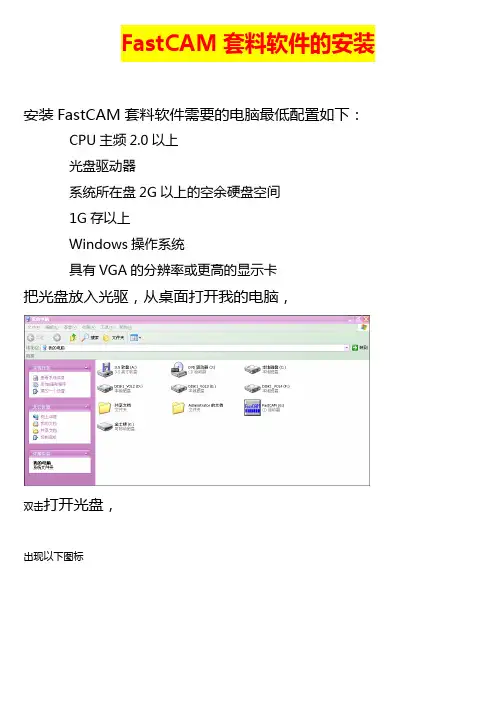
FastCAM套料软件的安装安装FastCAM套料软件需要的电脑最低配置如下:CPU主频2.0以上光盘驱动器系统所在盘2G以上的空余硬盘空间1G存以上Windows操作系统具有VGA的分辨率或更高的显示卡把光盘放入光驱,从桌面打开我的电脑,双击打开光盘,出现以下图标点击将出现下面界面点击上面界面上的“简体中文”将出现下面界面点击上面界面上的“安装FastCAM”稍等将出现下面界面点击上面界面上的“Next”将出现下面界面点击上面界面上的“”后再点击“Next”将出现下面界面根据切割机控制厂家,在上面界面中选择相应的切割机控制器选项。
金属结构厂使用的设备应该选择“FastCNC”,然后在点击“Next”将出现下面界面点击上面界面中的“Install”将开始安装,稍等将出现下面界面点击上面界面中的“Finish”安装完成。
此时会出现如下提醒界面:如果后面出现错误提示,不用担心,那是因为还没有插加密狗:程序不完整产生的错误。
插上加密狗后再点击,稍等几分钟就安装完成了!退出点击左上角“HOME”然后按“ESC”即可提示:⑴安装演示文件请根据实际是否需要选择是否安装。
⑵安装路径只能在C盘,即:默认选项⑶下方的“FastCAM培训资料”可作为自学使用FastCAM套料软件的使用我们在FastCAM套料软件的长期使用中,认为以下介绍的方法为使用中最容易接受、最快速上手并能保证切割质量和板材利用率的使用方法。
其它方法请在以后的使用中参考FastCAM套料软件的说明书。
每次使用FastCAM套料软件前,请将加密狗插到电脑的USB接口上,等电脑上显示USB设备可用后。
在桌面打开文件名为“FastCAM”文件夹。
如安装完桌面没有文件名为“FastCAM”文件夹,刷新桌面一次就会有了。
用AutoCAD画制1:1的图纸。
图中只画出需要切割的线条,其它如标注,画图时使用的一些辅助线等,请在图画好后及时删除。
画好后选择另存为文件名后缀为“2004 DXF”的文件,注意文件保存在安装盘。