
最新ansys12.0下载地址及安装方法(保证绝对好用)
- 格式:doc
- 大小:1.69 MB
- 文档页数:23

Ansys12.0安装图解{PS(此教程安装ansys12.0软件可以安装成功,我已经亲自安装完成。
我用的是台式机XP系统。
此教程配合下面的视频会更好。
/programs/view/AXmR2zRO2Zk/isRenhe=1需要注意的是,安装此功能时,如果最后一步提示安装失败的话不要管它,点击确定。
然后重启电脑接着安装下面的即可。
}Ansys软件安装非常简单,但是对于不同的系统可能会出现不同的问题。
最常见的是license问题。
另外安装成功后的软件特别脆弱,在安装、运行其他软件,清理系统垃圾甚至修补漏洞后,ansys都很有可能会出现各种各样诡异的问题,令人痛心疾首。
如果出现问题后还需要用到它的时候再卸载安装会异常麻烦和浪费时间。
对于并非只安装了ansys,需要经常使用其他软件的个人电脑,如果不止使用一次ansys,建议对安装ansys成功后的系统进行备份。
安装ansys步骤:生成license文件将光盘放到光驱,过一会儿就会出现下面的安装界面。
这时先不要急着安装,点击退出安装界面,然后打开“我的电脑”,右键点击下面的图标,选择打开(或者用ACDsee浏览)打开后发现文件夹里有一个大写字母M开头的文件夹“MAGNiTUDE”将这个文件夹复制到C盘目录下,然后打开这个文件夹。
如下图。
运行其中的ap121-calc(杀毒软件可能会阻止访问)出现这个窗口后输入Y,按回车。
稍等片刻……等到安装完这个以后,关掉窗口,原来那个文件夹“MAGNiTUDE”里将生成一个license,这个有用。
安装ansys程序打开“我的电脑”,双击这个图标或者在打开后的文件夹里双击setup出现安装界面。
自上而下依次安装。
点击界面上的按钮就行了。
点击“OK”安装完后点击重启。
(有的电脑安装过这个程序的不用再安装了。
)安装下面的程序(点击按钮)选中“I AGREE”,点击“NEXT”有必要的话可以更改安装路径Install Directory。
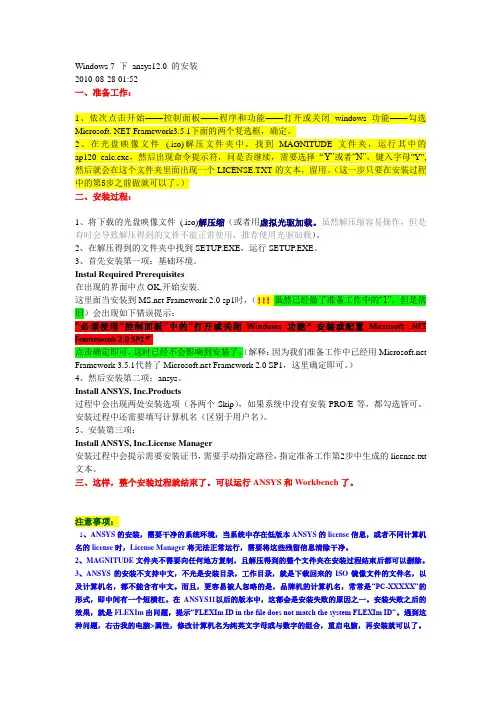
Windows 7 下ansys12.0 的安装2010-08-28 01:52一、准备工作:1、依次点击开始——控制面板——程序和功能——打开或关闭windows功能——勾选Microsoft. NET Framework3.5.1下面的两个复选框,确定。
2、在光盘映像文件(.iso)解压文件夹中,找到MAGNITUDE文件夹,运行其中的ap120_calc.exe,然后出现命令提示符,问是否继续,需要选择“Y”或者“N”,键入字母"Y",然后就会在这个文件夹里面出现一个LICENSE.TXT的文本,留用。
(这一步只要在安装过程中的第5步之前做就可以了。
)二、安装过程:1、将下载的光盘映像文件(.iso)解压缩(或者用虚拟光驱加载。
虽然解压缩容易操作,但是有时会导致解压得到的文件不能正常使用,推荐使用光驱加载)。
2、在解压得到的文件夹中找到SETUP.EXE,运行SETUP.EXE。
3、首先安装第一项:基础环境。
Instal Required Prerequisites在出现的界面中点OK,开始安装.这里面当安装到 Framework 2.0 sp1时,(!!!虽然已经做了准备工作中的“1”,但是依旧)会出现如下错误提示:“必须使用“控制面板”中的“打开或关闭Windows功能”安装或配置Microsoft .NET Framewrok 2.0 SP1”点击确定即可,这时已经不会影响到安装了。
(解释:因为我们准备工作中已经用 Framework 3.5.1代替了 Framework 2.0 SP1,这里确定即可。
)4、然后安装第二项:ansys。
Install ANSYS, Inc.Products过程中会出现两处安装选项(各两个Skip),如果系统中没有安装PRO/E等,都勾选皆可。
安装过程中还需要填写计算机名(区别于用户名)。
5、安装第三项:Install ANSYS, Inc.License Manager安装过程中会提示需要安装证书,需要手动指定路径,指定准备工作第2步中生成的license.txt 文本。
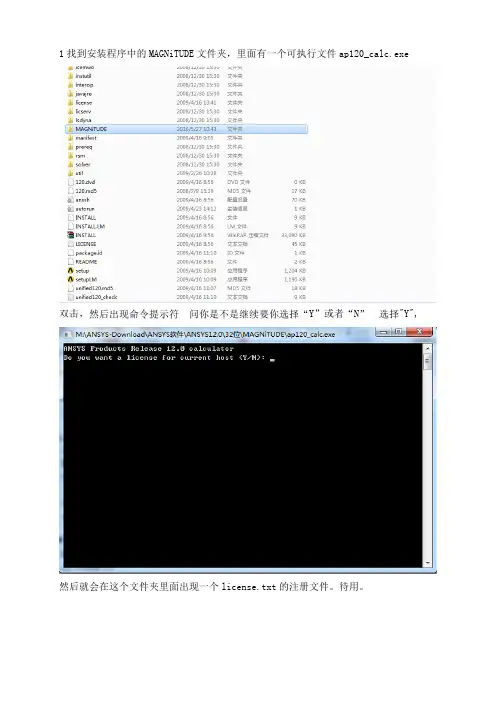
1找到安装程序中的MAGNiTUDE文件夹,里面有一个可执行文件ap120_calc.exe双击,Y”或者“N"Y",然后就会在这个文件夹里面出现一个license.txt的注册文件。
待用。
2、双击文件夹中setup.exe.出现一个对话框。
3、点击install requried prerequisites,先装一些微软的支持软件,全部都安装。
4、点击第2步出现的对话框的第二个按钮,即install ansys.inc products。
点击Next5.点击Next,Install Directory选择安装目录,Mount Directory为源程序所在目录。
6.是否选择使用CAD(ProE、NX)软件接口第一个是ProE的点击Next7.是否使用NX接口8.点击Next9.点击Next,需要十几分钟时间安装10.完成后,需要输入计算机完整名称,计算机名称,右键点击“我的电脑”查看“属性“点击“计算机名”里面有个完整的计算机名。
点击“OK”点击Next,选择默认就可以会弹出浏览器窗口,关闭就可以。
点击Finish,完成。
★▲如果在安装install ansys.inc products过程中没有提示安装许可证,此时将第一步生成的license.txt,文件复制到安装目录下。
▲license.txt复制到C:/program files/ansys inc下即可我在安装时没要求安装许可证,不做详细说明。
11.点击第2步出现的对话框的第三个按钮,安装License Manager。
注意路径需修改。
点击“OK”,选择“I AGREE”点击Next点击Next,等待几分钟安装。
完成后,选择“Continue”12.选择“Continue”,在选择license文件之前,将第一步的license文件复制到安装目录下13.然后选择license文件,打开继续“Continue”完成后,退出。

ANSYS12.0的安装破解ANSYS12.0的安装破解说明:本方法适用于XP及WIN732位系统。
首先使用虚拟光驱软件挂载ANSYS12.0的安装光盘,运行其中的setup,我们选择第二项,安装ANSYS产品(如果一些基本的运行库没有的话,需要先选择第一项进行安装,这里默认你已经有这些库了)出现协议,同意即可。
选择安装平台,直接选择默认就可以。
这里需要选择安装的位置,选择一下就可以。
这里需要选择安装的细节,选择你需要的安装项目,如果不清楚,就保持默认即可。
这里选择已安装的PRO/E的安装位置,如果你不知道这是啥,或者没有安装PRO/E,就像我一样把下面两个SKIP选择了就可以。
还是一样,如果你不知道或者木有安装就SKIP掉。
一个自动的确认过程,直接NEXT掉就可以。
接下来是配置的详情,确认就可以。
100个包的安装过程,慢慢等吧,会比较慢,可以去社交网站看看女神的最新动态,或者上QQ和女神聊聊天,小心被呵呵~ 安装配置了半天,终于结束了。
点击NEXT继续。
接下来是认证客户端的配置,需要我们修改的是主机的名称。
如果不知道的话,可以在我的电脑上点击右键查看。
之后直接确定就好。
之后会出现配置的Log记录,EXIT退出。
提示安装成功,NEXT继续。
接下来是选择你IE的所在位置,便于让你访问ANSYS的网站,我们选择FINISH就可以直接完成而不必打开浏览器了。
接下来是证书管理的安装,我们选择第三个。
这里会给出提示,如果正在运行证书服务,需要关闭,如果是首次安装ANSYS就不必管,直接OK就可以了。
依旧是协议,接受吧~还是选择安装平台,我们NEXT必须安装到系统盘,那就直接NEXT选择安装组件,直接默认就可以了。
还是一个自动的验证阶段,直接NEXT确认一下,直接NEXT就好这次比较快,只有三个包安装之后就NEXT继续验证服务的一个自动配置过程,等会儿就好了。
这里我们选择默认就可以点击两次continue,需要让你选择注册文件。