
Espon 网口打印机配置IP
- 格式:docx
- 大小:454.40 KB
- 文档页数:6

![奔图有线网络黑白激光打印机如何设定手动 IP 地址[新品]](https://imgs-1438308264.cos.ap-hongkong.myqcloud.com/77138f1ef7ec4afe05a1df2f.webp)
•奔图有线网络黑白激光打印机如何设定手动IP 地址[新品]•促销地区: 广州•发布时间: 2016-05-16 11:41:34•产品分类: 商家自定义分类•有效期限: 2016-05-16 至 2016-06-15奔图P3100DN、P3205DN、P3255DN、P2200N、P2500N、M6500NW 等后缀带“N”的打印机新接入网络的有线网络打印机,安装驱动时无法搜索到打印机或无法自动获取到IP 地址,特别是医院、银行、部队、大型公司为了网络安全,对新接入网络设备有阻止,需要设定手动(静态)IP 地址。
奔图官方授权售后维修中心——广州惠维信息技术有限公司有售,订购热线:,联系人:马小姐。
设置方法:有线网络打印机,设定手动(静态)IP 地址步骤如下:(以P3205DN 在Windows XP 设置为例)1) 首先将电脑的“本地连接”设置为自动获取IP 地址:右键点击“网上邻居”→属性→右键点击“本地连接”→属性→常规→选中“Internet 协议(TCP/IP)”→属性→选中“自动获取IP 地址”(忽略下面的DNS 选项)→确定→OK,如下图:2) 使用网线将P3205DN 和电脑相连接,不管“本地连接”有无获取到IP 地址,查看打印机网卡灯亮,等待1-2 分钟即可;3) 然后点住打印机的“Continue”按键 5 秒钟以上,打印出自检页,查看获取到的IP 地址,默认是:169.254.1.1 ;4) 将获取到的IP 地址169.254.1.1 输入浏览器,以登录打印机的WEB 服务器(后台系统),如下图:5) 点击“登录”输入默认的用户名:admin 密码:000000,如下图:6) 点击“设置”→“网络设置”→“协议设置”→“IPV4”,建议将“IPV4 地址分配方式”改为“手动”,如下图:7) 将网管指定的IP 地址(以下IP 仅是举例)输入到IPV4 地址、子网掩码、网关地址,如下图:8) 点击“应用”后退出,将打印机接入网络后,安装打印机驱动程序,然后就能搜索到打印机,如不能搜索到,请选中“指定IP 地址安装”选项,填写配置的IP 地址(如192.168.1.107),如下图:9) 按照驱动的指引,点击“下一步”直至完成。
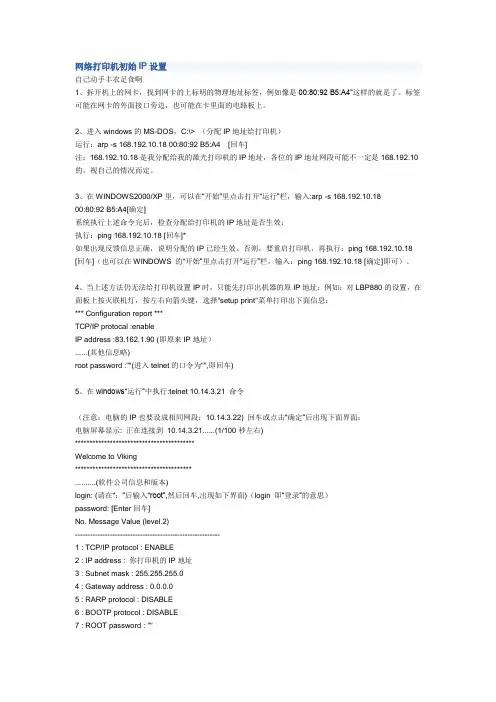
网络打印机初始IP设置自己动手丰衣足食啊1、拆开机上的网卡,找到网卡的上标明的物理地址标签,例如像是00:80:92 B5:A4”这样的就是了。
标签可能在网卡的外面接口旁边,也可能在卡里面的电路板上。
2、进入windows的MS-DOS,C:\> (分配IP地址给打印机)运行:arp -s 168.192.10.18 00:80:92 B5:A4[回车]注:168.192.10.18是我分配给我的激光打印机的IP地址,各位的IP地址网段可能不一定是168.192.10的,视自己的情况而定。
3、在WINDOWS2000/XP里,可以在“开始”里点击打开“运行”栏,输入:arp -s 168.192.10.1800:80:92 B5:A4[确定]系统执行上述命令完后,检查分配给打印机的IP地址是否生效:执行:ping 168.192.10.18 [回车]*如果出现反馈信息正确,说明分配的IP已经生效。
否则,要重启打印机,再执行:ping 168.192.10.18 [回车](也可以在WINDOWS 的“开始”里点击打开“运行”栏,输入:ping 168.192.10.18 [确定]即可)。
4、当上述方法仍无法给打印机设置IP时,只能先打印出机器的原IP地址:例如:对LBP880的设置,在面板上按灭联机灯,按左右向箭头键,选择"setup print"菜单打印出下面信息:*** Configuration report ***TCP/IP protocal :enableIP address :83.162.1.90 (即原来IP地址)......(其他信息略)root password :""(进入telnet的口令为"",即回车)5、在windows“运行”中执行:telnet 10.14.3.21 命令(注意:电脑的IP也要设成相同网段:10.14.3.22) 回车或点击“确定”后出现下面界面:电脑屏幕显示: 正在连接到10.14.3.21......(1/100秒左右)*****************************************Welcome to Viking****************************************..........(软件公司信息和版本)login: (请在“:”后输入“root”,然后回车,出现如下界面)(login 即“登录”的意思)password: [Enter回车]No. Message Value (level.2)----------------------------------------------------------1 : TCP/IP protocol : ENABLE2 : IP address : 你打印机的IP地址3 : Subnet mask : 255.255.255.04 : Gateway address : 0.0.0.05 : RARP protocol : DISABLE6 : BOOTP protocol : DISABLE7 : ROOT password : ""99 : Back to prior menuPlease select(1 - 99)? 2 [Enter回车]IP address(xxx.xxx.xxx.xxx)? 192.168.10.19 [输入前面红色数字后,按Enter回车]No. Message Value (level.2)----------------------------------------------------------1 : TCP/IP protocol : ENABLE2 : IP address : 192.168.10.193 : Subnet mask : 255.255.255.04 : Gateway address : 0.0.0.05 : RARP protocol : DISABLE6 : BOOTP protocol : DISABLE7 : ROOT password : ""99 : Back to prior menuPlease select(1 - 99)?99(输入99)[Enter回车]退出。

注释: 在使用此产品时,请确保阅读此产品使用说明,再按照其中的要求安装或使用此产品。
目录- 目录 -1.无线网络基础知识 (2)2.手动设置 (3)2.1 EPSON net easy install设置方法 (3)2.1.1 EPSON net easy install无线设置方法的特点 (3)2.1.2 无线设置方法(适用办公环境用户) (3)2.1.3 无线设置方法(适用家庭用户) (14)2.1.4 无线打印方法 (19)2.2 AD Hoc模式设置方法 (20)2.2.1 AD Hoc模式设置方式的特点 (20)2.2.2 无线设置方法 (20)2.2.3 无线打印方法 (25)3. WPS模式设置方法 (26)3.1 WPS模式设置方法的特点 (26)3.2 WPS模式设置方法 (26)3.3 无线打印方法 (34)无线网络基础知识1.无线网络基础知识无线网络的类型:无线网络不用电缆连接,而是用无线电波连接和传递信号。
具有移动自由、不受线路限制、安装快速简便、容易扩展的优点。
无线基础架构模式:网络中的无线设备(计算机、打印机等)使用用路由器或接入点处理所有的数据传输和网络流量。
简易模式:配备无线适配器的无线网络中的无线设备(计算机、打印机等)不用路由器或接入点就可以直接通信。
这种模式也称为点对点网络或Ad hoc网络。
简易模式不用用户另外使用无线路由设备,但是其不具备上面提到的无限基础网络具有的那些优点。
在简易模式下使用EPSON ME Office 80W,建议使用“AD hoc”无线设置方法。
无线基础架构模式具有以下优点:网络信号的可靠性高;具有更好的网络安全性能;具有灵活的网络扩展性;在无线基础架构模式下使用EPSON ME Office 80W,建议使用“EPSON net easy install”或“WPS”、“SES”、“WCN”无线设置方法。
2.手动设置2.1 EPSON net easy install 设置方法2.1.1 无线设置方法的特点适用用户:具有无线基础架构的用户。

EPL-N2500/N2500N通过面板设置IP地址下面描述的按键为:1. 向左按钮 2. 向上按钮 3. 向右按钮 4. 向下按钮步骤一:将打印机电源打开,进入打印机预热的状态,直到液晶屏显示“Ready”步骤二:按向下的按钮(4),选择到AUX MENU菜单,按向右/回车按钮(3)确定步骤三:液晶屏上面显示:▼▲AUX I/F=on 这项不用进行设置步骤四:将AUX Config 设置为YES按一下向下的按钮(4),液晶屏上显示:▼▲AUX Config = No ;按向右/回车按钮(3),液晶屏上将显示:AUX Config = ▼▲No ;再按一下向下的按钮(4)更改设置为: AUX Config = ▼▲Yes ;按向右/回车按钮(3)确定,液晶屏上显示:▼▲AUX Config = Yes ;步骤四: 将Get IPAddress设置为Panel按一下向下的按钮(4),液晶屏上显示:▼▲Get IPAddress = Auto ;按向右/回车按钮(3),液晶屏上显示:Get IPAddress = ▼▲Auto ;按一下向下的按钮(4),液晶屏上显示:Get IPAddress = ▼▲Panel ;按向右/回车按钮(3)确定,液晶屏上显示:▼▲Get IPAddress = Panel 步骤五:将IP设置为和计算机在同一个网段的IP地址(例如:IP=172.24.32.43)按一下向下的按钮(4),液晶屏显示:▼▲IP = 192.168.192.168 ;按向右/回车按钮(3),液晶屏显示:IP = ▼▲192.168.192.168 ;长时间按向下的按钮(4),192-182-172(会以10为单位变化)液晶屏显示:IP = ▼▲172 . 168. 192. 168按向右/回车按钮(3),液晶屏显示:IP = 172 . ▼▲168.192.168 ;长时间按向下的按钮(4),168-158-148-……-38-28(以10为单位)由28-24,一下一下按向下的按钮(4),调节到24(以1为单位)液晶屏显示:IP = 172 .▼▲24. 192. 168按向右/回车按钮(3),液晶屏显示: IP = 172 . 24. ▼▲192.168 ;长时间按向下的按钮(4),192-182-172-……-32(以10为单位)液晶屏显示:IP = 172. 24. ▼▲32. 168按向右/回车按钮(3),液晶屏显示:IP = 172. 24. 32.▼▲168长时间按向下的按钮(4),168-158-148-……-48(以10为单位)由48-43,一下一下按向下的按钮(4),调节到43(以1为单位)液晶屏显示:IP = 172. 24. 32. ▼▲43按向右/回车按钮(3)确认。