
SAP 打印输出输出设置
- 格式:doc
- 大小:1.08 MB
- 文档页数:1


打印机配置一、SAP的Front-end打印机的配置用t_code : spad得到图一:点“输出设备”按钮到图二:点“修改”按钮按“创建”按钮,到图三:在“输出设备”中填写名称,在“设备类型”中选择“CNSAPWIN:MS Windows driver via SAPLPD”,短名称3个字母。
选择“主机假脱机接受方法”,到图四:选择类型:“G:Front End Printing with Control Tech.”或者“F:计算机前台打印”;Host printer:“__DEFAULT”;存盘返回。
备注:G:Front End Printing with Control Tech.是SAP 700版本后推荐设置,详见SAP OSS note:821519.二、SAP的Remote打印机的配置在“设备类型”填入具体的打印机的类型,比如:“HPLJ5SI : HPLaserjet 5 Si”;选择“主机假脱机接受方法”返回“设备属性”在假脱机服务器中选择central instance服务;如图:选择“主机假脱机接受方法”,到图:选择类型:“U:通过伯克利协议打印”;Host printer:填入远程打印机的IP地址;目的主机:填写远程打印机的IP地址;存盘返回。
三、Remote打印服务器设置在“设备类型”填入具体的打印机的类型,比如:“HPLJ5SI : HP Laserjet 5 Si”;选择“主机假脱机接受方法”返回“设备属性”在假脱机服务器中选择central instance服务;如图:选择“主机假脱机接受方法”,到图:选择类型:“S :通过SAP 协议打印”;Host printer :填入远程打印服务器的默认打印机名; 目的主机:填写远程打印服务器的IP 地址; 存盘返回。
四、 在打印服务器上安装打印服务进程:安装路径在:sap GUI\GUI\Windows\Win32\sapgui\saplpd 运行:saplpd打印服务器的默认打印机名打印服务器的IP 地址(固定IP )注:1、应保持此进程在运行,在启动中创建快捷方式,可随机启动次进程 2、打印服务器应有固定地址。

一、SAP端设置:SPAD-完全管理-设备类型1、配置页格式
显示:
创建
2、格式类型
新建
3、设备类型
页格式:
新建
打印初始化拷贝代码
打印初始化
# CNSAPWIN X_65_132
# SAPWIN indicatior makes it possible to send via berkeley protoco l
\e%SAPWIN%
# change WinCharSet to 134
\eW134;
# set font name(SimSun)
\eFSimSun;
# set orientation(LANDSCAPE)
\ePL
# set font size(9.0points)
\eS180X
# set vertical spacing(8.7LPI)
\el8.7;
# set horizontal spacing(16.0CPI)
\ec16.0;
# set top/left margin(1.0cm/1.5cm)
\eMT567;
\eML850;
在退出以后重置
# CNSAPWIN X_65_132
# No control codes!
页结束
\f
行的结束
\n
4、输出设备
显示
新建
二、用户默认打印设备:SU01
三、打印机设置
开始-设置-打印机和传真:
文件-服务器属性
创建新格式
打印机-右键-属性
打印首选项,选择纸张类型;
高级-打印默认值,选择纸张类型;
后台打印时超过255列则换行解决SPAD。

一、SAP打印原理SAP的打印过程分两个步骤:1. 创建假脱机请求2. 创建输出请求在点击打印按钮后,系统会提示创建假脱机请求后,你可以选择直接生成输出请求,或者手动生成输出请求,产生输出请求后,系统会根据输出设备的配置,调用相关的打印程序;执行打印任务。
手动生成输出请求:TCode:SP01直接生成输出请求:设置时可以在用户属性(su3-->Default-->勾选print immediately)。
∙一般设定“立即打印”,所以打印请求的产生与输出请求的产生几乎同时;∙在WINDOWS系统中执行SAP打印要开启SAPLPD服务;∙SAP系统以不同的方式处理ABAP列表打印与Smartforms的打印,它们的配置过程相似,但实际控制方式不同。
二、SAP打印配置1、TCode:SPAD输入需要定义的打印设备名称,然后点击'显示'。
点击修改,然后单击新建按钮。
2、配置新建的打印设备---“设备属性”视图。
a.设备类型:选择“CNSAPWIN:MS Windows driver via SAPLPD”。
b.设备类:选择“打印标准”。
注意:SPAD驱动的选择(驱动选择不当会导致打印预览或打印结果乱码)∙中文打印:CNSAPWIN CNSAPWIN:MS Windows driver via SAPLPD∙日文打印:JPSAPWIN JPSAPWIN:MS-J Windows driver via SAPLPD∙繁体中文:TWSAPWIN TWSAPWIN:MS Windows driver via SAPLPD3、配置新建的打印设备---Access method存取方法视图。
输出设备的打印机访问模式有很多种,不过常用的就F、G两种:1. G计算机前端控制打印;2. F前端打印:是在sap里统一配置后,如果用户需要打印,遍可以手动选择自己机器上安装的打印机进行打印就不用一台一台去安装打印机了3. L的意思很容易理解,就是local本地的意思,就是本机安装的打印机。
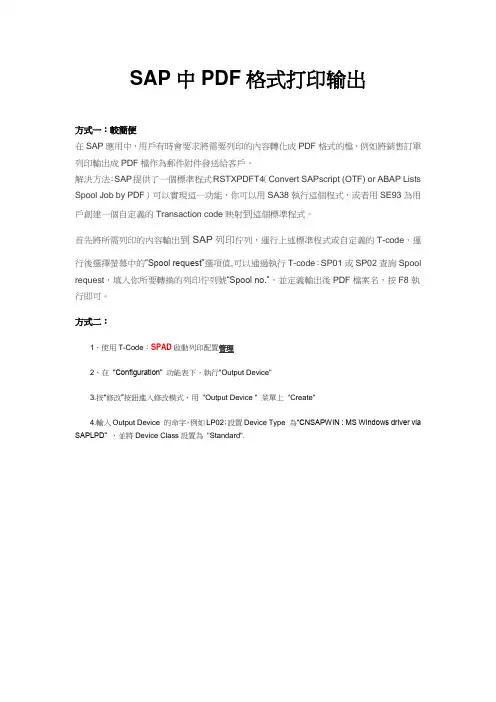
SAP中PDF格式打印输出方式一:較簡便在SAP應用中,用戶有時會要求將需要列印的內容轉化成PDF格式的檔,例如將銷售訂單列印輸出成PDF檔作為郵件附件發送給客戶。
解決方法:SAP提供了一個標準程式RSTXPDFT4(Convert SAPscript (OTF) or ABAP Lists Spool Job by PDF)可以實現這一功能,你可以用SA38執行這個程式,或者用SE93為用戶創建一個自定義的Transaction code映射到這個標準程式。
首先將所需列印的內容輸出到SAP列印佇列,運行上述標準程式或自定義的T-code,運行後選擇螢幕中的“Spool request”選項值,可以通過執行T-code:SP01或SP02查詢Spool request,填入你所要轉換的列印佇列號“Spool no.”,並定義輸出後PDF檔案名,按F8執行即可。
方式二:1、使用T-Code:SPAD啟動列印配置管理2、在“Configuration” 功能表下,執行"Output Device"3.按“修改”按鈕進入修改模式,用"Output Device " 菜單上"Create"4.輸入Output Device 的命字,例如LP02;設置Device Type 為“CNSAPWIN : MS Windows driver via SAPLPD” ,並將Device Class設置為"Standard".5. 在"Access Method" Tab的參數中設置如下:F 前端列印表示在列印時可以手動選擇本地電腦上安裝的印表機。
6. 需要列印時,系統會提示選擇用戶端安裝的PDF生成器,用戶可選擇立即列印;也可選擇提交到列印池中,稍後用T-Code:SP02手工執行批量列印。
PDF生成器向大推薦PDF XChnageF 3.0,可以設置批量生成檔到指定檔夾,單張紙面上列印多頁內容等,比Adobe Acrobat帶的PDF生成器更強大。