
服务器基本安装及调试
- 格式:pptx
- 大小:2.80 MB
- 文档页数:23

【服务员工资方案】
8
一、实施计划方案
实施方案和计划进度
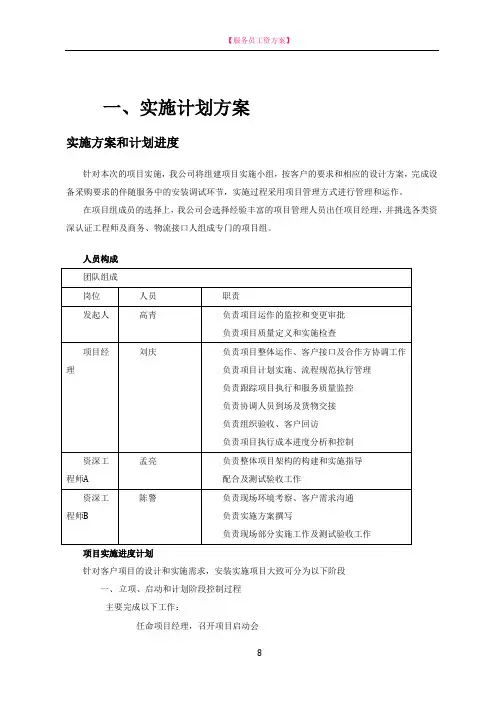
针对本次的项目实施,我公司将组建项目实施小组,按客户的要求和相应的设计方案,完成设备采购要求的伴随服务中的安装调试环节,实施过程采用项目管理方式进行管理和运作。
在项目组成员的选择上,我公司会选择经验丰富的项目管理人员出任项目经理,并挑选各类资深认证工程师及商务、物流接口人组成专门的项目组。
人员构成
团队组成
岗位 人员 职责
发起人 高青 负责项目运作的监控和变更审批
负责项目质量定义和实施检查
项目经理 刘庆 负责项目整体运作、客户接口及合作方协调工作
负责项目计划实施、流程规范执行管理
负责跟踪项目执行和服务质量监控
负责协调人员到场及货物交接
负责组织验收、客户回访
负责项目执行成本进度分析和控制
资深工程师A 孟亮 负责整体项目架构的构建和实施指导
配合及测试验收工作
资深工程师B 陈警 负责现场环境考察、客户需求沟通
负责实施方案撰写
负责现场部分实施工作及测试验收工作
项目实施进度计划
针对客户项目的设计和实施需求,安装实施项目大致可分为以下阶段
一、 立项、启动和计划阶段控制过程
主要完成以下工作:
任命项目经理,召开项目启动会 【服务员工资方案】
8 项目实施计划、项目流程管理规范、执行文档模板的撰写
项目资源规划及落实
建立顺畅的沟通渠道和机制
二、 考察、咨询、方案设计阶段
主要完成以下工作:
客户安装现场环境考察
客户需求沟通,并提供安装、调试及系统架构相关技术咨询
项目实施技术方案撰写
实施方案完善并提交客户审核
提交现场环境需求书和整改建议
三、 订货跟踪阶段
此阶段神码将指定专人进行跟踪。及时跟踪产品订货的各项环节,及时汇报进展程度和进度预期。项目组将对可能发生的延误风险进行及时的处理,以避免和缓解影响。
四、 实施准备阶段
针对项目实施所用到的工具、设备、介质和其他资源进行检测,确保完好可用

服务器基本安装及调试(一)2024
服务器基本安装及调试(一)
引言概述:
本文将介绍服务器基本安装及调试的步骤和注意事项。服务器是现代计算机网络中的关键组件,其性能和稳定性直接影响着网络应用的效果。因此,在服务器的安装和调试过程中,应该特别注意细节,以确保服务器正常运行。
正文内容:
一、硬件准备
1.选择合适的服务器硬件:根据实际需求和预算,选择适合的服务器硬件,包括处理器、内存、硬盘等。
2.安装服务器主板:将服务器主板安装到机箱中,并连接正确的电源线。
3.插入内存条和CPU:确保内存条和CPU插入到正确的插槽中,并固定牢固。
4.连接存储设备:根据需求选择合适的存储设备,并将其连接到服务器主板上。
5.连接其他硬件:根据实际需求,连接其他硬件设备,如网卡、光驱等。
二、操作系统安装
1.选择合适的操作系统:根据实际需求选择合适的操作系统,如Windows Server、Linux等。
2.安装操作系统:根据操作系统的安装指南,按照步骤进行操作系统的安装,并设置相应的参数。 服务器基本安装及调试(一)2024
3.配置网络连接:在操作系统安装完成后,确保网络连接正常,并配置正确的IP地址和网络设置。
4.安装驱动程序:根据服务器硬件的需求,安装相应的驱动程序,以确保服务器硬件的兼容性和稳定性。
5.进行系统更新:安装完成后,及时进行系统更新,以获取最新的功能和安全性修复。
三、服务器调试
1.检查硬件连接:检查各硬件组件的连接是否牢固,如数据线、电源线等。
2.检查系统启动:确保服务器能够正常启动,并检查操作系统及相应服务是否正常工作。
3.测试网络连接:进行网络连接测试,确保服务器能够正常访问网络,并与其他设备进行通信。
4.性能测试:使用相关性能测试工具,对服务器进行性能测试,包括CPU、内存、硬盘等性能指标的测试。
5.安全性检查:检查服务器的安全性设置,包括防火墙、远程访问权限等,以确保服务器的信息安全。

浪潮服务器基础安装及调试
浪潮服务器基础安装及调试
一、系统要求
1·1 硬件要求
●CPU:适用于浪潮服务器的CPU (例如:Intel Xeon系列)
●内存:建议至少16GB以上
●存储:至少100GB可用空间
1·2 软件要求
●操作系统:最新版本的操作系统(例如:Windows Server
2019、Ubuntu Server 20·04 LTS)
●基础软件:安装最新版本的浪潮服务器驱动和管理工具
二、服务器安装步骤
2·1 硬件连接
●将服务器连接到电源,并确保电源正常工作
●将显示器、键盘和鼠标等外设连接到服务器
2·2 操作系统安装
●根据服务器的规格和需求,选择合适的操作系统 ●使用操作系统安装光盘或USB启动介质,启动服务器,进入操作系统安装界面
●按照安装界面的指引,完成操作系统的安装
2·3 系统初始化
●安装完成后,根据操作系统的要求进行初始化配置,例如设置主机名、网络设置等
2·4 驱动安装
●最新版本的浪潮服务器驱动程序
●执行驱动安装程序,按照提示完成驱动的安装
三、服务器调试步骤
3·1 BIOS设置
●启动服务器并进入BIOS设置界面
●根据服务器的需求配置BIOS设置,例如启用虚拟化支持、调整内存频率等
●保存设置并重新启动服务器
3·2 系统稳定性测试
●运行合适的稳定性测试工具,例如Memtest86、Prime95等,检测服务器的稳定性和性能 3·3 网络配置
●配置服务器的IP地质、子网掩码、网关等网络参数
●进行网络连通性测试,确保服务器能够正常访问外部网络和局域网
3·4 远程管理设置
●配置服务器的远程管理功能,例如IPMI、iLO等
●测试远程管理功能的可用性,确保管理员能够远程管理服务器
附件:
●驱动程序安装包
●稳定性测试工具
法律名词及注释:
●本文中提到的“浪潮服务器”是指由浪潮集团(Inspur
Group)生产的服务器产品。

浪潮服务器基础安装及调试
浪潮服务器基础安装及调试
一、服务器硬件准备
1.确认服务器型号和配置
1.1 服务器型号
1.2 CPU型号和核心数
1.3 内存容量
1.4 硬盘容量
1.5 网卡数量和速率
2.检查硬件连接
2.1 确保服务器与电源插座连接正常
2.2 确保网络连接正确接入
2.3 连接显示器、键盘以及鼠标,确保正常
二、服务器操作系统安装
1.准备操作系统安装介质
1.1 最新版操作系统镜像文件 1.2 制作启动盘或者准备USB安装盘
2.安装操作系统
2.1 插入启动盘或USB安装盘
2.2 开机并按照提示选择启动方式
2.3 进入操作系统安装界面
2.4 根据提示完成操作系统安装过程
三、服务器网络配置
1.配置IP地质
1.1 进入操作系统网络设置界面
1.2 选择网络适配器并配置IP地质、子网掩码、网关和DNS
2.配置网络连接
2.1 进入网络配置界面
2.2 设置网络连接类型(静态IP或动态获取IP)
2.3 配置网络连接相关参数
2.4 测试网络连接是否正常
四、服务器安全配置 1.修改默认密码
1.1 进入操作系统命令行界面
1.2 输入命令修改root用户密码
2.配置防火墙
2.1 进入防火墙设置界面
2.2 根据需求配置入站和出站规则
2.3 启用防火墙并测试规则是否生效
五、服务器性能调试
1.CPU性能调试
1.1 运行CPU压力测试工具
1.2 监控CPU使用率和温度
1.3 根据测试结果进行优化配置
2.内存性能调试
2.1 运行内存压力测试工具
2.2 监控内存使用情况
2.3 根据测试结果进行优化配置
3.硬盘性能调试 3.1 运行硬盘性能测试工具
3.2 监控硬盘读写速度