
UG数控编程案例资料
- 格式:ppt
- 大小:1.96 MB
- 文档页数:55

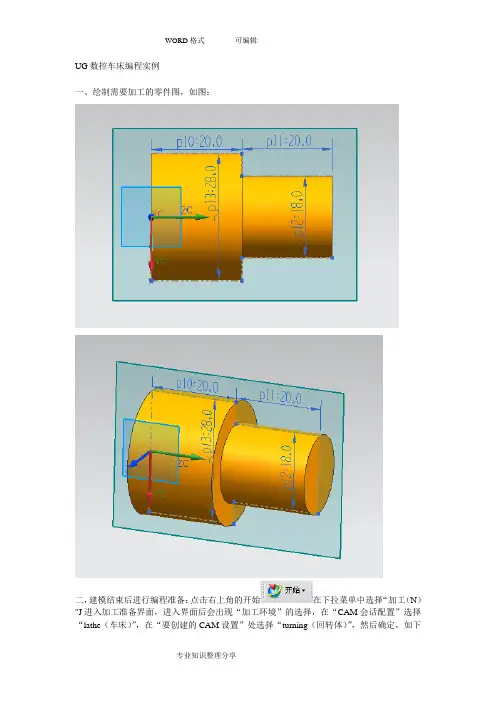
UG数控车床编程实例一、绘制需要加工的零件图,如图:二,建模结束后进行编程准备:点击右上角的开始在下拉菜单中选择“加工(N)"J进入加工准备界面,进入界面后会出现“加工环境”的选择,在“CAM会话配置”选择“lathe(车床)”,在“要创建的CAM设置”处选择“turning(回转体)”,然后确定,如下图:接下来你会在窗口的右下角看到一些工具栏:“顺序功能视图”、“机床视图”、“几何视图”、“加工方法视图”,三、编程设置1、创建程序:点击顺序功能视图,在左上角点击对应的创建程序按钮进行创建程序,出现创建程序对话框,选择和图对应的选项,注意不要选错子对象与父对象,如这里的“PROGRAM_1”是“PROGRAM”的子对象,反之父对象,如图:在上面对话框后的对话框直接确定,不用选择直接确定。
2、创建刀具:点击“机床视图”,在左上角点击对应的创建刀具按钮进行创建刀具,在弹出的对话框中选择粗车刀具“OD_80_L”,具体如图:确定进入下一步。
出现下面对话框:将刀具号命名为一号刀,如需要加刀柄的话在“夹持器”处点选“使用车刀夹持器”3、创建几合体:点击几何视图,在左上角点击对应的创建几何体按钮进行创建几何体,出现创建几何体对话框,选择和图对应的选项:(在创建几何体之前要先将系统自生成的几何体删除,右击中的“MCS_SPINLE”选择删除)选择第一个坐标后点击确定进入坐标的创建(工件坐标)点击圈选处进行坐标创建通过选择Z轴,X轴,原点的方式创建坐标系,后面就直接确定了,没有需要设置的,创建后的坐标如图:4、双击进行指定需要加工的工件,点击后再点击显示框内的待加工零件整体,确定就完事了。
5、双击进行毛坯设置,点击设置毛坯,先点击选择进行坐标点的确定,选择待加工工件的底部中心为远点,如图:设置长度为42mm,直径30mm确定完成毛坯的设置。
6、创建避让(刀具的起点和终点):点击创建几何体,在出现的对话框中选择最后一个创建避让,在几何体处选择“TURNING-WORKPLECE”确定进入下一步。


目录第一节孔加工------------------------(2)第二节平面铣------------------------(9)第三节表面铣------------------------(22)第四节穴型加工----------------------(26)第五节等高轮廓铣--------------------(33)第六节固定轴轮廓铣------------------(36)第一节孔加工1.1 例题1:编写孔位钻削的刀具路径图6-11.打开文件☐从主菜单中选择→***/Manufacturing/ptp-1.prt,见图6-12.进入加工模块☐从主菜单中选择Application→Manufacturing,进入Machining Environment对话框3.选择加工环境☐在CAM Session Configuration表中选择CAM General☐在CAM Setup表中选择Drill☐选择Initialize4.确定加工坐标系☐从图形窗口右边的资源条中选择Operation Navigator,并锚定在图形窗口右边☐选择Operation Navigator工具条的Geometry View图标,操作导航器切换到加工几何组视窗☐在Operation Navigator窗口中选择MCS_Mill,按鼠标右键并选择Edit,进入Mill_Orient对话框☐选择MCS_Origin图标,进入Points Constructor对话框,选择Reset,选择OK退回到Mill_Orient对话框☐打开Clearance开关,选择Specify,进入Plane Constructor对话框☐选择棕色显示的模型最高面,并设定Offset = 5☐连续选择OK直至退出Mill_Orient对话框5.创建刀具☐从Operation Navigator工具条中选择Machine Tool View图标,操作导航器切换到刀具组视窗☐从Manufacturing Create工具条中选择Create Tool图标,出现图6-2所示对话框☐按图6-2所示进行设置,选择OK进入Drilling Tool对话框☐设定Diameter = 3☐设定刀具长度补偿登记器号码:打开Adjust Register的开关,并设定号码为5☐设定刀具在机床刀库中的编号:打开Tool Number的开关,并设定号码为5☐选择OK退出图6-2 图6-36.创建操作☐从Manufacturing Create工具条中选择Create Operation图标,出现图6-3所示对话框☐按图6-3所示进行设置,选择OK进入SPOT_DRILLING对话框7.选择循环类型与其参数☐从循环类型列表中选择Standard Drill(三角形箭头),进入Specify Number of对话框☐设定Number of Sets = 1,选择OK进入Cycle Parameters对话框☐选择Depth进入Cycle Depth对话框,选择Tool Tip Depth,设定Depth = 3,选择OK退回到Cycle Parameters对话框☐选择Feedrate进入Cycle Feedrate对话框,设定进给率值= 60,选择OK直至退回到SPOT_DRILLING对话框8.指定钻孔位置☐从主菜单选择Format→Layer Settings,使5层为可选择层(Selectable)☐从Geometry区域选择Holes图标,并选择Select进入Point对话框☐选择Select进入选择点、孔、圆弧的对话框。

从数控加工基础讲起,循序渐进,通过详细的案例分析与操作步骤演示,帮助读者快速掌握2.5轴铳削加 工、平面铳削加工等实用数控设计技术,轻松跨入行业门槛。
主要内容:第1章UG NX7.0数控加工概述(27个视频)1.1 UG NX7.0编程的常规流程1加工界面介绍2创建加工坐标系3创建平面铳4产生刀路及G 代码1.2 设置加工环境1进入加工界面的方法2加工常用工具条介绍1.3 UG NX7.0模板的设置1模板放置位置讲解2模板设置参数的讲解1.4 操作导航器1操作导航器界面讲解2操作导航器中出程序的表示方法1.5 程序组的创建1程序组父子级的创建方法2程序组的复制粘贴1.6 创建几何体组1几何体组的创建方法2几何体参数的讲解1.7 创建加工刀具1创建加工刀具的种类介绍2参数铳刀参数设置1.8 创建加工方法组1加工方法组创建的讲解2刀具的参数和刀路颜色含义的讲解1.9 刀具路径管理1刀具路径模拟2刀具路径的管理1.10 边界管理1检查边界的应用2边界的修改方法1.11 加工参数的预设置DVD1: 学习目标:1加工参数的设置方法2加工首选项的讲解1.12加工中坐标系的应用1加工坐标系的创建2加工坐标系的参数讲解1.13后置处理的设置1后处理设置方法第2章2.5轴铳削加工(23个视频)2.1二维线框尺寸分析1创建加工刀具2加工坐标系的创建3二维线框刀具路径的创建4平面铳削的参数讲解2.2设置2.5轴铳削常用参数1创建加工策略2加工边界创建技巧3切削模式的设置4切削速率的设定2.3 2.5轴面铳加工1创建刀具和加工坐标系2切削边界的设定3面铳参数的设定2.4二维图形外廓加工1刀具和加工坐标系的创建2创建加工外廓边界3修剪边界和检查边界的设定2.5二维图形内廓加工1创建加工坐标系和加工边界2加工参数的讲解2.6法兰盘二维线框粗加工1创建加工刀具2铳削几何体的创建3定加工策略4切削参数的设置技巧2.7法兰盘二维线框精加工1创建刀具和加工坐标系2平面铳削的创建3平面铳削参数的讲解第3章平面铳削加工(18个视频)3.1平面铳加工概述1创建刀具和加工坐标系2创建加工边界3平面铳削参数的讲解3.2简单平面铳加工实例1创建刀具和加工坐标系2创建平面铳削加工策略3平面铳削参数的修改3.3平面铳常用参数的设置1平面铳深度参数的修改2平面铳切削参数的讲解3平面铳进退刀参数的设置4平面铳刀具轨迹的显示3.4平面铳边界的创建1创建边界的几种方法2边界应用方法3利用边界控制刀路的方法3.5面铳加工实例1创建刀具和加工坐标系2面铳参数设置3平面铳加工参数对比3.6平面铳加工实例1创建加工坐标系和加工边界2加工参数的设置DVD2:学习目标:通过大量制造业一线实际数控加工案例的剖析与讲解,帮助学习者轻松突破铳削加工、孔类加工、刻字加工等技术瓶颈,快速提高实际工作能力。