proe中英文对照
- 格式:docx
- 大小:41.51 KB
- 文档页数:18
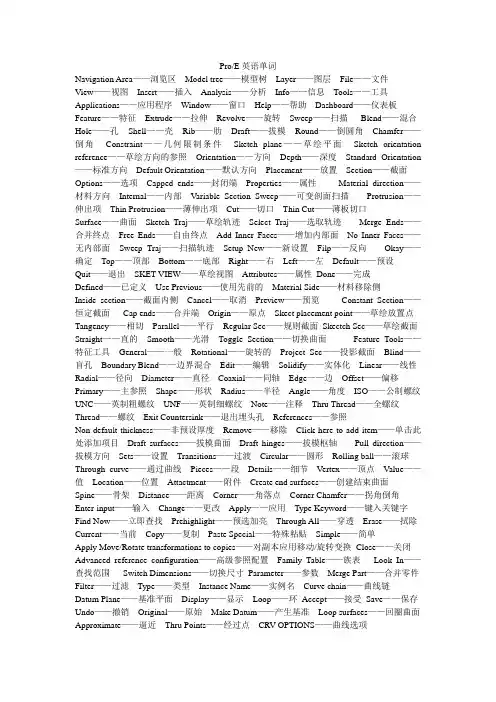
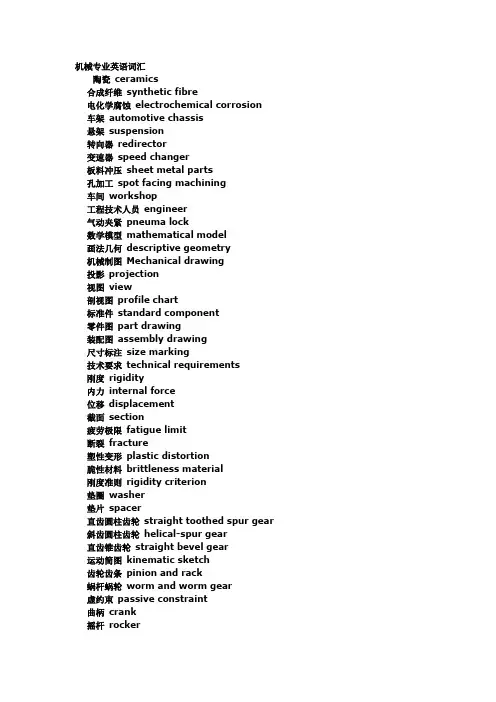
proe中英对照表来源:CAD世界添加人:admin 发布日期:2008-5-22当你E文不好,学习资料却是E文的,怎么办?请看下面:对于一般的多语言版PROE而言:menu_translatyes,no在运行pro/en的非英语版本时,指定莱单显示的语种,yes-使用本地语言no-使用英语,both-使用本地语言和英语两种语言(双语莱单),公制模板的设置pro/e 2001的缺省模板是英制,而我们习惯用公制环境来设计,每次新建文件得重选模板很烦人。
在CO NFIG.PRO中加template_solidpart -->mmns_part_solid 缺省模板就变成公制了!以此类推,其它为:template_mfgmold mmns_asm_design.asmtemplate_sheetmetalpart mmns_part_sheetmetal.prttemplate_designasm mmns_asm_design.asm爽吧?display_planes yes, no控制基准平面的显示。
要控制基准平面标签的显示,可设置配置选项display_plane_tags。
yes - 显示基准平面。
no - 不显示基准平面。
display_plane_tags yes, no控制基准平面标签的显示。
yes - 显示基准平面标签。
no - 不显示基准平面标签启动PRO/E后,生成“trail"文件的处理这是pro/e的自动保存文件,很重要。
你可以重新创建一个文件夹,把他放进去。
设置方法:在C:下建立TEMP目录;只要在config.pro文件中加入TRAIL_DIR C:\TEMP就行了。
要打开这类文件,所使用的方法是:在MS-DOS下打入命令:copy trail*.txt.* data.txt即可也可以在WINDOWS环境中—打开方式——选择记事本打开set_menu_width 整数(范围是8-20)(*8)根据所显示的字符控制菜单宽度。
缺省为8,并可在字符8和20之间指定菜单宽度。
对于常规的Pro/ENGINEER菜单,不需要使用这个选项。
如果需要多于8个字符来显示对象或库文件的唯一名称(或者中英文双语言环境时),那么该选项很有用。
如果只考虑这一点,那么记住,将游标放在文件名上时,消息窗口中会完整显示该文件名。
save_model_display shading_high预览文件可以以实体出现预览工程图文件save_drawing_picture_file both在菜单中出现耳等特征allow_anatomic_features yes草绘中设定数值小数位数sketcher_dec_places 3草绘中允许恢复操作的步数sketcher_undo_stack_limit 30模型允许使用的色彩数number_user_colors 数值(自己定义)9、如何录制快捷键假如,现在我录制的是快捷键是vd,它的作用是回到缺省的视图(1)先打开录制快捷键对话框Utilities >Mapkeys... >出现Mapkeys对话框(2)新建一个快捷键New... >出现Record Mapkey对话框(3)定制快捷键,由于我们要求在使用快捷键时在键盘敲“vd”,以代替鼠标操作单击“View >Default”这个过程,所以在Key Sequence框中敲入“vd”(4)单击Record按钮开始录制(5)像正常操作一样重复一遍“ View >Default”这个鼠标操作过程(6)按Stop按钮以结束录制鼠标录制(7)按OK以结束这个快捷键的录制(8)以同样的方法继续录制其他快捷键(9)保存录制的快捷键在Mapkeys对话框中单击All按钮>弹出保存对话框>单击Save按钮保存的路径,我推荐将config.pro放在系统根目录下像我的NT装在D盘中,config.pro就放在D:\下。
(10)按Close按钮关闭对话框(11)以后还要录制,重复一遍上面的步骤就OK了需要说明的是:你想要录制那一个模式的快捷键,就需要在那一个模式下工作比如,你录制的是草绘器的快捷键,就需要进入草绘器才能录制快捷键8、我使用的pro/e快捷键我使用的快捷键很少,思想是得益于网上的一篇文章,在此谢过我的所有快捷键全部安排在左手,全是字母键,使用时是全自动的我的快捷键分成三个部分,全部是两个字母,分别是(说明时使用大写,录制时,使用时快捷键使用小写)1、视图(View)操作,字母“V“开头(因为视图的英文为“View“)、VD 缺省3D视图,D表示Default,使用得非常多VS S表示Shading,着色视图VA A表示隐藏线视图(Hidden Line),以相对位置记忆,键盘上“A“的位置在“S“键的左边,工具栏上隐藏线视图(Hidden Line)的按钮也是在Shading按钮的左边VF 显示/隐藏基准面,“F“表示OFF,可以互相切换,基准面有时非常烦人,常要切换来切换去VR 刷新视图,“R“表示“Repaint The Screen“,可以在剖面,工程图中使用,使用得很多点评:V、F、R键都是食指管,食指很灵活;其余的D、S、A都是基准键,手指直接就放在上面,很容易上手。
2、建造(Create)操作,字母“C“开头(因为建立的英文为“Create“)CS 建立实体特征,S表示Solid(实体)CF 建立曲面特征,F表示SurfaceCD 修改尺寸,D表示DemensionCR 重生成特征,R表示RegenerateCC 进入曲线菜单,C表示Curves点评:C键在中指,其它的几个键的位置就更好记了。
3、草绘器Sketch操作,字母“S“开头(草绘器的英文为“Sketch“)(我用惯了2000i2,这里所说适用于草绘器快捷键仅适用于2000i2及以后的版本,如果要用于之前的版本要作适当改变)SC 中心线,C表示Centerlines,中心线是使用非常多的SD 重新标尺寸,D表示DimensionSG 横线,我是学五笔的,横在G键上,加上G的键值是11,也是两条直线SE 使用边E表示EdgeSA 圆弧,A表示ArcSS 约束对话框,S表示conStraints,使用很多SX 删除,X 一个叉,从意义上想象,你看,浏览器工具栏上的删除就是一个叉SB 撤消,B的取义为Back,回退之意SR 完成,R表示Regenerate另:回到选择按钮:鼠标中键查询选择:鼠标右键,其实这个右键适用于任何时候的查询选择我使用的快捷键并不多,但效率非常高,左右手配合得非常好,容易记忆,也容易在需要的时候扩展,比如,文件(File)操作可以用“F“作首字符,组合(Assembly)操作用“A“作首字符,工程图(Drawing)用“D“作首字符等,但要谨记一个原则,快捷键在于快,而不在多,如果太多而不熟,反而误事。
7、回答David网友问:瓶子的例子里那个三条spline曲线的端点分别对齐六个点并和中心线相切是怎样画的?我举了个例子来回答你的问题进入解答区6、合理分工两手提高作图效率{$PAGE}在pro/e中可以使用鼠标完成大部分工作,只是在需要输入数据时,使用小键盘输入数字,这时你就会发现,你使用的全部是右手,而左手却在空着。
一个训练有素的pro/e作图员是不会这样的,这样会大大地限制了作图的速度。
在pro/e下,两手的分工是这样的:左手:左手指一直放在打字的基键上待命,负责控制键Ctrl,自己录制的Mapkeys这个手在工作时,全靠盲打,不用眼睛去看。
Ctrl键离得较远,多试几次就惯了。
右手:负责鼠标,使用小键盘输入数据,和小键盘上的回车键,/, *, -, +为了定位准确,在开始输入数据时会用眼睛看一下,然后就依靠中指和用键盘上的凸起来快速输入数据,并用小指回车,也有许多不用看的,不过比较难练,在不太熟练时反而影响效率。
左右手分工,是提高作图效率的基础,在刚入门后不久就要有意识地训练,否则将大大影响以后的作图速度。
5、我同一个Windows NT系统中,装有pro/e2001、pro/e2000i2、pro/e2000i三个版本的pro/e, 据我实践证实,只要将config.pro放在系统根目录下,三个版本的pro/e就都同时能使用,像我的NT装在D盘中,config.pro就放在D:\下。
4、“Solid“菜单中:“Slot“、“Shaft“、“Flange“、“Neck“可用“Tweak“菜单中:“Local Push“、“Radius Dome“、“Section Dome“、“Ear“、“Lip“可用在config.pro中设置:allow_anatomic_features yes,noyes ——可用no ——不可见3、是否显示旋转中心符号在config.pro中设置spin_center_display yes,noyes ——显示no ——不显示2、进入“草绘器“时是否显示简介消息框在config.pro中设置sketcher_overview_alert yes,noyes ——显示no ——不显示1、是否显示草绘器网格在config.pro中设置sketcher_disp_grid yes,noyes ——显示no ——不显示金件的折弯过程中,由于钣金零件折弯区产生塑性变形,所以展开图的尺寸与几何计算的尺寸不一致,需要进行专门的计算。
折弯钣金件的展开尺寸与钣金件的厚度、折弯角、折弯半径、材料伸缩率等因素有关。
传统的折弯钣金件展开尺寸计算时,依据折弯角的大小分别进行计算。
展开尺寸L计算如下(各公式中参数含义见图1)。
当折弯角β为:(1)0°≤β<90°时L=A+B-2(R+T)+(R+T/3)×(180-β)π/180(2)β=90°时L=A+B-0.429R-1.47T(3)90°<β≤150°时L=A+B-2(R+T)tan[(180-β)/2]+(R+T/2)(180-β)π/180(4)150°<β≤180°时L=A+B由上述折弯钣金件传统展开公式可以看出,传统的折弯钣金件展开方法需要大量繁琐的人工计算,展开尺寸不易验证,展开精度不能满足现代钣金加工的要求。
2 折弯钣金件的Pro/E展开方法折弯钣金件Pro/E展开方法与传统展开方法有着本质的区别,它是一种参数化、智能化的三维CAD过程,是在程序完全模拟钣金折弯加工过程的基础上进行折弯钣金件展开的。
展开方法为:在Pro/E的钣金模块中建立折弯钣金件的立体模型,应用Unbend模块,直接点取基面及需展开的面后,软件即可按钣金实际折弯加工过程运算后自动生成展开模型。