红旗linux_DC5系统安装
- 格式:doc
- 大小:1.36 MB
- 文档页数:14
第一章Red Flag DC Server5
操作系统安装
1.1启动安装程序
首先设置当前计算机的BIOS 启动顺序,把CD-ROM 作为第一个启动搜索选项。
即保证引导搜索顺序为光盘引导优先。
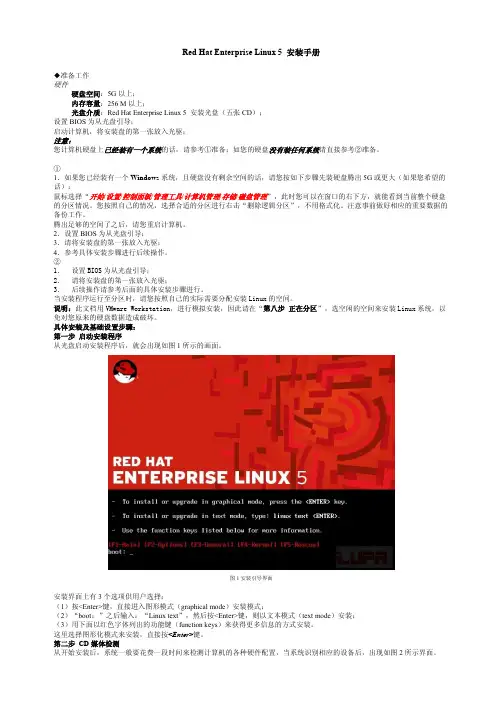
成功引导后将出现Red Flag DC Server 5.0 的安装启动界面,屏幕显示提示信息和“boot:”提示符,按<Enter> 键进入图形安装界面。
接下来的步骤是进行Linux 核心的启动。
下图是执行完Linux 核心的引导,即将进入安装界面时的示意图。
图中最后一行“running/sbin/loader”表示正在运行安装程序的加载程序,也表示当前已经完成安装核心的启动。
等待片刻后,就会进入对应的安装程序。
1.2 安装Red Flag DC Server5.0
1.2.1选择语言环境
安装程序的引导完成后,进入图形化安装界面,如下图:
1.2.2 许可协议
选择“接受”并点击“下一步”。
如下图:
1.2.3设置键盘
进入键盘设置的界面,选择“英语键盘”,点击“下一步”。
如下图:
进入设置分区的界面,选择“用Disk Druid 手工分区”。
如下图:
选择空闲分区,单击“新建”按钮,新建分区。
如下图:
单击“文件系统类型”右侧的上下箭头按钮,选择“文件系统类型”:“swap”;“大小(MB)”:建议设置为内存的2倍(本次为1500MB即可);其他选项
为默认。
单击“确定”,如下图:
选择剩余的空闲分区,点击“新建”按钮,选择“挂载点”为“/”,单击“文件系统类型”右侧的上下箭头按钮,选择“文件系统类型”:“ext3”;并选中“使用全部可用空间”,其他选项为默认。
点击“确定”,如下图:
单击“下一步”进入“配置引导”
1.2.5配置引导
进入“安装配置”界面,使用系统默认设置,点击“下一步”,如下图:
进入“网络配置”界面,使用系统默认设置,点击“下一步”,如下图:
进入“时区配置”界面,选择“亚洲/北京”,点击“下一步”,如下图:
1.2.6配置用户
按照提示设定系统管理员口令,口令至少包括六个字符,并且区分大小写。
如下图:
1.2.7选择安装类型
选择要安装的软件包,“完全安装”。
如下图:
文件系统初始化,开始进行安装(这个需要一定的时间)如下图:
到一定时间系统提示将Red Flag DC Server5.0第二张盘放入光驱。
选择色彩深度为“24位”,分辨率为“1024*768”,“文本登陆”,如下图:
1.2.10安装成功
安装成功后显示如下页面,点击“重新启动”:
1.3.1登陆红旗Linux
此处以root身份登陆:在“#”后录入“root”,在“Password:”后录入您所设置的密码,回车即可实现以root身份登陆系统。
1.3.2进入桌面环境
在命令行“#”输入命令“startx”,回车。
如下图:
1.3.3配置网络设置
桌面“网上邻居”右键 “属性”,进入“网络配置”界面,根据实际情况设置缺省网关,设置缺省域名服务器,备用域名服务器,如下图:
选择“eth0”设备,点击“修改参数”,设置本机的IP,如下图:
1.3.4配置系统参数
首先安装/IBMJava2-142-ia32-SDK-1.4.2-2.0,命令:
rpm -ivh IBMJava2-142-ia32-SDK-1.4.2-2.0.i386.rpm
然后修改.bash_profile文件,添加LD_ASSUME_KERNEL参数
(1)进入命令行键入“cd ~”回车
(2)命令行中键入“vi .bash_profile”开始编辑。
(3)键入“:$”后回车。
(4)键入“o”。
(5)输入添加的内容:
“export LD_ASSUME_KERNEL=2.4.9”按“Esc”键。
“export JA V A_HOME=/opt/IBMJava2-142”
“export PATH=/opt/IBMJava2-142/bin:$PATH:$HOME/bin”
(6)输入“:wq”保存退出关闭命令行界面。
(7)在命令行输入“reboot”,重启计算机使配置文件生效。