
PowerPoint2003使用小妙招
- 格式:ppt
- 大小:1.29 MB
- 文档页数:30

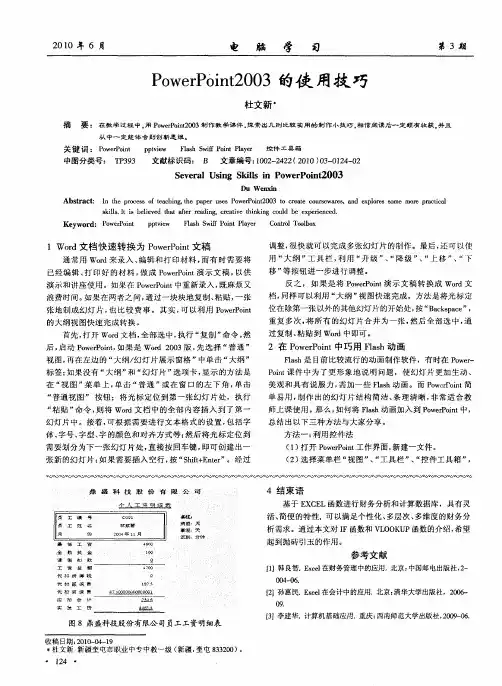
2O 10年6月 电 脑 学 习 第3期 PowerP6int2OO3的使用技巧 杜文新 摘 要:在教学过程中。用PowerPoint2003制作教学课件。探索出几则比较实用的制作小技巧.相信阅读后一定颇有收获。并且 从中一定能体会到创新思维。 关键词:PowerPoint pptview Flash Swift Point Player 控件工具箱 中图分类号:TP393 文献标识码: B 文章编号:1002—2422(2010)03—0124—02 Several Using Skills in PowerPoint2003 Du Wenxin Abstract:In the process of teaching,the paper uses PowerPoint2003 to create coursewares,and explores 8ome more practical skills.It is believed that after reading,creative thinking could be experienced. Keyword:PowerPoint pptview Flash Swift Point Player Control Toolbox 1 word文档快速转换为PowerPoint文稿 通常用Word来录入、编辑和打印材料,而有时需要将 已经编辑、打印好的材料,做成PowerPoint演示文稿,以供 演示和讲座使用。如果在PowerPoint中重新录入,既麻烦又 浪费时间。如果在两者之间,通过一块块地复制、粘贴,一张 张地制成幻灯片,也比较费事。其实,可以利用PowerPoint 的大纲视图快速完成转换。 首先,打开Word文档,全部选中,执行“复制”命令。然 后,启动PowerPoint,如果是Word 2003版,先选择“普通” 视图,再在左边的“大纲/幻灯片展示窗格”中单击“大纲” 标签:如果没有“大纲”和“幻灯片”选项卡,显示的方法是 在“视图”菜单上,单击“普通”或在窗口的左下角,单击 “普通视图”按钮;将光标定位到第一张幻灯片处,执行 “粘贴”命令,则将Word文档中的全部内容插入到了第一 幻灯片中。接着,可根据需要进行文本格式的设置,包括字 体、字号、字型、字的颜色和对齐方式等;然后将光标定位到 需要划分为下一张幻灯片处,直接按回车键,即可创建出一 张新的幻灯片;如果需要插入空行,按“Shift+Enter”。经过 调整,很快就可以完成多张幻灯片的制作。最后,还可以使 用“大纲”工具栏,利用“升级”、“降级”、“上移”、“下 移”等按钮进一步进行调整。 反之,如果是将PowerPoint演示文稿转换成word文 档,同样可以利用“大纲”视图快速完成。方法是将光标定 位在除第一张以外的其他幻灯片的开始处,按“Backspace”, 重复多次,将所有的幻灯片合并为一张,然后全部选中,通 过复制、粘贴到Word中即可。 2在PowerPoint中巧用Flash动画 Flash是目前比较流行的动画制作软件,有时在Power- Point课件中为了更形象地说明问题,使幻灯片更加生动、 美观和具有说服力,需加一些Flash动画。而PowcrPoint简 单易用,制作出的幻灯片结构简洁、条理清晰,非常适合教 师上课使用。那么,如何将Flash动画加入到PowerPoint中, 总结出以下三种方法与大家分享。 方法一:利用控件法 (1)打开PowerPoint工作界面,新建一文件 (2)选择菜单栏“视图”、“工具栏”、“控件工具箱”, 鼎盛科技股份有限公司 尘& 童鍪蠹蚕 矗低工资 垒勤奖金 请假扣歉 工瓷总额 代扣所得税 代扣医保费 代扣劳保费 应扣台计 实发32资 47eO 0 i37 5 兰王 鳗 垡整 盟王 越釜 图8鼎盛科技股份有限公司员工工资明细表 收稿日期:2010—04—19 杜文新新疆奎屯市职业中专中教一级(新疆,奎屯833200)。 ・124・ 4结束语 基于EXCEL函数进行财务分析和计算数据库,具有灵 活、简便的特性,可以满足个性化、多层次、多维度的财务分 析需求。通过本文对IF函数和VI OKuP函数的介绍,希望 起到抛砖引玉的作用。 参考文献 f1】韩良智.Excel在财务管理中的应用.北京:中国邮电出版社,2— 004-06. 12J2孙惠民.Excel在会计中的应用.北京:清华大学出版社,2006一 O9. 【3】3李建华.计算机基础应用.重庆:西南师范大学出版社,2009—06.
你家里是不是有一台用来热菜热饭的微波炉?下面这份秘籍有微波炉的亲一定用得到!看完之后,你会发现原来微波炉那么强大!
1、水果榨汁机
在水果外皮上戳若干小孔,将其放进微波炉加热10秒,取出放置2分钟,再用手搓一搓,切开水果,即可轻松挤出果汁。
2、切洋葱不会流泪
将洋葱清洗干净,切掉头尾放进微波炉,开到最大功率叮30秒,洋葱切起来就不会害得你一把鼻涕一把泪了。
3、食材快速泡发
将香菇、木耳等干货泡进水里,注意水面要完全没过干货,放到微波炉加热2分钟左右就能发涨,非常节省时间。
4、替海绵消毒除臭
将有异味的海绵浸在白醋或柠檬水中,置于微波炉中加热1分钟(取出时记得带隔热手套),可达到除臭效果。
5、加热面膜
脸部保湿面膜,若微微加热10至20秒更能见效,记得在敷面膜前先用手指试温度,这比隔水加热更方便。
6、水果去皮更轻松
这里主要指的是桃子和番茄。只要放进微波炉高火加热30秒,然后在微波炉中静置两分钟,剥皮就会变得很轻松。
7、完整无损地移除邮票
想要移除信封上的邮票吗?在邮票上滴几滴水,然后放进微波炉叮大约20秒,你就能轻松拿下邮票了。
8、让大蒜的皮更容易剥除
加热15秒,藏在蒜肉和蒜皮之间的水分被抽离,拿出来后就会比较容易剥除了。
9、复原结晶的蜂蜜
蜂蜜结晶了的话,只要拿掉盖子,放进微波炉中火叮大概两分种就可以了,不过请确认好你用来装蜂蜜的瓶子是否适用于微波炉哦!
10、让柠檬、青柠的出汁率更高
把柠檬或青柠放进微波炉高功率加热10-20秒,之后挤起来会更容易而且更多汁哦!另外,烤鸡之前,将柠檬放微波炉稍微加热一下,然后在外皮刺小孔,塞进全鸡裡会散发更浓郁的清香。
11、让干面包变得湿润好入口
像法棍这类面包放时间长了会变得很干,遇到这种情况的时候,可以试试用完全湿润的厨房纸包裹面包,然后放进微波炉高火加热10秒。
一……一 瀑錾謇豳 ……一 1.去除农药。取一匙小苏打粉 加入水中,水变成黄色后将蔬果放 进去浸泡3分钟,就能去除残留的 农药。 2.让居家环 境更干净。用小 苏打水清洗门 窗、地板、卫浴 设备等,可以让 它们焕然一新。 3.让植物更 漂亮。将小苏打 油污,而且因为小苏打本身就是可 以食用的,所以说如果没清洗干 净,吃进去也不会对身体造成危
水喷在植物的叶子上后用湿布擦 拭,叶片上的光泽就会看起来更漂 亮了。而将水与小苏打以2:1的比 例倒入花瓶中再把花插进去,可以 让鲜花绽放更久更漂亮。 4.让地板变得更干净。用沾有 小苏打水的抹布清洁地板后,再用 干抹布擦拭一遍,地板就会又亮又 干净。 5.清洁衣领和袖口。将小苏打 加入60 ̄C左右的温水中,再配合肥 皂清洁袖口,就可以把脏脏的袖口 领口洗干净。 6.去除油垢。用可食用的小苏 害。 7.超强去 污。将橘子皮放 进水中煮沸后转 小火再煮15分钟 之后,水与小苏 打粉的比例以 200:l的方式混 和,用做好的橘 子皮苏打水来清洁,去污效果非常 的好。 8.洗碗槽除臭。将一些小苏打 倒进排水孔,再倒上热水,就能防 止下水道堵塞,还能去除异味。 9.彻底清洁砧板。用小苏打清 洁砧板可以去除上面的污渍,还能 去除异味。 10.清除羽绒衣上的脏污。如 果羽绒服是聚酯材质,上面如果有 些小脏污,用湿布沾取小苏打粉在 脏污处来回刷洗一番,等干掉后再 用刷子把小苏打粉刷掉,脏污就会 去掉了。
人为什么会晕车?这是因为 人耳内的平衡感受器能感受各种特 定运动(如汽车、轮船的启动、加 速、减速等)的刺激,并将其传给 中枢 刺激 时, 晕车 每个 系统 激的 同, 帮助。 1.乘车前不能吃太饱,但也不 要空腹乘车。乘车前一定不能吃太 饱,也不能吃太多油腻的食物,
容易晕车,有的人很难出 现晕车的状况,下面介绍如何减轻 甚至避免晕车小妙招或许对大家有 的负 的蠕 快, 动与 晃动 响, 部很 适症 状,产生晕车的感觉。 但是,也不要空腹晕车,饥饿使人 身体虚弱,对各种不良刺激的忍耐 粉加入温水中,用抹布沾取擦拭镜 子后再用干抹布擦一遍,就能去除 镜面水渍。 12.解决脚臭问题。鞋子穿久 了就会有臭味,这时洒一些小苏打 粉进去,就可以除臭了。 13.清洁电器。像是电磁炉、 微波炉用久了都会有异味和一些汤 水造成的痕迹,这时用沾有小苏打 水的抹布擦拭几分钟,再用没有小 除掉那些痕迹。键盘鼠标之类的用 品也可以用这种方式清洁。 14.清除蜡笔痕迹。家具上有 小朋友乱画的蜡笔痕迹,用拧干的 湿布沾小苏打粉擦拭即可去除。 1 5.冰箱简单除臭。把小苏打 粉装进罐子里,开口用布盖住然后 用绳子绑紧,放入容易产生异味的 地方(冰箱、鞋柜、衣柜等)就能除 臭,然后3个月换一次就好。
PowerPoint使用教程(三)
第二章:创建自己的模板
创建自己的模板
在PowerPoint 2000中,您可以将自己设计的演示文稿保存为模板,以便能够根据该模板创建其它的演示文稿。
1.打开现有的演示文稿,或者使用设计模板创建作为新设计模板的演示文稿。
2.更改演示文稿以符合自己的需要。
3.选择“文件”菜单中的“另存为”命令,出现“另存为”对话框。
4.在“保存类型”列表框中选择“演示文稿设计模板”。
5.在“文件名”文本框中输入文件名。
6. 单击“保存”按钮,保存该模板。
第二章:设置幻灯片的背景
设置幻灯片的背景
用户可以为幻灯片设置不同的颜色、阴影、图案或者纹理的背景,也可以使用图片作为幻灯片背景,从而使幻灯片产生更精致的效果。
设置幻灯片的背景颜色
如果要设置幻灯片的背景颜色,可以按照下述步骤进行:
1.在普通视图或幻灯片视图中,显示要设置背景颜色的幻灯片。
2.选择“格式”菜单中的“背景”命令,出现如图所示的“背景”对话框。
3.单击“背景填充”区下方的列表框,直接选择某个颜色块,可以将背景改为该颜色。
4.如果不满意颜色块中提供的颜色,可以选择“其他颜色”命令,出现“颜色”对话框。单击“标准”标签,可以直接选择一种标准颜色;单击“自定义”标签,可以调配自己的颜色,然后单击“确定”按钮。
5.要将背景设置应用于当前所选的幻灯片,请单击“应用”按钮;要将背景设置应用于演示文稿的所有幻灯片,请单击“全部应用”按钮。
设置幻灯片背景的填充效果
如果要使用过渡、纹理、图案或图片等填充效果来作为幻灯片的背景,可以按照下述步骤进行:
1.在普通视图或幻灯片视图中,显示要设置背景颜色的幻灯片。
2.选择“格式”菜单中的“背景”命令。
3.单击“背景填充”区下方的列表框,从中选择“填充效果”命令,出现 “填充效果”对话框。