
ANSYS基本操作探素
- 格式:ppt
- 大小:1.13 MB
- 文档页数:40

ANSYS基本操作精讲
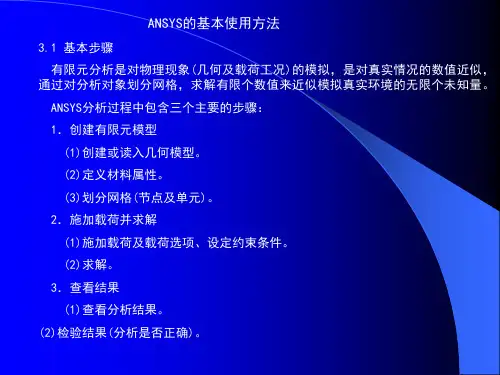
1. 新建项目:启动ANSYS后,点击“File -> New -> Project…”,输入项目名称和存储路径,选择适当的单位系统和求解器类型,然后点击“OK”按钮。
3.定义材料属性:在材料模块中,可以定义各种材料的物理特性。
选
择合适的材料模型并输入相应的参数。
可以通过导入材料库或自定义材料
属性来定义材料。
4.设置边界条件:在加载模块中,设置边界条件是非常重要的。
可以
设置约束条件(如固定支撑和约束)和荷载条件(如力、压力和热源)。
通过选择几何模型的面、边或节点,然后定义相应的边界条件。
5.网格划分:网格划分模块(或称为前处理模块)用于将几何模型离
散化为有限元网格。
可以选择适当的网格类型,如三角形网格或四边形网格,并选择合适的网格密度。
6. 运行求解器:在求解模块中,选择适当的求解器和求解方法。
通
过点击“Solve”按钮,ANSYS将自动进行求解,并输出结果。
可以通过
设置收敛准则、调整步长和监控求解过程来改进求解性能。
7.结果后处理:在后处理模块中,可以对求解结果进行可视化和分析。
可以使用绘图工具绘制各种图表和图形,并对结果进行剪切、比较和动态
显示。
以上是ANSYS的一些基本操作。
除了这些基本操作外,ANSYS还提供
了许多高级功能和工具来解决复杂的工程问题。
为了更好地使用ANSYS,
建议深入学习ANSYS的使用手册和相关教程,并进行实际的案例分析和实
践操作。

ANSYS入门教程第一步:了解ANSYS界面打开ANSYS软件后,会看到一个包含各种功能的界面。
主要的界面区域包括:1.工具栏:包含各种工具和快捷键,可以帮助用户进行模型建立、网格划分、求解等操作。
2.操作窗口:显示软件的输出信息和错误提示,以及对模型的操作。
3.图形窗口:用于显示模型的几何形状、网格划分结果和结果解析等。
4.工作区:用于组织和管理模型、网格和结果文件等。
第二步:创建模型在ANSYS的工作区中,点击“Geometry”工具栏上的“New Geometry”按钮,进入模型创建界面。
在模型创建界面中,可以使用各种工具创建几何形状,如直线、圆弧、矩形等。
创建几何形状时,可以使用鼠标绘制,也可以输入具体的坐标和尺寸。
创建完成后,可以使用工具栏上的各种操作来对几何形状进行修整和修改。
例如,可以使用“Trim”工具删除多余的几何形状,使用“Extend”工具延长已有的几何线段等。
第三步:定义材料属性在ANSYS中,需要为模型定义材料属性。
点击工具栏上的“Engineering Data”按钮,进入材料属性定义界面。
在界面中,可以选择不同的材料类型,并输入相应的参数,如杨氏模量、泊松比等。
还可以导入外部材料库中的材料属性数据。
第四步:划分网格在ANSYS中,需要将模型划分为小的网格单元,以便进行后续的有限元分析。
点击工具栏上的“Mesh”按钮,进入网格划分界面。
在界面中,可以选择不同的网格类型,并设置相应的网格参数。
通常,可以选择“Quad”或“Tri”网格类型,并设置网格大小。
完成网格划分后,可以使用工具栏上的网格修整工具来调整和修改网格。
第五步:施加边界条件在ANSYS中,需要为模型施加边界条件和加载。
点击工具栏上的“Solution”按钮,进入边界条件设置界面。
在界面中,可以选择不同的加载类型,并设置相应的加载参数。
例如,可以选择“Force”加载,并输入加载的大小和方向。
还可以选择“Constraint”加载,并设置固定边界条件。