
用Excel作拆线图时,怎样修改单个点的误差线?
- 格式:pptx
- 大小:827.51 KB
- 文档页数:3

Excel数据管理与图表分析格式化或更改误差线用户可以设置误差线的方向、末端样式及误差量等。
其中,误差线方向是指误差线相对于图表中的数据点向正或负的方向的估计值。
而误差量是用户设置的误差大小的范围值。
本节主要介绍如何更改和格式化误差线的方法。
1.显示方向和末端样式创建完毕误差线之后,用户可以为其设置误差线的方向和末端样式。
其中,在Excel中共为用户提供了3类误差线,分别为正负偏差、负偏差和正偏差,下面设置其设置方法。
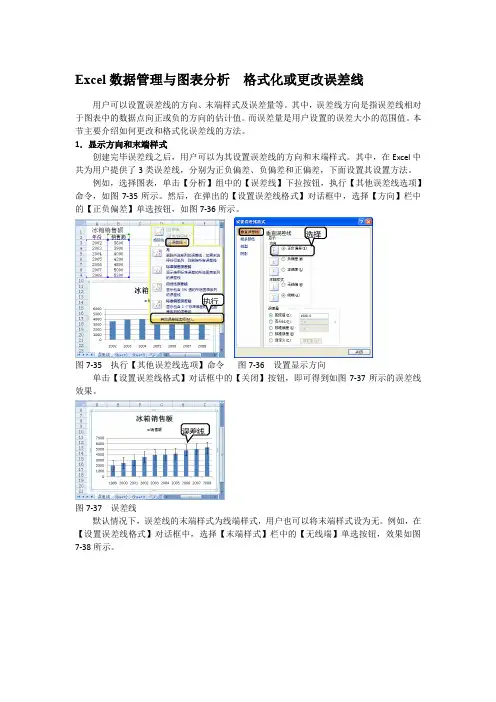
例如,选择图表,单击【分析】组中的【误差线】下拉按钮,执行【其他误差线选项】命令,如图7-35所示。
然后,在弹出的【设置误差线格式】对话框中,选择【方向】栏中的【正负偏差】单选按钮,如图7-36所示。
选择执行图7-35 执行【其他误差线选项】命令图7-36 设置显示方向单击【设置误差线格式】对话框中的【关闭】按钮,即可得到如图7-37所示的误差线效果。
误差线图7-37 误差线默认情况下,误差线的末端样式为线端样式,用户也可以将末端样式设为无。
例如,在【设置误差线格式】对话框中,选择【末端样式】栏中的【无线端】单选按钮,效果如图7-38所示。
选择图7-38 设置末端样式2.设置误差量在【设置误差线格式】对话框内的【误差量】栏中,包含了5项内容。
其中,百分比、标准偏差和标准误差选项的功能与【误差线】下拉列表中,提供的3类误差线类型功能相同,这里不再介绍。
下面主要介绍固定值与自定义误差线。
固定值误差线将按所指定的量偏移每个数据点。
每条误差线有相同的高度(或对于误差线X 有相同宽度)。
例如,选择【固定值】单选按钮,设置其值为500,效果如图7-39所示。
设置效果图7-39 固定值用户还可以自定义误差线。
在自定义误差线的过程中,误差线通常由指定区域的值决定,且这个区域包含公式。
在【设置误差线格式】对话框中,选择【自定义】单选按钮,并单击【指定值】按钮。
在弹出的【自定义错误栏】对话框中,设置【正错误值】为“={1500}”;【负错误值】为“={500}”,如图7-40所示。

Excel曲线和误差线的使用在Excel中,曲线和误差线是重要的工具,用于可视化数据之间的关系和不确定性。
曲线通常用于表示两个变量之间的关系,而误差线则用于表示数据点的误差范围。
一、创建曲线要在Excel中创建曲线,您需要先准备好数据。
假设您有一个包含X和Y 值的表格,您可以使用这些数据来创建曲线。
具体步骤如下:1.选中包含您数据的整个表格。
2.在“插入”选项卡中,选择“图表”选项,然后选择“散点图”。
3.Excel将根据您选定的数据创建一个散点图。
您可以单击图表,然后选择“添加图表元素”以添加曲线。
4.选择“线条”选项,然后选择您希望添加的曲线的类型(例如线性、对数等)。
5.您还可以在曲线上添加数据标签,以便更好地理解每个数据点的值。
二、创建误差线误差线用于表示每个数据点的误差范围。
这对于表示测量误差或预测不确定性非常有用。
以下是创建误差线的步骤:1.选择包含您数据的整个表格。
2.在“插入”选项卡中,选择“图表”选项,然后选择适当的图表类型(例如柱形图、折线图等)。
3.单击图表,然后选择“添加图表元素”以添加误差线。
4.选择“误差线”选项,然后选择所需的误差线类型(例如标准偏差、百分比等)。
5.根据需要调整误差线的格式,例如颜色、线型等。
6.如果需要,您还可以添加其他格式设置,例如自定义误差范围、自定义格式等。
总的来说,曲线和误差线是Excel中强大的可视化工具,可以帮助您更好地理解数据之间的关系和不确定性。
通过使用这些工具,您可以更好地理解数据并做出更明智的决策。
Excel 制作曲线图时误差线的添加方法Version 1.0螺旋论坛近日看到有螺友询问Excel表格中误差线的添加方法,就抽空做了一个简单的教程,与大家分享,互相学习。
有不完善的地方还望各位在螺旋网发帖多多指点,我再继续改进。
1 输入原始数据(这个都会,呵呵)。
注意原始数据至少两个,最好是三个以上,否则不具备统计意义。
2 计算平均值,这个也不多说了。
3 计算标准差SD (Standard deviation)<有时可能要求计算标准误SE(Standard Error),操作是一样的,但所用函数不同,在此暂不讨论>。
先选中一个数据框用于存储SD值,再点击上方地址栏“fx”调用函数。
<有的Excel版本显示“=”,功能相同>选择函数,此处选择“STDEV”函数,确定。
选定求值范围,默认是本行第一个数到最后一个数。
但我们的要求经常并非如此。
如下图中默认是“B2:F2”,多算了两列。
我们就需要改为“C2:E2”<直接输入就可以改>。
点击确定,第一行数据的SD就出来了。
其他行的数据如法炮制。
<复制公式就可以>4 作曲线图(这个太简单了^_^)。
把处理的数值复制到另外的区域。
选定X轴数值和刚才计算的平均值。
点击图表向导。
选择图表类型,此处选择“XY散点图”。
一路“下一步”,图就OK了。
5添加SD值。
右键点击数据曲线,选择“数据系列格式”。
选择“误差线Y”,显示方式为“正负偏差”,误差量“自定义”,点击正偏差值的右测按钮(蓝框) <不要点确定>。
出现如下数据定义框拖动选择刚才计算的那一列SD值。
点击数据定义框的右侧按钮。
可以看到,误差线的正值已经定义了(下图红框)。
同理,再次点击负偏差值的右测按钮(上图蓝框),出现数据定义框。
拖动选择刚才计算的那一列SD值。
点击数据定义框的右侧按钮。
可以看到误差线的负值也已经定义了(下图红框)。
点击确定,哈,SD值已经加上去了,可能不是很清楚,那是因为数据比较整齐所以SD值比较小(左图)。

Excel中2010版误差线更改黑色样式的操作方法
Excel中的误差线是一条黑色的实线,因需求,需更改其样式,如:颜色、宽度、线型等等,今天,店铺就教大家在Excel中2010版误差线更改黑色样式的操作方法。
Excel中2010版误差线更改黑色样式的操作步骤:
打开Excel图表,选择误差线,单击鼠标右键,从下拉菜单中选择“设置错误栏格式”选项。
打开“设置误差线格式”对话框,切换到“线条颜色”功能栏,选择自己喜欢的颜色。
切换到“线型”面板,设置误差线的“宽度”、“线型”。
设置好后按“关闭”按钮。
返回Excel2010编辑窗口,就可以看到误差线发生了变化。
Excel中2010版误差线更改黑色样式的操作。