
step7的使用方法
- 格式:ppt
- 大小:940.50 KB
- 文档页数:212

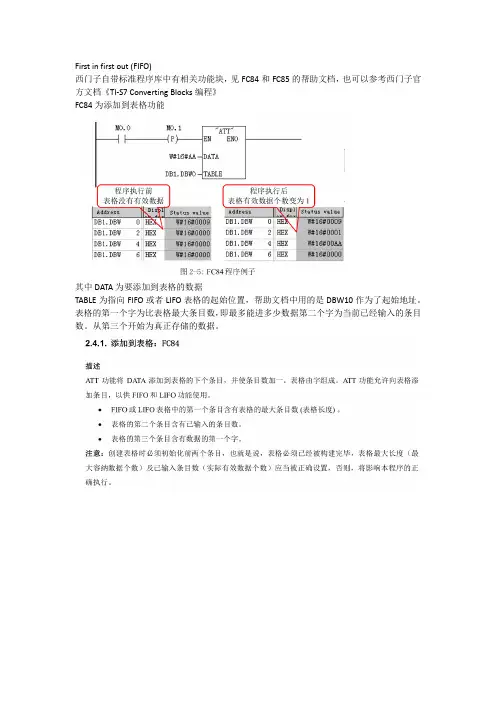
First in first out (FIFO)
西门子自带标准程序库中有相关功能块,见FC84和FC85的帮助文档,也可以参考西门子官方文档《TI-S7 Converting Blocks编程》
FC84为添加到表格功能
其中DATA为要添加到表格的数据
TABLE为指向FIFO或者LIFO表格的起始位置,帮助文档中用的是DBW10作为了起始地址。表格的第一个字为比表格最大条目数,即最多能进多少数据第二个字为当前已经输入的条目数。从第三个开始为真正存储的数据。
FC85与FC84管脚相似,RET_VAL存放取出的数据
此两个功能结合可用于任务排队,如真空炉完成加热过程后要调用压机进行加压,这时需要用到排队功能,先发出完成信号的需要先进行加压。因为一个压机对应四个炉子,可以将炉号进行排队,依次发给压机。还有机械手也需要采用此方法,一个机械手对应32个炉子,哪个炉子先完成需要给机械手发命令信号。

step7中有关时间和定时器的使用和例程
以step7中有关时间和定时器的使用和例程为题目,本文将以清晰、易于阅读的方式介绍时间和定时器的使用。
时间在程序中是一个重要的因素,它可以用来记录事件发生的顺序、测量事件之间的间隔以及控制程序的执行。在Arduino中,我们可以使用内置的函数和库来处理时间。
我们可以使用`millis()`函数来获取当前的时间。这个函数返回的是从Arduino开机以来经过的毫秒数。例如,如果我们在代码中使用`unsigned long time = millis();`,那么变量`time`将保存当前的时间。
除了获取当前的时间,我们还可以使用定时器来控制程序的执行。定时器可以在预定的时间间隔内触发一个事件。在Arduino中,我们可以使用`millis()`函数和`if`语句来实现定时器的功能。
例如,我们可以使用如下的代码来实现每隔1秒执行一次的定时器:
```
unsigned long previousTime = 0; // 用于保存上次执行事件的时间
unsigned long interval = 1000; // 间隔时间,单位为毫秒
void setup() { // 初始化代码
}
void loop() {
unsigned long currentTime = millis(); // 获取当前的时间
// 判断是否达到间隔时间
if (currentTime - previousTime >= interval) {
// 执行事件
// ...
previousTime = currentTime; // 更新上次执行事件的时间
}
// 其他代码
}
```
在上面的代码中,我们使用了两个变量`previousTime`和`interval`。`previousTime`用于保存上次执行事件的时间,`interval`表示事件之间的间隔时间,这里我们设置为1秒。

1 / 10 实验二 西门子PLC编程软件STEP7的使用入门
一、实验目的
1.初步掌握编程软件STEP7 V5.2的使用方法。
2.了解PLC中程序块的概念。
二、实验设备(仪器)
1.计算机一台。
2.西门子S7-300PLC(CPU:315-2DP)一台。
三、实验内容
1.编程软件STEP7 V5.2的硬件组态。
(1)新建一个项目。首先用鼠标左键双击桌面上的STEP7图标,进入SIMATIC Manager(管理器)窗口,单击“File”菜单下的“New”,如图2-1所示,弹出一个对话框,在项目名称“Name”中输入sample,也可以在项目的存储路径“Storage location”中输入你要存储的地址,本实验中使用默认地址就可以,如图2-2所示,单击“Ok”完成,如图2-3所示。
图2-1 项目管理器界面
图2-2 创建一个新的项目 2 / 10
图2-3 创建一个项目后的管理器界面
(2)插入一个S7-300的站,进行硬件组态。在“Insert”菜单下的“”Station的目录下单击“2 SIMATIC 300 Station”,如图2-4所示。
图2-4 在项目中插入对象
(3)打开硬件组态界面。选中左边窗口中的“SIMATIC 300(1)”,在右边窗口中可以看到“Hardware”图标,如图2-5所示。
图2-5 启动硬件组态程序
双击右边窗口中的“Hardware”图标,进入硬件组态程序界面,如图2-6所示。
(4)主机架的配置方法。在STEP7中,通过简单的拖放操作就可以完成主机架的配置。
①在硬件目录中找到S7-300机架拖拽到左上方的视图中,即可添加一个主机架。 3 / 10
图2-6 硬件组态程序界面
②插入主机架后,分别在机架中的1号槽中添加电源,如图2-7所示,2号槽中添加CPU,如图2-8所示。
图2-7 向主机架中添加电源
图2-8 向主机架中添加CPU
STEP7编程软件的使用方法
一、安装编程软件
安装过程一般很简单,只需要按照安装程序的指示一步一步进行即可。在安装过程中,可以选择自定义安装路径和组件,根据自己的需求进行选择。
安装完成后,可以打开编程软件,开始编写代码。
二、创建项目
在开始编写代码之前,需要创建一个项目。项目是一个文件夹,用于保存相关的源代码文件、配置文件、库文件等。创建项目的时候,可以选择项目类型和语言。
许多编程软件提供了模板,可以通过选择相应的模板快速创建项目。模板包含了一些常用的代码结构和功能组件,例如,Web项目模板可能包含一个基本的网页模板和一些CSS样式,并且可能已经配置了服务器环境。选择适合自己项目类型的模板,可以减少很多开发工作。
创建项目后,编程软件会在指定目录下生成一个项目文件夹,其中包含了项目需要的一些基本文件和目录。
编写代码时,要注意代码的规范性和可读性,编程软件通常会提供代码格式化和代码检查等功能,帮助开发者保持良好的编码风格和代码质量。
四、编译和调试代码
编译和调试是软件开发的重要环节。编程软件提供了集成的编译器和调试器,能够自动将代码转化为可执行的程序,并帮助开发者调试代码中的错误和问题。 在编译代码之前,需要设置编译选项。编译选项包括编译器的版本和参数,编译时要包含的库文件等。根据项目的需求进行相应的配置。
编译完成后,可以进行代码调试。调试代码时,可以在代码中设置断点,运行程序,并查看程序执行过程中的变量值、堆栈信息等。调试器还提供了单步运行、逐行执行等功能,帮助开发者定位和解决代码中的问题。
五、测试和部署
编程软件通常也提供了测试和部署的工具。在完成开发和调试后,可以使用测试工具对程序进行测试,确保程序的功能和性能达到预期。
完成测试后,可以使用部署工具将程序打包成发布版本,并部署到目标环境中。部署工具可以帮助开发者将程序的相关文件和设置进行打包和配置,并将程序推送到目标服务器或设备。