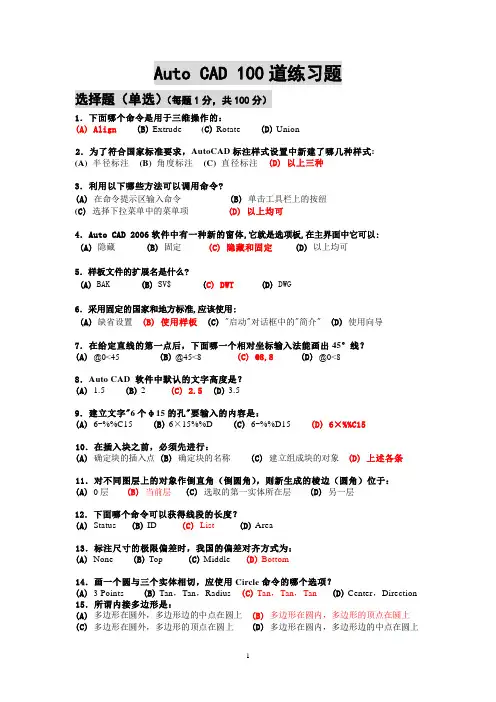
Auto CAD 100道练习题选择题(单选)(每题1分,共100分)1.下面哪个命令是用于三维操作的:(A) Align(B)Extrude (C)Rotate (D) Union2.为了符合国家标准要求,AutoCAD标注样式设置中新建了哪几种样式:(A)半径标注(B) 角度标注(C) 直径标注(D) 以上三种3.利用以下哪些方法可以调用命令?(A) 在命令提示区输入命令(B) 单击工具栏上的按纽(C) 选择下拉菜单中的菜单项(D) 以上均可4.Auto CAD 2006软件中有一种新的窗体,它就是选项板,在主界面中它可以:(A)隐藏(B)固定(C) 隐藏和固定(D)以上均可5.样板文件的扩展名是什么?(A) BAK (B) SV$ (C) DWT (D) DWG6.采用固定的国家和地方标准,应该使用:(A)缺省设置 (B) 使用样板(C) "启动"对话框中的"简介" (D)使用向导7.在给定直线的第一点后,下面哪一个相对坐标输入法能画出45°线?(A) @0<45 (B)@45<8 (C) @8,8 (D) @0<88.Auto CAD 软件中默认的文字高度是?(A) 1.5 (B) 2 (C) 2.5 (D)3.59.建立文字"6个φ15的孔"要输入的内容是:(A) 6-%%C15 (B)6×15%%D (C) 6-%%D15 (D) 6×%%C1510.在插入块之前,必须先进行:(A) 确定块的插入点(B)确定块的名称(C)建立组成块的对象(D) 上述各条11.对不同图层上的对象作倒直角(倒圆角),则新生成的棱边(圆角)位于:(A) 0层(B)当前层(C)选取的第一实体所在层(D)另一层12.下面哪个命令可以获得线段的长度?(A) Status (B) ID (C) List(D)Area13.标注尺寸的极限偏差时,我国的偏差对齐方式为:(A) None (B)Top (C)Middle (D)Bottom14.画一个圆与三个实体相切,应使用Circle命令的哪个选项?(A) 3 Points (B)Tan,Tan,Radius (C)Tan,Tan,Tan (D)Center,Direction 15.所谓内接多边形是:(A) 多边形在圆外,多边形边的中点在圆上(B)多边形在圆内,多边形的顶点在圆上(C)多边形在圆外,多边形的顶点在圆上(D)多边形在圆内,多边形边的中点在圆上16.哪种坐标输入法需要使用@符号:(A)极坐标 (B) 绝对坐标(C) 相对坐标 (D) 柱坐标17.关于冻结图层(Freeze),哪个说法是正确的:(A)该图层上的图形对象可见,能打印输出,不能修改(B) 该图层上的图形对象不可见,不能打印输出,不能修改(C) 该图层上的图形对象在图形重新生成(Regen)时要计算(D) 与关闭图层(Off)完全一样18.以下哪条命令不可以当作透明命令使用:(A) Zoom (B) Pan (C) Regen (D) Dsviewer19.建立文字"20±0.1",可以键盘输入以下内容:(A) 20±0.1 (B) 20%%p0.1 (C) 20+ -0.1 (D) 20%%d0.120.在引线(Leader)命令中,想画出不带箭头的注释线,应在格式(Format)选项中选择: (A) Spline (B) Straight (C) None Arrow (D) None21.对于任何一个图形,想将它存为样板图(Template):(A)不一定能存为样板图(B)将其存成扩展名为.tem文件即可(C)将其存成扩展名为.dwt文件即可(D)将其存成扩展名为.dwg文件即可22.在构造选择集时,将已选中的对象移出,应输入:(A) CP (B) L (C) A (D) R23.调用Plot命令输出一幅图形时,可以:(A)在命令行输入Plot命令(B)在File菜单中选择Print(C)在命令行输入Print命令(D)以上都对24.下列哪一个命令是用来显示选定对象的数据信息的:(A) List(B) Dist (C) Area (D) Status25.下面哪个命令可以使三维实体模型的显示最具有真实感?(A) 消隐(B) 重画(C) 渲染(D) 着色26.下面哪个命令可以使某三维实体相对于另一三维实体的位置产生变化?(A)Insert (B)Extrude (C) Align(D)Subtract27.在进行文字样式设置时,我国国家标准要求汉字的宽度比例约为:(A) 0.5 (B)0.7 (C)1 (D)1.428.重复执行上一个命令的最快方法是:(A) 按Shift健(B) 按Esc健(C) 按回车健(D) 按F8健29.在进行标注样式设置时,我国国家标准要求尺寸界线的超出长度约为:(A) 6~8mm (B)5~8mm (C)3~5mm (D)2~5mm30.特性刷可以复制什么特性:(A)有层、线型、颜色和厚度(B)有层、线型、颜色和线型比例(C)有线型、颜色、线型比例和厚度(D)有层、线型、颜色、线型比例和厚度31.哪一个工具栏中有颜色列表?(A) 标准工具栏(B)对象特性工具栏(C)绘图工具栏(D)修改工具栏32.在给定直线的第一点后,下面哪一个相对坐标输入法能画出8个单位长的垂直线?(A) @90<8 (B)@8<90 (C) @8<0 (D) @0<833.下面哪种对象捕捉方式是用于捕捉线段的端点?(A) Endpoint(B) Center (C) Midpoint (D)Quadrant34.在Stretch命令中创建有效的选择集的方法为:(A) 窗交或圈交(B)窗交、圈交或隐含的窗交(C) 窗口、窗交或圈交(D)所有35.剖面线的夹点位于是:(A) 对象的外部(B)插入点(C)坐标原点(D)对象的外接矩形中心36.分解(Explode)剖面线后,其原对象将变为:(A) 块(B)直线段(C)多义线(D)直线和圆弧37.在进行标注样式设置时,我国国家标准要求尺寸箭头的长度约为粗实线的:(A) 4倍(B) 4~6倍(C) 6倍(D)6~8倍38.哪个命令用于建立块的定义?(A) Insert (B)WBlock (C)ByBlock (D)BMake39.下面哪一角度不用于旋转图形文件?(A) 180 (B)90 (C)45(D)040.所谓外切多边形是:(A) 多边形在圆外,多边形的各边与圆相切(B)多边形在圆心(C)多边形在圆外,多边形的顶点在圆上(D)多边形在圆上41.机电工程CAD图样中,粗细线型的宽度比率一般采用的是:(A) 3:1 (B)2:1(C)4:2:1 (D)4:142.我国机电工程CAD图样中,图层标识号是用:(A) 拉丁字母(B)罗马字母(C)数字(D)汉字43.已知字体的高度为h,工程图样中右上角"其余"两字的高度约为:(A) 1.414h (B) 1h (C)0.707h (D)0.5h44.在A3图纸上作图时,字体的大小应选择:(A) 5 (B) 4 (C)3.5 (D)2.545.我国机电工程CAD图样中,粗实线在屏幕上的颜色是:(A) 白色(B)红色(C)黄色(D)绿色46.在绘图过程中,若虚线、粗实线、双点画线、细点画线重合时,优先画出的顺序是: (A) 虚线、粗实线、双点画线、细点画线(B)粗实线、虚线、细点画线、双点画线(C)双点画线、粗实线、细点画线、虚线(D) 细点画线、虚线、双点画线、粗实线47.在尺寸标注设置中,尺寸线、尺寸界线、文字的默认颜色是:(A) 随块(B)随层(C)白色(D)黑色48.进行尺寸标注时,注出的尺寸应该在:(A) 0层(B)当前层(C)尺寸层(D)实体所在层49.当文件名已被指定,要即时存储文件,使用的命令是?(A) Save (B)Save As (C)QSave (D)PSave50.用层列表不能进行下面哪个操作?(A) 打开一个层(B)冻结一个层(C)把锁定的层解锁(D)改变一个层的颜色51.绘图窗口的缺省色为?(A) 白色(B)红色(C)黄色(D)黑色52.绘制二维图时,常用的对象捕捉点是:(A) 端点、中点、圆心、交点(B)端点、中点、圆心、切点(C)端点、圆心、交点、切点(D) 端点、中点、交点、切点53.二维图中,圆弧的夹点是:(A) 端点、圆心、象限点(B)中点、圆心、象限点(C)端点、象限点、中点(D)端点、中点、圆心54.文字的缺省对齐方式是:(A) 中心(B)中间(C)左(D)右55.进行单位设置时,若选择小数制、精度为3位小数,状态行的坐标值显示为: (A) 1.253E+01 (B) 1.253”(C)1.253 (D)1.253 1/456.进行单位设置时,若0°为东、角度测量为逆时针方向,90°角将在何方向上?(A) 东(B)西(C)南(D)北57.绘制轴线或对称中心线时,其两端超出图形的长度应控制在?(A) 2~3 (B) 2~5 (C)3~5 (D)6~858.绘制圆心符号,在下面哪个工具栏中调用命令?(A) 绘图(B)修改(C)标注(D)实体59.复制命令的快捷命令名是:(A) COPY (B) CY (C)C (D)CO60.绘制轴线和对称中心线所用的线型名是:(A) ACAD_ISO02W100 (B) ACAD_ISO03W100(C)ACAD_ISO04W100 (D) ACAD_ISO05W10061.现有两条相互倾斜的直线段,但不相交,若使之相交,其具体操作(命令)是: (A) Move (B) Copy, Erase (C)Rotate (D) 以上均可62.尺寸标注样式中,不存在的文本对齐方式是:(A) 水平(B) 垂直(C)ISO标准(D) 与尺寸线对齐63. 在AutoCAD中,标准颜色一共有几种?(A) 7 (B) 8 (C)9 (D)1064.AutoCAD文本(字)样式中,缺省的字体名是:(A) gbeitc.shx (B) gbcbig.shx (C) dxt.shx (D) txt.shx65.标注半径尺寸时,如果尺寸界线之间没有足够空间同时放置文字和箭头,那么首先从尺寸界线之间移出的是:(A) 箭头(B) 文字(C)文字和箭头(D) 文字或箭头,取最佳效果66.用三维基本实体命令创建一圆柱筒,其创建理念是:(A)创建2个等长不等径的圆柱再求并(B)创建2个等长不等径的圆柱再求差(C) 创建2个等长不等径的圆柱再求交(D)以上均可67.采用用户定义的方式绘制剖面符号时,需要编辑的是:(A) 角度和比例(B) 比例和间距(C)角度和间距(D) 以上均可68.绘制“6×φ15EQS”孔的阵列方式是:(A) 矩形阵列(B) 环形阵列(C)正六边形阵列(D) 以上均可69.使用AutoCAD 2006版本时,在绘图窗口中双击三键鼠标中键是:(A) 实时缩放(B) 窗口缩放(C)范围缩放(D) 缩放为原窗口70.利用夹点编辑对象时,能进行编辑操作的夹点是:(A) 冷点(B) 温点(C)热点(D) 以上均可71.操作镜像命令时, 镜像线是:(A) 虚拟的(B) 现实的(C)直线(D) 直线段72.调用旋转命令时, 其基点指的是:(A) 中心点(B)中间点(C)中点(D) 旋转中心73.利用二维封闭对象创建三维实体,其图形是指基本形体的?(A) 主视图(B) 局部视图(C)剖视图(D) 特征视图74.不能用于创建三维实体的二维对象是?(A) 面域(B) 多边形(C)块(D) 二维多段线75.操作拉长(Lengthen)命令时, 若使直线段的长度增加一倍,选择的操作方式是: (A) DE (B) P (C)T (D)DY76.要把一对象修改到指定层,可使用?(A) 图层列表(B) 颜色列表(C)线型列表(D) 线宽列表77.在一对象上要捕捉靠近靶框中心的点,可使用对象捕捉工具栏中点?(A) 端点(B) 交点(C)中点(D) 最近点78.确定定长直线段第二点最简单的数据输入方法是?(A) 输入直角坐标(B) 输入极坐标(C)定向输入距离(D) 用鼠标拾取点79.操作修剪命令时, 第一批选中的对象可以是:(A) 被切边和延伸边界(B) 剪切边和延伸边界(C)被切边和剪切边(D) 以上都是80.操作三维实体剖切命令的实质是:(A) 用平面剖切(B) 用曲面剖切(C)用实体剖切(D) 以上都是81.尺寸线应平行于被标注的线段,其间隔及两平行的尺寸线间的间隔应:(A) <5 (B)≥5 (C)2~5 (D)以上均可82.能适用于各类图样的尺寸终端是:(A) 斜线(B)斜线和箭头(C)圆点和箭头(D)箭头83.绘制圆时,当对称中心线不能相交的线段上,应该进行?(A) 补画线段(B) 标注尺寸(C)标注圆心符号(D) 以上均可84.要注写图形左方和上方的表面粗糙度代号,在定义其参数值成块的属性且拾取符号中横线的中点作为块的属性时,文字的对齐方式是:(A) 中心(B)中间(C)中上(D)中下85.要注写图形左方和上方的表面粗糙度代号,在定义其参数值成块的属性且拾取符号中横线的中点作为块的属性时,文字的旋转角度是:(A) 0 (B) 90 (C)180 (D)27086.要同时标注公差带代号和极限偏差数值时,必须在标注极限偏差数值这种形式的基础上再进行哪些命令操作,方可实现?(A) 复制、分解、移动(B)复制、分解、修改文字(C)分解、移动、修改文字(D) 分解、复制、修改文字87.标注形位公差时,带箭头的指引线与尺寸线对齐,表示被测要素为:(A) 轴线(B) 对称面(C)球心(D) 以上均可88.要想得到三维实体某截断面的断面图,在实体工具栏中选用哪个命令?(A) 拉伸(B) 旋转(C)剖切(D) 切割89.下面哪一个命令不是三维操作命令?(A) 三维拉伸(B) 三维旋转(C)三维阵列(D) 三维镜像90.样条曲线(Spline)可以绘制?(A) 波浪线(B) 二维封闭对象(C)拉伸路径(D) 以上均可91. 在AutoCAD下拉菜单栏中有11个菜单组,在每个菜单组中还有若干条是:(A)菜单(B) 菜单条(C) 菜单键(D) 菜单项92. AutoCAD界面中,显示的栅格点(Grid)是:(A)图形的一部分,出图时输出(B)参照点,迫使光标停在特定的位置上(C)定位时的虚拟参照点(D)以上都不对93. 安装且首次运行AutoCAD软件,主界面上显示的工具栏被称为:(A)标准工具栏(B)修改工具栏(C)绘图工具栏(D)初显工具栏94. 用Pline命令画完图后,再将此图分解,屏幕中显示的线宽是:(A)设定值(B)默认值(C)输入值(D)指定值95. 用Pline命令画图时,欲绘出一段指定宽度的图线,用户需键入:(A)L(B)H(C)W(D)A96. 进行图案填充(Hatch)时,所得图案:(A) 颜色和线型都反映当前图层的设置(B) 颜色反映当前图层的设置,线型为细实线(C) 线型反映当前图层的设置,颜色为白色(D)颜色和线型都与当前图层的设置无关97. 下列哪个命令将块(Block)生成图形文件:(A)Save As(B)Explode(C)Block(D)Wblock98. Purge命令用于:(A)减少图形文件磁盘存储空间(B)存储图形文件(C)创建新图形(D)删除图形99. AutoCAD屏幕下方的状态栏中的"ORTHO"用于:(A)将光标的移动限定在水平方向上(B)将光标的移动限定在垂直方向上(C)将光标的移动限定在水平和垂直方向上(D) 将光标的移动限定在间隔捕捉(Snap)点上100. Divide(等分)命令不能等分的对象是:(A)线段(B)圆(C)圆弧(D)块答题卡姓名:班级:学号:。