仿制图章
- 格式:ppt
- 大小:749.00 KB
- 文档页数:13


在一图像中用仿制图章无变化
针对仿制图章工具用不了、仿制图章工具不能用这些问题,笔者整理了几种常见情况供参考。
原因一:仿制图章工具用不了——没有进行取样
PS仿制图章工具的用法是,先按下ALT键,点击一个区域取样,再松开鼠标,单击或拖动复制图像。
如果没有定义源,就会出现仿制图章工具不能用的对话框。
原因二:仿制图章工具用不了——锁定图层
如果在图层面板对图层进行了锁定操作,也会出现仿制图章工具不能用。
提示:无法使用仿制图章,因为图层已锁定。
解决方法就是对图层进行解锁再操作。
原因三:仿制图章工具用不了——选择的工具不正确
仿制图章工具组包括两个工具:仿制图章工具和图案图章工具,如果选择的是图案图章工具,那么仿制出来的是图案而不是现有的图像。
原因四:仿制图章工具用不了——模式和不透明度设置
如果选择了不同的模式,或者将不透明度设置为1%,那么也会看不出复制图像的效果。
原因五:仿制图章工具用不了——确定操作图层
在属性栏先检查仿制图章工具是在当前图层、当前和下方图层还是所有图层操作的,另外注意检查图层面板是在哪一个图层进行。
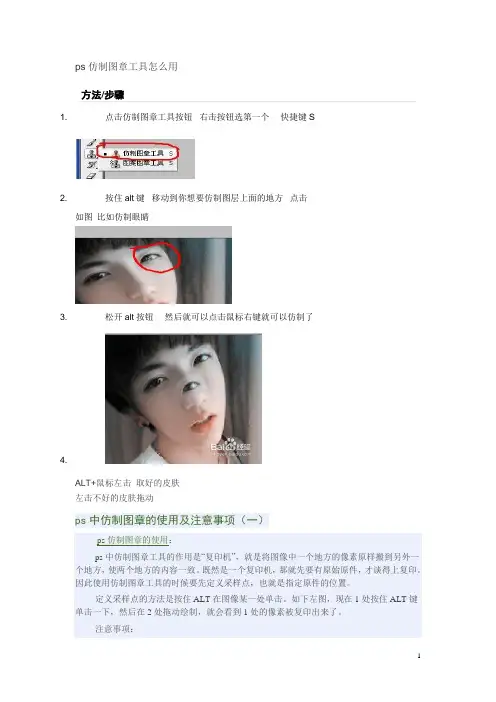
ps仿制图章工具怎么用方法/步骤1. 点击仿制图章工具按钮右击按钮选第一个快捷键S2. 按住alt键移动到你想要仿制图层上面的地方点击如图比如仿制眼睛3. 松开alt按钮然后就可以点击鼠标右键就可以仿制了4.ALT+鼠标左击取好的皮肤左击不好的皮肤拖动ps中仿制图章的使用及注意事项(一)ps仿制图章的使用:ps中仿制图章工具的作用是“复印机”,就是将图像中一个地方的像素原样搬到另外一个地方,使两个地方的内容一致。
既然是一个复印机,那就先要有原始原件,才谈得上复印。
因此使用仿制图章工具的时候要先定义采样点,也就是指定原件的位置。
定义采样点的方法是按住ALT在图像某一处单击。
如下左图,现在1处按住ALT键单击一下,然后在2处拖动绘制,就会看到1处的像素被复印出来了。
注意事项:1、要注意采样点的位置并非是一成不变的,我们也看到虽然之前定义的采样点位于飞机的中部,但复制出来的飞机不仅有中部,也有上下左右各个部分。
而大家留心一下就会发现,在2处拖动的时候,1处采样点也会产生一个十字光标并同时移动,移动的方向和距离与我们正在绘制的2处是相同的。
如下右图。
蓝色区域代表绘制区域,红色区域代表被复制的区域,它们的大小是相同的。
也就是说,大家应该把采样点理解为复制的“起始点”而不是复制的“有效范围”。
采样点采样点,只是一个点而已。
如果称为采样场的话,那就是代表一个范围了。
2、仿制图章工具是应用到了笔刷的,因此使用不同直径的笔刷(下图中为40)将影响绘制范围。
而不同软硬度(下图中为0%)的笔刷将影响绘制区域的边缘。
一般建议使用较软的笔刷,那样复制出来的区域周围与原图像可以比较好地融合,如下中图就是,可以看到在尾气及机头的边缘有逐渐淡化的效果。
大家可以增加笔刷硬度再试一次,不过那效果一定很生硬。
当然,如果选择异型笔刷(枫叶、茅草等),那复制出来的区域也将是相应的形状。
因此在使用前要注意笔刷的设定是否合适。
使用ps中仿制图章时,就注意以下选项。