
photoshop图像基础知识
- 格式:ppt
- 大小:4.48 MB
- 文档页数:28

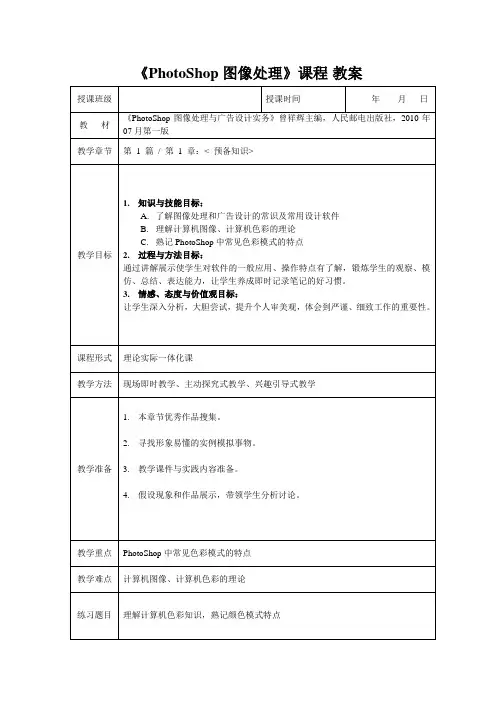
《PhotoShop图像处理》课程 教案
授课班级 授课时间 年 月 日
教 材 《PhotoShop图像处理与广告设计实务》曾祥辉主编,人民邮电出版社,2010年07月第一版
教学章节 第 1 篇 / 第 1 章:< 预备知识>
教学目标 1. 知识与技能目标:
A. 了解图像处理和广告设计的常识及常用设计软件
B. 理解计算机图像、计算机色彩的理论
C. 熟记PhotoShop中常见色彩模式的特点
2. 过程与方法目标:
通过讲解展示使学生对软件的一般应用、操作特点有了解,锻炼学生的观察、模仿、总结、表达能力,让学生养成即时记录笔记的好习惯。
3. 情感、态度与价值观目标:
让学生深入分析,大胆尝试,提升个人审美观,体会到严谨、细致工作的重要性。
课程形式 理论实际一体化课
教学方法 现场即时教学、主动探究式教学、兴趣引导式教学
教学准备 1. 本章节优秀作品搜集。
2. 寻找形象易懂的实例模拟事物。
3. 教学课件与实践内容准备。
4. 假设现象和作品展示,带领学生分析讨论。
教学重点 PhotoShop中常见色彩模式的特点
教学难点 计算机图像、计算机色彩的理论
练习题目 理解计算机色彩知识,熟记颜色模式特点 教学过程设计
设计流程 教学形式:兴趣引导、主动探究 设计意图
课程引入
(5’) 1. 教师展示本软件制作生成的优秀作品。
2. 学生在老师的引导下,对屏幕如何显示颜色进行分析讨论。
3. 带领学生对感兴趣的新知识进行概述,引入新章节。 通过展示引发兴趣,通过假设讨论活跃气氛,开拓思路
基础知识
(20’) 教学形式:课件展示,即时操作,示范引领 对作品的生成软件进行选择性介绍,推荐该软件。
对屏幕如何显示色彩进行专业解释,通过 展示的优秀作品中:
以上为PhotoShop软件制作的作品。
以上为corelDraw等软件制作的作品。
这些软件都是广告设计中常用到的。而PhotoShop又是业界公认的图像处理的优秀软件。我们这学期将会为大家讲解PhotoShop软件的实践用法,那我们先来说一说关于它的一些知识吧:
Photoshop基础知识--像素亮度
发布时间:2009-3-9 浏览次数:
21
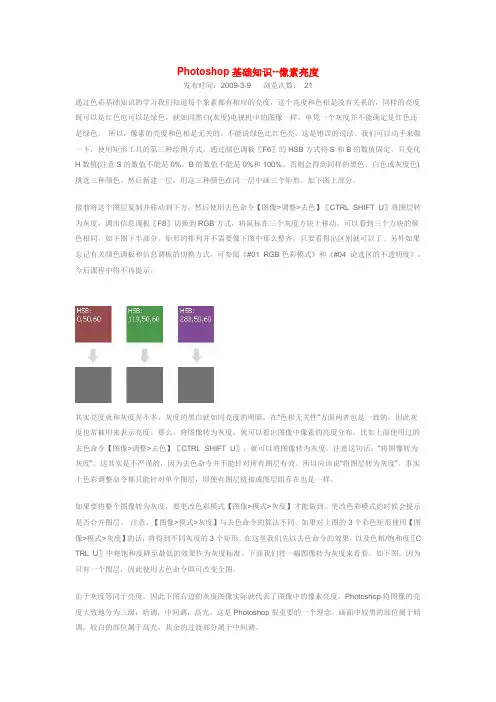
通过色彩基础知识的学习我们知道每个象素都有相应的亮度,这个亮度和色相是没有关系的,同样的亮度既可以是红色也可以是绿色,就如同黑白(灰度)电视机中的图像一样,单凭一个灰度并不能确定是红色还是绿色。 所以,像素的亮度和色相是无关的。不能说绿色比红色亮,这是错误的说法。我们可以动手来做一下,使用矩形工具的第三种绘图方式,通过颜色调板〖F6〗的HSB方式将S和B的数值固定,只变化H数值(注意S的数值不能是0%,B的数值不能是0%和100%。否则会得到同样的黑色、白色或灰度色)挑选三种颜色。然后新建一层,用这三种颜色在同一层中画三个矩形。如下图上部分。
接着将这个图层复制并移动到下方,然后使用去色命令【图像>调整>去色】〖CTRL SHIFT U〗将图层转为灰度,调出信息调板〖F8〗切换到RGB方式,将鼠标在三个灰度方块上移动,可以看到三个方块的颜色相同。如下图下半部分。矩形的排列并不需要像下图中那么整齐,只要看得出区别就可以了。另外如果忘记有关颜色调板和信息调板的切换方式,可参阅《#01 RGB色彩模式》和《#04 论选区的不透明度》。今后课程中将不再提示。
其实亮度就和灰度差不多,灰度的黑白就如同亮度的明暗,在“色相无关性”方面两者也是一致的,因此灰度也常被用来表示亮度。那么,将图像转为灰度,就可以看出图像中像素的亮度分布。比如上面使用过的去色命令【图像>调整>去色】〖CTRL SHIFT U〗,就可以将图像转为灰度。注意这句话:“将图像转为灰度”。这其实是不严谨的,因为去色命令并不能针对所有图层有效。所以应该说“将图层转为灰度”。事实上色彩调整命令都只能针对单个图层,即使有图层链接或图层组存在也是一样。
如果要将整个图像转为灰度,要更改色彩模式【图像>模式>灰度】才能做到。更改色彩模式的时候会提示是否合并图层。 注意,【图像>模式>灰度】与去色命令的算法不同。如果对上图的3个彩色矩形使用【图像>模式>灰度】的话,将得到不同灰度的3个矩形。在这里我们先以去色命令的效果,以及色相/饱和度〖CTRL U〗中将饱和度降至最低的效果作为灰度标准。下面我们将一幅图像转为灰度来看看,如下图。因为只有一个图层,因此使用去色命令即可改变全图。 由于灰度等同于亮度,因此下图右边的灰度图像实际就代表了图像中的像素亮度。Photoshop将图像的亮度大致地分为三级:暗调,中间调,高光。这是Photoshop很重要的一个理念。画面中较黑的部位属于暗调,较白的部位属于高光,其余的过渡部分属于中间调。

﹝一﹞大小的对比
大小关系为造形要素中最受重视的一项,几乎可以决定意象与调和的关系。大小差别少,给人的感觉较沈着温和,大小的差别大,给人的感觉较鲜明,而且具有强力感。
﹝二﹞明暗的对比
阴与阳、正与反、昼与夜等等,如此类的对比语句,可使人感觉到日常生活中的明暗关系。初诞生的婴儿,最初在视觉上只能分出明暗,而牛、狗等动物虽能简单识别黑白,可是,对彩度或色相却无法轻易识别,由此可知,明暗﹝黑和白﹞乃是色感中最基本的要素。
﹝三﹞粗细的对比
字体愈粗,愈富有男性的气概。若代表时髦与女性,则通常以细字表现。细字如果份量增多,粗字就应该减少,这样的搭配看起来比较明快。
﹝四﹞曲线和直线的对比
曲线很富有柔和感、缓和感;直线则富坚硬感、锐利感,极具男性气概。自然界中,皆由这两者适当混合。平常我们并不注意这种关系,可是,当曲线线或直线强调某形状时,我们便有了深刻的印象,同时也产生相对应的情感。故我们常为加深曲线印象,就以一些直线来强调,也可以说,少量的直线会使曲线更引人注目。
﹝五﹞质感的对比
在一般人的日常生活中,也许很少听到质感这句话,但是在美术方面,质感却是很重要的造形要素。譬如松弛感、平滑感、湿润感等等,皆是形容质感。故质感不仅只表现出情感,而且与这种情感融为一体。
我们观察画家的作品等,常会注意其色彩与图面的构成,其实,质感才是决定作品风格的主要因素,虽然色彩或对象物会改变,可是,作为基础的质感,是与一位画家之本质有着密切的关系,是不易变更的。若是外行人就容易疏忽这一点,其实,这才是最重要的基础要素,也是对情感最强烈的影响力。
﹝六﹞位置的对比
在画面两侧放置某种物体,不但可以强调,同时也可产生对比。画面的上下、左右和对角线上的四隅皆有潜在性的力点,而在此力点处配置照片、大标题或标志、记号等等,便可显出隐藏的力量。因此在潜在的对立关系位置上,放置鲜明的造形要素,可显出对比关系,并产生具有紧凑感的画面。
Photosop的基础知识大全(CG高手网整理)
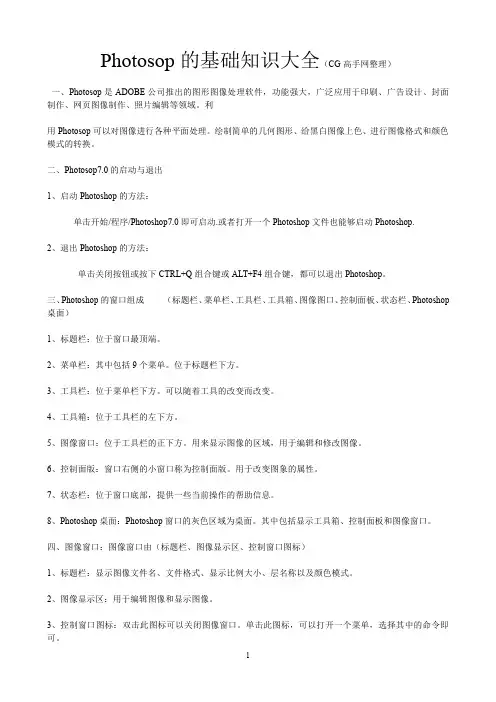
一、Photosop是ADOBE公司推出的图形图像处理软件,功能强大,广泛应用于印刷、广告设计、封面
制作、网页图像制作、照片编辑等领域。利
用Photosop可以对图像进行各种平面处理。绘制简单的几何图形、给黑白图像上色、进行图像格式和颜色
模式的转换。
二、Photosop7.0的启动与退出
1、启动Photoshop的方法:
单击开始/程序/Photoshop7.0即可启动.或者打开一个Photoshop文件也能够启动Photoshop.
2、退出Photoshop的方法:
单击关闭按钮或按下CTRL+Q组合键或ALT+F4组合键,都可以退出Photoshop。
三、Photoshop的窗口组成(标题栏、菜单栏、工具栏、工具箱、图像图口、控制面板、状态栏、Photoshop
桌面)
1、标题栏:位于窗口最顶端。
2、菜单栏:其中包括9个菜单。位于标题栏下方。
3、工具栏:位于菜单栏下方。可以随着工具的改变而改变。
4、工具箱:位于工具栏的左下方。
5、图像窗口:位于工具栏的正下方。用来显示图像的区域,用于编辑和修改图像。
6、控制面版:窗口右侧的小窗口称为控制面版。用于改变图象的属性。
7、状态栏:位于窗口底部,提供一些当前操作的帮助信息。
8、Photoshop桌面:Photoshop窗口的灰色区域为桌面。其中包括显示工具箱、控制面板和图像窗口。
四、图像窗口:图像窗口由(标题栏、图像显示区、控制窗口图标)
1、标题栏:显示图像文件名、文件格式、显示比例大小、层名称以及颜色模式。
2、图像显示区:用于编辑图像和显示图像。
3、控制窗口图标:双击此图标可以关闭图像窗口。单击此图标,可以打开一个菜单,选择其中的命令即
可。五、工具箱和工具栏
Photosop工具包含了40余种工具,单击图标即可选择工具或者按下工具的组合键。工具箱中并没有
显示出全部的工具,只要细心观察,会
发现有些工具图标中有一个小三角的符号,这就表示在该工具中还有与之相关的工具。打开这些工具的方