用word2007自动生成目录的方法
- 格式:docx
- 大小:183.86 KB
- 文档页数:4
用word2007自动生成目录的方法
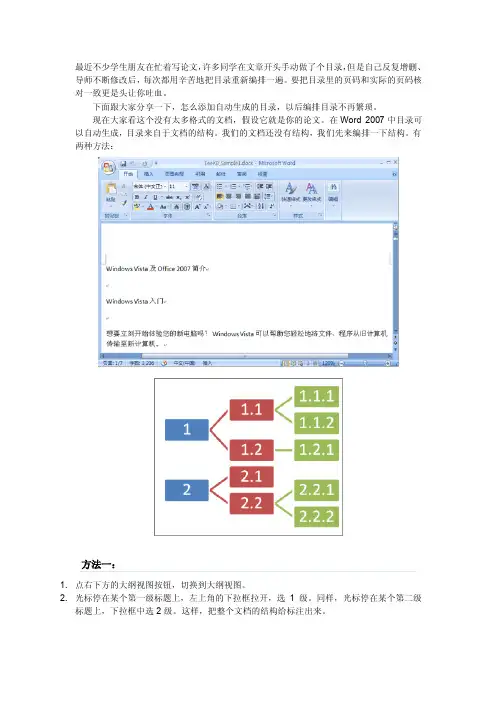
下面这个是没有太多格式的文档,假设它就是你需要创建目录的文档。
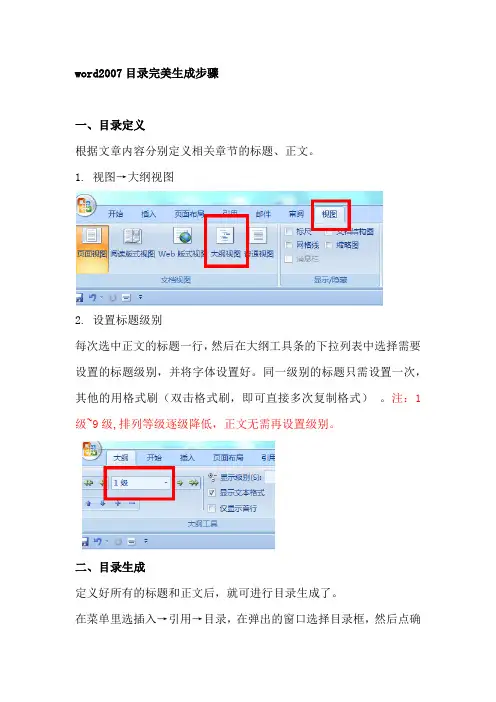
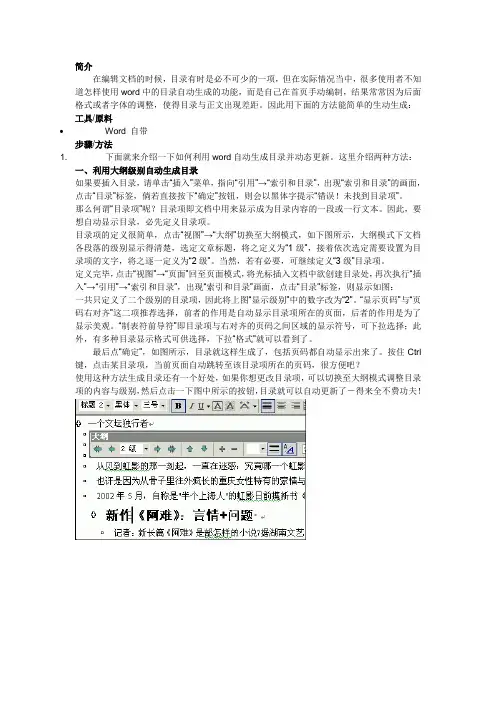
1、点右下方的大纲视图按钮,切换到大纲视图。
2、光标停在某个第一级标题上,左上角的下拉框拉开,选1级。
同样,光标停在某个第二级标题上,下拉框中选2级。
这样,把整个文档的结构给标注出来。
现在开始插入目录:
1、把光标移动到要插入目录的位置,点开引用选项卡,点开左侧目录。
选一款自动目录。
或者,如果需要对目录的格式什么的需要加加工,可以点插入目录。
2、这里有些选项可以供选择。
(主要的就三个:格式里面有多种格式供您选择,像一套套的模板,使用方便。
目录标题和页码间的那条线可以用制表符前导符设置。
显示级别一般不需要更改,精确到三层足够了。
)
3、完成后按确定。
4、问题是你的论文以后会更改,标题、页码都会变动,正文里的变动不会马上反映在目录里。
等全部变动弄好了,更新一下:引用-> 更新目录-> 更新整个目录-> 确定。