
IE8无法下载TestDirector控件解决方法
- 格式:doc
- 大小:39.00 KB
- 文档页数:1

IE浏览器不能下载怎么处理
IE浏览器不能下载怎么处理
IE浏览器为什么不能下载?IE浏览器不能下载怎么处理?接下来小编为大家带来了IE浏览器不能下载的解决方法,希望对大家有所帮助。
IE浏览器不能下载怎么办
右击IE浏览器图标,选择属性,进入属性设置页面。
选择常规选项卡,选择浏览器历史记录删除---全部删除。
选择高级选项卡,选择重置,在弹出的窗口中点击重置。
点击开始---控制面板,进入控制面板选项,选择用户和账号。
点击创建一个新的.账号。
进入新建用户账号选项。
必须新建一个账号。
在新建账号中输入账号名称选择下一步。
完成创建账号。
完成创建账号后,使用此账号登陆计算机,打开c:documents and settingsusername(有问题的用户名)local settings emporary internet filescontent.ie5注意:如果没有这个文件跳过此步骤即可。
选择开始运行,分别输入这个两个命令
regsvr32.exe vbscript.dll
regsvr32.exe jscript.dll。
重启浏览器即可。

IE安全设置操作手册
目的:
解决核算系统、报表系统使用过程中导出、下载文件时浏览器提示是否允许下载的问题
操作步骤:
1、将核算系统、报表系统地址添加到可信站点:
注意点:
✧务必选择“可信站点”(对勾图标)再点“站点”;
✧务必点“添加”将所输入的地址添加到下方列表中;
✧https验证不能勾选;
2、自定义可信站点的安全级别:
3、完成以上设置后重启浏览器,登录系统验证导出或下载是否还
提示“是否允许下载”,仍然提示的话请重新按以上步骤进行设置。
补充说明:设置完毕后,在打印过程中出现以下错误时的处理方式:
单据、凭证打印提示打印OCX未正确安装的处理方法
处理方法:
方式一:
浏览器打开方式为“以管理员身份运行”,64位系统使用32位浏览器;
方式二:
重置浏览器,方式如下:
注意:浏览器重置完毕后还需进行之前浏览器的设置。
方式三:
控制面板搜索UAC,用户帐户控制拉到最低,如图设置。
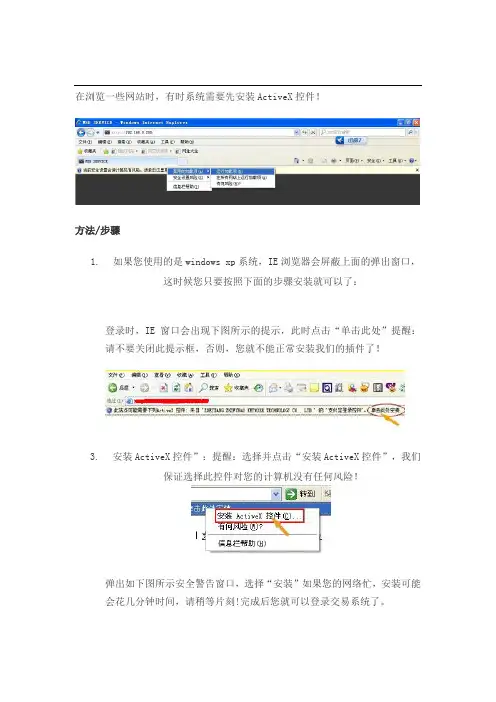
在浏览一些网站时,有时系统需要先安装ActiveX控件!方法/步骤1.1如果您使用的是windows xp系统,IE 浏览器会屏蔽上面的弹出窗口,这时候您只要按照下面的步骤安装就可以了:2. 2登录时,IE窗口会出现下图所示的提示,此时点击“单击此处”提醒:请不要关闭此提示框,否则,您就不能正常安装我们的插件了!3.3安装ActiveX控件”:提醒:选择并点击“安装ActiveX控件”,我们保证选择此控件对您的计算机没有任何风险!4. 4弹出如下图所示安全警告窗口,选择“安装”如果您的网络忙,安装可能会花几分钟时间,请稍等片刻!完成后您就可以登录交易系统了。
5. 5如果我按上面的操作还是无法安装,或是安装后也无法正常使用?请检查您的电脑是否安装了3721或其他拦截广告的插件,如果是,请将其设置为不要拦截ActivX控件!请检查您的IE设置,并按以下步骤修改您的I E设置:6.9打开IE浏览器,选择“工具”-〉“Internet选项”,出现如下窗口:7.10按一下“设置”按钮,出现如下画面,将“检查所存网页的较新版本”设置为“每次访问此页时检查(E)”,然后按“确定”按钮。
8.1 1 进入“安全”设置画面,按一下“自定义级别”按钮:9.12将ActiveX控件和插件中相关参数设置成下图红线特别标注的一样即可。
10.1311.经过以上操作,您现在可以正常登录监控系统了!Windows 7 操作系统中IE8的设置取消弹出窗口阻止程序关闭弹出窗口阻止程序,工具→弹出窗口阻止程序→关闭弹出窗口阻止程序,如图0-1所示。
图0-1 弹出窗口阻止程序设置可信任站点设置打开综合项目管理信息系统登陆地址(本说明中使用的是http://10.14.2.51:7001/pcpost ,具体请根据实现情况而定),将其设置为可信任站点,(工具>>Internet选项>>安全>>可信任站点站点按钮),如图0-2所示图0-2 IE可信任站点设置可信任站点安全级别设置,点击图0-3所示的“自定义级别”按钮,;在弹出的窗口中把ActiveX各选项设置为“提示”或是“启动”即可,如图0-4所示(在图中应该有九项需要设置,视实际情况而定)。

I E浏览器网络正常下载不了文件怎么回事有网友反映每次在浏览器中下载文件都下载不了,有时下载到一半就停住了,有时甚至无法下载0%。
对此我们该怎么去解决I E浏览器下载不了文件的问题呢?其实这个问题很好解决,只需要进行简单的几步设置即可。
方法步骤1、打开I E浏览器在浏览器的左上角的点击工具,选择I n t e r n e t选项,在I n t e r n e t选项的安全点击I n t e r n e t--自定义级别;2、在自定义级别设置里面找到下载把文件下载和文件下载的自动提示都选择启用;3、如果出现下载提示框显示在0%和99%就不动了问题,首先重新打开I E浏览器,重新点击下载文件,如果还是不行就进行下一步;4、打开I E浏览器在浏览器的左上角的点击工具,选择I n t e r n e t选项;5、在I n t e r n e t选项的高级里面找到检查下载的程序的签名在它前面不打勾;6、再在高级里面找到允许运行或安装软件,即使签名无效在它前面打勾;补充:浏览器常见问题分析1.I E浏览器首次开机响应速度慢,需要数秒。
搞定办法:I E下选择工具-i n t e r n e t选项-连接-局域网设置-取消自动检测。
2.I E9图片显示不正常或干脆不显示,尤其是Q Q 空间搞定办法:工具-i n t e r n e t选项-高级-加速图形-运用软件而非G P U选择。
3.打开网页显示搞定方案:工具-i n t e r n e t选项-高级中关闭重新启动i e后即开。
4.下载完所需安全控件也无法运用各种网银,付款时识别不出u盾搞定方案:据提示下载银行安全控件并安装。
插上u盾,拿建行为例:在开始菜单里-所有程序-中国建设银行E路护航网银安全组件-网银盾管理工具打开后点击你的u盾并注册。
然后重新启动浏览器(一定要完全退出再进)进入付款网页上方会显示是否允许加载项,选择在所有站点允许。
这时候可能还需要再次重新启动浏览器进入付款页面这时候你期待的u盾密码输入框会出现。