,
WORD2007页码设置和目录编排
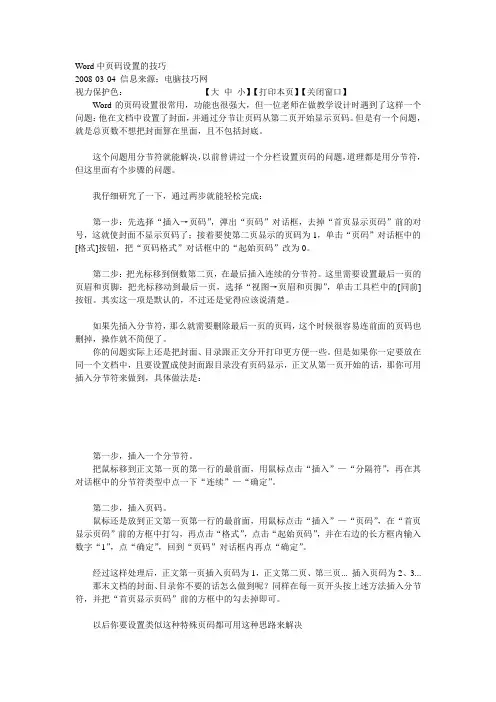
一、页码从第二页开始 1、选择“插入-页码”,在页眉与页脚中选择"页码"然后在对应位置插入页码。
2.这是进入"设计"菜单,在“首页不同”复选框中的对钩.
3、在页码中,进行如下操作.“起始页码”后的框中键入数字“0”
二:页码从任意页开始和不连续: 1、将光标定位于需要开始编页码的页首位置。
2、选择“插入-分隔符”,打开“分隔符”对话框,在“分隔符类型”下单击选中“下一页”单选钮。
3.并将光标定位于页脚处。这样就可以页码从任意页开始如一操作
4页码不连续操作,重复以上操作
三:目录的制作
目录是用来列出文档中的各级标题及标题在文档中相对应的页码。首先介绍Word的一个概
念:大纲级别。Word使用层次结构来组织文档,大纲级别就是段落所处层次的级别编号,Word提供9级大纲级别,对一般的文档来说足够使用了。Word的目录提取是基于大纲级别和段落样式的,在Normal模板中已经提供了内置的标题样式,命名为“标题1”、“标题2”,„,
“标题9”,分别对应大纲级别的1-9。我们也可以不使用内置的标题样式而采用自定义样式,
但有点麻烦。中的目录制作方法直接使用Word的内置标题样式,关于自定义样式的方法请
参阅Word的帮助文档。
目录的制作分三步进行。 1) 修改标题样式的格式。通常Word内置的标题样式不符合论文格式要求,需要手动修改。
在菜单栏上点“格式|样式”,列表下拉框中选“所有样式”,点击相应的标题样式,然后点
“更改”。可修改的内容包括字体、段落、制表位和编号等,按论文格式的要求分别修改标题1-3的格式。
2) 在各个章节的标题段落应用相应的格式。章的标题使用“标题1”样式,节标题使用“标题2”,第三层次标题使用“标题3”。使用样式来设置标题的格式还有一个优点,就是更改标
题的格式非常方便。假如要把所有一级标题的字号改为小三,只需更改“标题1”样式的格