
Visio2007实用操作教程
- 格式:ppt
- 大小:1.94 MB
- 文档页数:43
教你使用Office-Visio快速绘制家居平面图
在考虑装修之初,业主朋友们一定会寻找好用的软件来尝试DIY自己的户型布置,或是因为是二手房装修,无法找到以前的准备户型图了,所以想自己尝试画个平面图来论坛与大家交流咨询,但是专业的AUTO CAD软件又太复杂,不容易上手。比如圆方、颐家家居、3D Home、72XUAN等很多的DIY软件,但是很多朋友最后发觉自己对于色彩和灯光效果的驾驭能力实在有限,想做出一幅赏心悦目的效果图来恐怕不是三两天时间能搞定的事情,于是退而求其次,改画平面图吧。
如果能有一个好的平面图,带着平面图来论坛与大家交流咨询,也是非常好的,我不主张自己DIY做设计,但是对于二手房装修的客户或对自己的需求文字表述能力并不强的业主朋友们来说,画一个带有自己想法的平面图还是很有必要的,这样会大大提升大家在论坛交流咨询的效果。
专业设计人员通常都是用CAD制图的,可是CAD的界面对于初学者来说并不算友好,不论是菜单的设置还是元件库的内容,都让大家看得
晕晕乎乎的。今天来与大家分享一个非常简单的软件Visio,这是微软的东西,起码界面是不陌生的,Visio的绝大部分操作都和Word类似,因此学起来非常的简单。
Visio自带了简单的家具库,可以对家具摆放的位置进行排列组合。CAD的图纸也可以直接导入Visio,用来重新编辑。二手房通常都没有图纸,用Visio自己画个图,再简单不过了。
需要说明的是,Visio虽然是Office自带的软件,但是简版的Office大都是没有集成安装包的,需要单独下载安装。这个软件可以直接在网上免费下载的,在百度输入“Office Visio
下载”就能找到了。
以Visio 2007为例简单介绍一下入门步骤吧——
1.新建平面图文件 打开软件进入以下界面,选择【地面和平面布置图】
向下翻,找到【平面布置图】点击右侧创建就可以了
2 绘制平面图
新手超声基础(操作手法、体位、标准切面、测量位置、及参考值)
一.操作手法1.体位(1)平卧位:最常用。(2)左侧卧位:是一个必要的补充体位。(3)右侧卧位:显示左外叶特别有用。(4)坐位或半卧位。2.探头部位 可分为右肋下、剑突下、左肋下、右肋间四处二.肝脏右叶最大斜径1.测量标准切面:以肝右静脉和肝中静脉汇入下
一.操作手法
1.体位
(1)平卧位:最常用。
(2)左侧卧位:是一个必要的补充体位。
(3)右侧卧位:显示左外叶特别有用。
(4)坐位或半卧位。
2.探头部位 可分为右肋下、剑突下、左肋下、右肋间四处
二.肝脏右叶最大斜径
1.测量标准切面:以肝右静脉和肝中静脉汇入下腔静脉的右肋缘下肝脏 斜切面为标准测量切面。
2.测量位置:测量点分别置于肝右叶前、后缘之肝包膜处,测量其最大 垂直距离。
3.正常参考值(cm):正常成年人 12-14cm。
三.肝脏右叶前后径
1.测量标准切面:第五或第六肋间肝脏右叶的最大切面为标准测量切面。
2.测量位置:测量点分别置于肝右叶前、后缘之肝包膜处,测量其最大垂 直距离。
3.正常参考值(cm):正常成年人 8-10cm。
四.肝脏左叶厚度和长度经线
1.测量标准切面:以通过腹主动脉的肝左叶矢状纵切面为标准测量切面, 向上尽可能显示隔肌。
2.测量位置:左叶厚度测量点分别置于肝左叶前后缘最宽处的肝包膜(包 括尾状叶),测量其最大前后距离,左时长度测量点分别置于肝左叶的上下缘包膜处与人体中线平行。
3.正常参考值(cm):肝左叶厚径不超过6cm,肝左叶长径不超过9cm。
五.门静脉及胆总管的宽度
1.测量标准切面:以右助缘下第一肝门纵断面为标准测量切面,胆总管要 求尽量显示其全长至胰头后方。
2.测量位置:门静脉测量要求在距第一肝门1-2c m处测量其宽径,胆总管 测量要求在其全长之最宽处测量。
3,正常参考值(cm):门静脉主干宽度(内径)~,胆总管宽度(内径)~。
在word2010中使用艺术字
在word2010中,艺术字是一种包含特殊文本效果的绘图对象。您可以利用这种修饰性文
字,任意旋转角度、着色、拉伸或调整字间距,以达到最佳效果。
★插入艺术字
将鼠标放在要插入艺术字的位置上,点击功能区的“插入”选项卡,在“文本”组,点击“艺
术字”,然后选择一种用户喜欢的word2010内置的艺术字样式,文档中将自动插入含有默
认文字“请在此放置您的文字”和所选样式的艺术字,并且功能区将显示“绘图工具”的上下文
菜单。
★修改艺术字效果
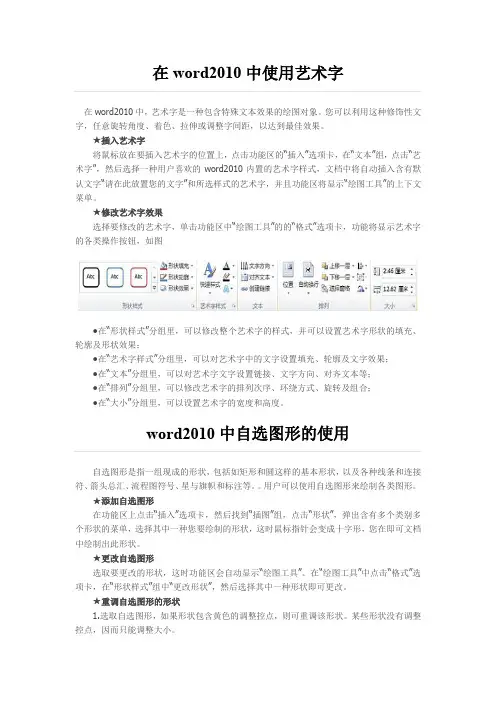
选择要修改的艺术字,单击功能区中“绘图工具”的的“格式”选项卡,功能将显示艺术字
的各类操作按钮,如图
●在“形状样式”分组里,可以修改整个艺术字的样式,并可以设置艺术字形状的填充、
轮廓及形状效果;
●在“艺术字样式”分组里,可以对艺术字中的文字设置填充、轮廓及文字效果;
●在“文本”分组里,可以对艺术字文字设置链接、文字方向、对齐文本等;
●在“排列”分组里,可以修改艺术字的排列次序、环绕方式、旋转及组合;
●在“大小”分组里,可以设置艺术字的宽度和高度。
word2010中自选图形的使用
自选图形是指一组现成的形状,包括如矩形和圆这样的基本形状,以及各种线条和连接
符、箭头总汇、流程图符号、星与旗帜和标注等。。用户可以使用自选图形来绘制各类图形。
★添加自选图形
在功能区上点击“插入”选项卡,然后找到“插图”组,点击“形状”,弹出含有多个类别多
个形状的菜单,选择其中一种您要绘制的形状,这时鼠标指针会变成十字形,您在即可文档
中绘制出此形状。
★更改自选图形
选取要更改的形状,这时功能区会自动显示“绘图工具”。在“绘图工具”中点击“格式”选
项卡,在“形状样式”组中“更改形状”,然后选择其中一种形状即可更改。
★重调自选图形的形状
1.选取自选图形,如果形状包含黄色的调整控点,则可重调该形状。某些形状没有调整
控点,因而只能调整大小。

Visio2007版使用详细教程
目录
- [1. 简介](#1-简介)
- [2. 安装和启动](#2-安装和启动)
- [3. 创建和编辑图表](#3-创建和编辑图表)
- [4. 添加和编辑元素](#4-添加和编辑元素)
- [5. 调整和布局](#5-调整和布局)
- [6. 导出和分享](#6-导出和分享)
1. 简介
Visio2007是一款用于创建和编辑图表和流程图的专业软件。它提供了丰富的工具和功能,使用户能够以直观和易于理解的方式呈现复杂的信息。
2. 安装和启动
- 按照安装向导的提示完成安装;
- 启动Visio2007应用程序。
3. 创建和编辑图表
3.1 创建新图表
- 在Visio2007中,点击“新建”按钮或选择“文件”>“新建”来创建新的图表;
- 选择所需的图表类型,如流程图、组织结构图等;
- 根据需要,选择模板或空白图表。
3.2 编辑图表
- 在编辑模式下,使用工具栏上的各种绘图工具和功能来编辑图表;
- 可以添加文本、形状、线条等元素,并进行调整和布局。
4. 添加和编辑元素
4.1 添加元素
- 在编辑模式下,点击“插入”按钮或选择“插入”>“形状”来添加元素;
- 选择所需的形状,并将其拖放到图表中。
4.2 编辑元素
- 选中要编辑的元素,例如文本框或形状;
- 可以修改文本内容、字体、颜色等属性;
- 可以调整形状的大小、位置和样式。
5. 调整和布局
5.1 调整元素位置和大小
- 选中要调整的元素;
- 使用鼠标拖动元素以改变位置;
- 使用边缘或角落的调整手柄来调整元素的大小。
5.2 布局图表
- 选择“布局”选项卡以使用自动布局功能;
- 可以调整元素之间的间距、对齐方式等。
6. 导出和分享
6.1 导出图表
- 选择“文件”>“另存为”来保存图表;
- 可以选择不同的文件格式进行保存,如JPEG、PNG等。
6.2 分享图表