
Visio官网教程
- 格式:ppt
- 大小:5.83 MB
- 文档页数:30


VISIO 教程
一、VISIO的基本操作界面及功能
以下是VISIO的基本操作界面:
A表示菜单和工具栏,使用方法同word和excel。
B在打开页面时,会出现最适当的尺寸、方位、比例、格线以及刻度等。
C点选工具栏上按钮旁边的下拉箭头时,会出现与该钮有关的工具。
D可以利用格线来把图形排列整齐。
E 当鼠标指向工具栏上的按钮时,会在旁边出现一个说明,显示该按钮的功能。
F 页面左侧表示模具中预设的图形。
G 在页面标签列中,您可以快速地新增、删除、更名或排序页面,按下鼠标右键即可选择。
H 当鼠标指向左边功能区上的图形时,会出现该图形的说明。
I 如果档案包含很多页,您可以利用下方的水平卷动轴来阅览所有的页面。
接着,我们将对VISIO的功能及使用做更详细的说明。 二、模板与模具的选择
在Visio 2002中,可以用现成的模板来完成您想要制作的成品,其方法如下:
1. 打开VISIO,会出现如下画面:
2. 只需用鼠标双击右侧预览区中的模板,便能打开模板,接着会出现全新的页面以及一些模具。 3. 对于中国石油内部控制项目,我们设计了专门的模板。只要打开VISIO文件“中国石油流程图”,则自动跳出该模板。
三、模具主要内容介绍
跨职能流程图可以让我们很清楚的了解流程与部门之间的关系。
1. 建立一个新的跨职能流程图
建立一个新的跨职能流程图,可以从模板中选择中国石油流程图或从跨职能流程图模具中拖拽“职能带区”。
要建立一个水平或垂直跨职能流程图的方法如下:
1) 此时会出现“跨职能流程图”对话框,选择以垂直或水平方式出现,再输入职能带区的数目(最高五层),以及是否要在职能带区的最顶端加入标题。
2) 选定后,跨职能流程图创建成功。
3) 在流程名称上和职能的标签内输入内容加以说明。
2. 修改与变更原有的跨职能流程图
Visio提供了一项十分灵活的功能,能让我们轻松地修改已制作好的跨职能流程图,同时页面上的流程图形的位置也会被自动地调整。接着,让我们练习如何调整原有的跨职能流程图。 1) 如果现在要新增一个职能带区,首先我们从跨职能流程图图形模具中选择职能带区 ,然后把它拖拽到流程图上。
visio 教程
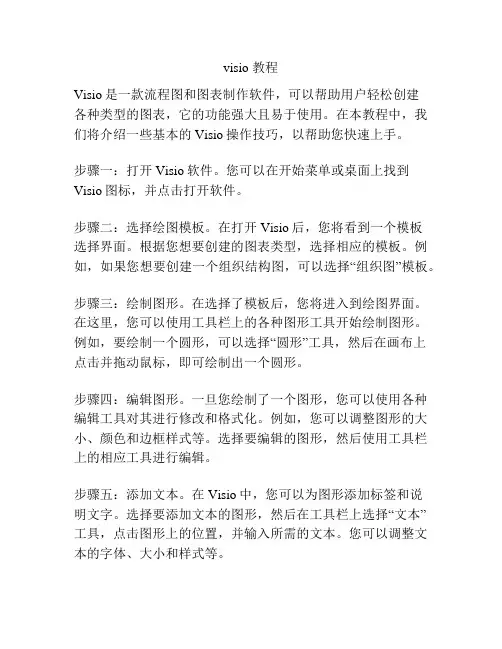
Visio是一款流程图和图表制作软件,可以帮助用户轻松创建各种类型的图表,它的功能强大且易于使用。在本教程中,我们将介绍一些基本的Visio操作技巧,以帮助您快速上手。
步骤一:打开Visio软件。您可以在开始菜单或桌面上找到Visio图标,并点击打开软件。
步骤二:选择绘图模板。在打开Visio后,您将看到一个模板选择界面。根据您想要创建的图表类型,选择相应的模板。例如,如果您想要创建一个组织结构图,可以选择“组织图”模板。
步骤三:绘制图形。在选择了模板后,您将进入到绘图界面。在这里,您可以使用工具栏上的各种图形工具开始绘制图形。例如,要绘制一个圆形,可以选择“圆形”工具,然后在画布上点击并拖动鼠标,即可绘制出一个圆形。
步骤四:编辑图形。一旦您绘制了一个图形,您可以使用各种编辑工具对其进行修改和格式化。例如,您可以调整图形的大小、颜色和边框样式等。选择要编辑的图形,然后使用工具栏上的相应工具进行编辑。
步骤五:添加文本。在Visio中,您可以为图形添加标签和说明文字。选择要添加文本的图形,然后在工具栏上选择“文本”工具,点击图形上的位置,并输入所需的文本。您可以调整文本的字体、大小和样式等。
步骤六:保存和导出。完成绘制和编辑后,您可以保存Visio文件,以便以后继续编辑或共享。点击菜单栏上的“文件”选项,选择“保存”或“另存为”,并选择保存的位置和文件名。如果需要导出图表为其他格式,可以选择“另存为”并选择相应的文件格式。
这些是Visio的基本操作技巧,希望能够帮助您快速上手Visio软件,并创建出漂亮且有用的图表。随着您的练习和实践,您将更好地掌握Visio的高级功能。

Visio2007版使用详细教程
目录
- [1. 简介](#1-简介)
- [2. 安装和启动](#2-安装和启动)
- [3. 创建和编辑图表](#3-创建和编辑图表)
- [4. 添加和编辑元素](#4-添加和编辑元素)
- [5. 调整和布局](#5-调整和布局)
- [6. 导出和分享](#6-导出和分享)
1. 简介
Visio2007是一款用于创建和编辑图表和流程图的专业软件。它提供了丰富的工具和功能,使用户能够以直观和易于理解的方式呈现复杂的信息。
2. 安装和启动
- 按照安装向导的提示完成安装;
- 启动Visio2007应用程序。
3. 创建和编辑图表
3.1 创建新图表
- 在Visio2007中,点击“新建”按钮或选择“文件”>“新建”来创建新的图表;
- 选择所需的图表类型,如流程图、组织结构图等;
- 根据需要,选择模板或空白图表。
3.2 编辑图表
- 在编辑模式下,使用工具栏上的各种绘图工具和功能来编辑图表;
- 可以添加文本、形状、线条等元素,并进行调整和布局。
4. 添加和编辑元素
4.1 添加元素
- 在编辑模式下,点击“插入”按钮或选择“插入”>“形状”来添加元素;
- 选择所需的形状,并将其拖放到图表中。
4.2 编辑元素
- 选中要编辑的元素,例如文本框或形状;
- 可以修改文本内容、字体、颜色等属性;
- 可以调整形状的大小、位置和样式。
5. 调整和布局
5.1 调整元素位置和大小
- 选中要调整的元素;
- 使用鼠标拖动元素以改变位置;
- 使用边缘或角落的调整手柄来调整元素的大小。
5.2 布局图表
- 选择“布局”选项卡以使用自动布局功能;
- 可以调整元素之间的间距、对齐方式等。
6. 导出和分享
6.1 导出图表
- 选择“文件”>“另存为”来保存图表;
- 可以选择不同的文件格式进行保存,如JPEG、PNG等。
6.2 分享图表

VISIO 培训课程
一、VISIO的差不多操作界面及功能 ....................... 2
二、模板与模具的选择 ................................... 3
三、模具要紧内容介绍 ................................... 5
1. 建立一个新的跨职能流程图 ........................ 5
2. 修改与变更原有的跨职能流程图 .................... 8
3 组织结构图 ..................................... 11
四、图形 .............................................. 18
1 图形的创建 ..................................... 18
2 图形的移动 ..................................... 18
3 同时移动多个图形 ............................... 18
4 图形的删除 ..................................... 19
5 图形格式修改 ................................... 19
五、文字表述 .......................................... 20
1 新增或修改文字 ................................. 20
2 文字格式的修改 ................................. 20
六、连线 .............................................. 22
1 连线的创建 ..................................... 22