ps的基本操作2篇
- 格式:docx
- 大小:37.18 KB
- 文档页数:2
ps的基本操作
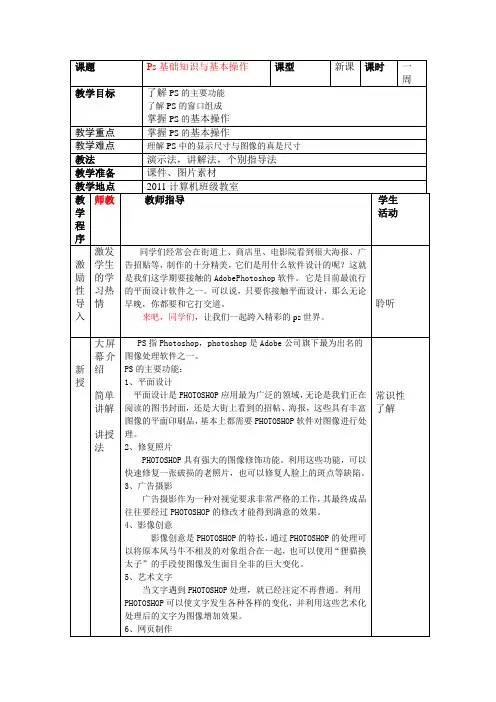
PS(Adobe Photoshop)是一款功能强大的图像编辑软件,被广泛应用于设计、美术、摄影等领域。下面将介绍PS的基本操作,帮助初学者快速上手。
第一篇:基本界面和工具介绍
1. 主界面:打开PS后,首先进入主界面。主界面由菜单栏、工具栏、选项栏、面板等组成。
2. 菜单栏:菜单栏位于软件顶部,包含文件、编辑、图像、图层、选择、滤镜、窗口等功能菜单。
3. 工具栏:位于主界面左侧,包含各种工具,如画笔工具、橡皮擦工具、裁剪工具等等。通过单击工具栏上的图标,可以选择相应的工具。
4. 选项栏:位于主界面顶部,显示当前选择工具的相关选项和设置。根据选择的工具不同,选项栏会有不同的选项可供调整。
5. 面板:面板位于主界面右侧,包含图层面板、色彩面板、图像调整面板等。可以通过窗口菜单选择需要显示的面板。
6. 快捷键:PS还提供了许多快捷键,方便用户快速操作。比如,按下Ctrl+S可以保存当前工作,按下Ctrl+Z可以撤销上一步操作。
第二篇:基本操作和图像编辑
1. 创建新文档:点击菜单栏的文件->新建,或者使用快捷键Ctrl+N可以创建新文档。在弹出的选项中,设置文档的大小、分辨率、颜色模式等参数。 2. 打开和保存文件:点击菜单栏的文件->打开,或者使用快捷键Ctrl+O可以打开图像文件。在编辑完成后,点击文件->保存或者使用快捷键Ctrl+S可以保存文件。
3. 调整图像大小:点击菜单栏的图像->图像大小,可以调整图像的尺寸。在弹出的选项中,可以设置图像的宽度、高度、分辨率等参数。
4. 图层操作:PS的图层功能非常强大,可以将不同元素分别放在不同的图层上进行编辑。点击菜单栏的窗口->图层,可以打开图层面板。在图层面板中,可以新建图层、删除图层、合并图层等操作。
5. 图像调整:点击菜单栏的图像->调整,可以进行图像的色彩、亮度、对比度等调整。常用的调整功能包括色阶、曲线、亮度/对比度等。
6. 选择工具:选择工具用于选择图像中的特定区域,进行编辑或操作。常用的选择工具有矩形选框工具、套索工具、魔术棒工具等。通过工具栏上的按钮选择相应的选择工具,然后在图像上拖动鼠标进行选择。
以上是PS的基本操作介绍,希望对初学者有所帮助。通过学习和实践,掌握这些基本操作后,可以进一步深入学习和探索PS的更多功能。