
熟悉word工作界面-2003版
- 格式:ppt
- 大小:7.02 MB
- 文档页数:30


第二章Word 2003基础知识第一节Word 2003 中文版工作界面一、Word 2003窗口结构Word 2003中文版启动后,其工作窗口如图2. 1所示。
窗口分为标题栏、菜单栏、常用工具栏、格式工具栏、标尺、编辑区、滚动条、状态栏等几个区域。
图2. 1 Word 2003 窗口结构1.标题栏图2. 2“文件”下拉菜单工具栏按钮命令标记是命令名称前有一图标,表示在工具栏上有这条命令的快捷方式按钮或可将此命令的按钮加入工具栏,如图2. 2中的“新建”、“打开”等命令。
标记是命令名称之后有一个向右的小箭头,单击此类命令会打开一个下级子菜单,如图2. 3中的“工具栏”命令。
图2. 3“视图”菜单开关命令标记是命令执行后,命令名称左侧加上选择标记或左侧的图标呈凹陷状态。
如图2. 3中“视图”下拉菜单中的“普通”、“页面”等命令。
要执行菜单中某个命令,可以使用鼠标,也可以使用键盘。
使用鼠标执行菜单命令(1)单击菜单栏中的菜单项,例如,单击“文件”,打开如图2. 2所示的“文件”下拉菜单。
如果误选了菜单,可以在菜单之外单击鼠标左键或者按键盘的Esc键。
(2)在下拉菜单中,单击需要的命令。
由于Word 2003的自动记录功能会记录用户的操作习惯,只在菜单中显示最近常用的命令,而不常用的命令将自动隐藏。
如果要显示全部的菜单命令,只要单击菜单底部的双向箭头按钮即可。
使用键盘执行菜单命令(1)按下Alt键激活菜单栏后,键入菜单名后带下划线的字母。
例如,按“Alt+F”键可以打开“文件”下拉菜单。
(2)出现下拉菜单后,直接键入所选命令之后带下划线的字母。
例如,当出现“文件”下拉菜单后,直接键入字母“N”来执行“新建”命令。
使用快捷键选择菜单命令当浏览Word的菜单命令时,会注意到如“Ctrl+N”、“Ctrl+O”之类的组合键名显示在命令的右侧,这些组合键称为快捷键。
可以直接按这些快捷键来执行相应的命令。
例如,按“Ctrl+N”组合键会打开“新建”对话框,相当于选择“文件”菜单中的“新建”命令。
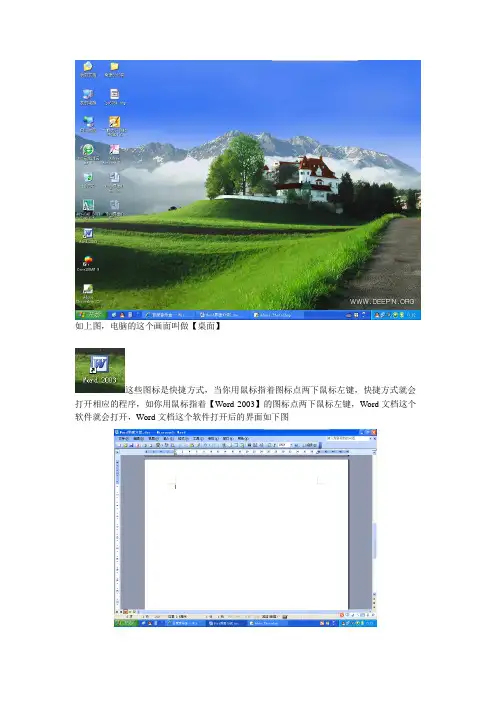
如上图,电脑的这个画面叫做【桌面】
这些图标是快捷方式,当你用鼠标指着图标点两下鼠标左键,快捷方式就会打开相应的程序,如你用鼠标指着【Word 2003】的图标点两下鼠标左键,Word文档这个
软件就会打开,Word文档这个软件打开后的界面如下图
下面讲一下【Word 2003】里面的【菜单】和【按钮】这两项,下图就是菜单,一共有九项,这九项所在的地方就叫【菜单栏】,人家问你菜单栏在哪,下图所示的就是菜单栏
下面讲下【按钮】,下图就是【工具栏】
如这个(保存按钮),这些个小按钮就是Word文档里面的工具按钮,按钮所在的地方就叫【工具栏】,工具栏里的按钮有多个,如下图在工具栏的空白处(红圈所示的地方)点一下鼠标的右键
在工具栏的空白处(红圈所示的地方)点一下鼠标的右键后,会出现一个小窗口,如下图
【工具栏】里的按钮从【常用】到【符号栏】共有21项,下图所示的就是工具栏里的【常用】按钮这一项
只要在按钮名称前打钩,这一项的按钮便会出现在界面,如下
勾选【常用】一项,工具栏显示:
勾选【常用】和【格式】两项,工具栏显示:
以此类推,在按钮名称前打钩,【工具栏】就会出现添加相应得按钮,一般勾选【常用】和【格式】这两项就够了,选太多,界面太多按钮,会眼花
在按钮的左边有几个小黑点,如下图红圈所示的地方
当指针移动到红圈所示的地方,指针变为这时你就可以拖动工具栏里的按钮,改变按钮的位置。

word2003操作界面介绍
word2003操作界面介绍
一、word2003操作界面介绍
标题栏:在工作界面的最上方,用于显示当前正在编辑的文档的文件名等相关信息,主要包括菜单控制图标,当前文档名称、应用程序名称、和一组控制按钮,(最大,最小,关闭)
菜单栏:标题栏下方,9个菜单。
工具栏:显示基本工具和所选定工具的快捷按钮,可以方便使用一些常用功能。
默认情况下,只显示常用工具栏和格式工具栏。
工作区:工作界面的空白区域,用于输入和编辑文字、插入图表、图形及图片等。
在文档编辑区左上角有不停闪烁的竖线,称为插入点,来指示下一个字符输入的位置。
每输入一个字符,插入点向右移。
任务窗格:选择视图-任务窗格命令打开任务窗格。
滚动条位于文档窗口右边和下边,分别称为垂直和水平滚动条。
文档不能完全显示时,就会出现。
标尺:用来显示当前页面的尺寸,也用于段落设置、页面设置、制表、分栏等操作,水平和垂直两种。
状态栏:显示当前WORD文档的一些信息,如页码、总页数以及当前光标位置等信息,通过它可以非常方便的了解文档的相关信息。
二、显示或隐藏工具栏
工具栏前面带“√”标记的工具栏是已经显示出来的工具栏。
可以通过以下方法实现:
1、选择“视图->工具栏”菜单
2、右键工具栏
3、选择“工具->自定义”,在打开的对话框中选择”工具栏”项
三、添加或删除命令按钮
1、单击工具栏上最后一个按钮,选择“添加或删除按钮”
2、选择“工具->自定义”,在打开的对话框中选择”命令”项。
