
excel模板-REPT两级图
- 格式:xlsx
- 大小:9.90 KB
- 文档页数:1

讲解Excel的16种图表类型的“含义”,知道该怎么画图了!⼤家都知道,相同的数据,使⽤不同的图表进⾏体现,效果也会千差万别,那么我们应该如何正确选择,才能让图表的作⽤发挥到极致呢?1.柱形图柱形图是最常见的图表类型,它的适⽤场合是⼆维数据集(每个数据点包括两个值,即X和Y),但只有⼀个维度需要⽐较的情况。
例如,如下图所⽰的柱形图就表⽰了⼀组⼆维数据,【年份】和【销售额】就是它的两个维度,但只需要⽐较【销售额】这⼀个维度。
柱形图通常沿⽔平轴组织类别,⽽沿垂直轴组织数值,利⽤柱⼦的⾼度,反映数据的差异。
⼈类⾁眼对⾼度差异很敏感,辨识效果⾮常好,所以⾮常容易解读。
柱形图的局限在于只适⽤中⼩规模的数据集。
通常来说,柱形图⽤于显⽰⼀段时间内数据的变化,即柱形图的X轴是时间维的,⽤户习惯性认为存在时间趋势(但表现趋势并不是柱形图的重点)。
遇到X轴不是时间维的情况,如需要⽤柱形图来描述各项之间的⽐较情况,建议⽤颜⾊区分每根柱⼦,改变⽤户对时间趋势的关注。
如下图所⽰为7个不同类别数据的展⽰。
2.折线图折线图也是常见的图表类型,它是将同⼀数据系列的数据点在图上⽤直线连接起来,以等间隔显⽰数据的变化趋势,如下图所⽰。
折线图适合⼆维的⼤数据集,尤其是那些趋势⽐单个数据点更重要的场合。
折线图可以显⽰随时间⽽变化的连续数据(根据常⽤⽐例设置),它强调的是数据的时间性和变动率,因此⾮常适⽤于显⽰在相等时间间隔下数据的变化趋势。
在折线图中,类别数据沿⽔平轴均匀分布,所有的值数据沿垂直轴均匀分布。
折线图也适合多个⼆维数据集的⽐较,如下图所⽰为两个产品在同⼀时间内的销售情况⽐较。
不管是⽤于表现⼀组或多组数据的⼤⼩变化趋势,在折线图中数据的顺序都⾮常重要,通常数据之间有时间变化关系才会使⽤折线图。
3.饼图饼图虽然也是常⽤的图表类型,但在实际应⽤中应尽量避免使⽤饼图,因为⾁眼对⾯积的⼤⼩不敏感。
例如,对同⼀组数据使⽤饼图和柱形图来显⽰,效果如下图所⽰。

REPT函数这样⽤,简直帅炸了Dear ⼩伙伴:
你们还好吗?不少同学已经在家办公或者⽹上开学了吧。
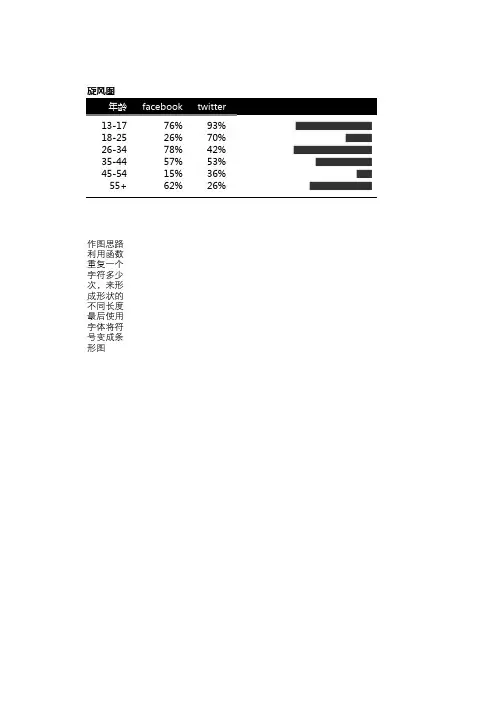
不少⼩伙伴不知道⽤Excel函数也能做可视化的效果,今天带⼤家认识⼀下REPT函数。
00.REPT函数
表达式:=REPT(text,number_times)
=REPT(重复⽂本,重复次数)
注意重复⽂本要⽤英⽂状态下引⽤,通过具体的实例去实战吧~
01.给课程做数据条
表达式⼦:=REPT('|',C5)&C5
选择适合的字体很重要,⼀般适合展⽰20⾄100的数据
02.⽹站流量漏⽃图
表达式⼦:=REPT('|',H5)
最后把字体对齐⽅式,选择居中即可
03.电影评分表
表达式⼦:=REPT('★',C13)
选择适合的字体很重要,⼀般适合展⽰10以内的数据
04.相亲⼼动指数
表达式⼦:=REPT('❤',C5)&C5
选择适合的字体很重要,⼀般适合展⽰10以内的数据
05.⼈⼝⾦字塔图
关于rept函数的应⽤就到此,想了解更多知识记得参与我们这个优惠教程呀~
①好评福利模板
报名参加本门课程,学习20课时以上再打五星好评:★★★★★,截图到公众号后台,可以获得2份价值52.0元的—《你的名字520》和《异地同⼼❤》模板
《你的名字520》。

EXCEL图表制作rept函数——in-cell bar 图之终结篇⏹REPT函数功能按照给定的次数重复显示文本,可以通过函数REPT来不断地重复显示某一文本字符串,对单元格进行填充。
⏹REPT函数语法REPT(text, number_times)▲Text:必需。
需要重复显示的文本。
▲Number_times:必需。
用于指定文本重复次数的正数。
注解:●如果number_times为0,则REPT返回""(空文本)。
●如果number_times不是整数,则将被截尾取整。
●REPT函数的结果不能大于32,767个字符,否则,REPT将返回错误值#VALUE!。
示例:如果将示例复制到一个空白工作表中,可能会更容易理解该示例。
⏹用REPT函数模拟表格中的条形图在财经类杂志报刊上,经常可以看到带有bar图的表格,使表格更直观,也不需要增加大的空间。
在excel2007中提供了此功能,但2003中没有。
不过,用rept函数可以方便的模拟。
用rept做简易条形图确实非常巧妙和方便,特别是数据行数比较多时。
即使2007的数据条也不见得比它好,因为2007的数据条不是按比例的。
如图,在数据列的右边填入如下公式:=REPT("|",100*D5/$D$22),每行的重复次数是它占总数的百分比,设置字体颜色,就是一个很好的bar图啦。
注意,模拟列的字体不要用中文,否则很难看了。
这样甚至比做图还方便,特别是在分析一组数据时,用图表来模拟,都没有这样方便。
下边,总结一下用rept做图的多种情形。
一般单元格条图之前的日志已说明做法,=REPT("|",E2),Arial字体,不再细述。
在宋体字下,竖线会显得很疏散,不象图表。
可使用Arial字体,则可使竖线更紧凑。
建议使用8磅大小。
有热心网友指出,如果rept Webdings字体的"g"字符,可出现完全连接的方块字符。
利用EXCEL文本和数据功能快速输入身份证号码和学籍编号等在电子表格中要输入学生学籍号、身份证号等长数据不是件容易的事,对于数据量大时输入更是费时费力,且容易出错。
在EXCEL中有一个文本和数据合并功能,它可以将几个单元格中的文本和数据全新到一个单元格中。
利用EXCEL文本和数据功能可以将学生学籍号、身份证号等这样的数据快速输入,下面以“学生基本信息表”的填报来说说这两种数据的输入方法。
一、学籍号输入首先分析学生学籍号的组成。
学籍号由18位数字组成,其中1~6位是行政区划代码,同一地区学生学籍号的这六位数是一样的,7~10位是年份,11~13位是学校编码,14位是学生性别代码,15~18位是学生流水号。
在这18位数字中,前13位对于同一个年级的每一个学生都是一样的,第14位学生性别代码前面已经输入。
因此,学籍号的输入就可以有捷径可走。
1、如图一,在学籍号的前面插入两列,在G3单元格中输入学籍号的前13位,然后利用填充柄填充,在H3和H4单元格中输入前两个学生的流水号,然后填充。
2、如图二,在学籍列(这一列先不要设置成文本格式,设置成常规或数据格式。
)I3单元格中输入“=G3&""&D3&""&H3”,注意中文双引号不要输入,是在英文状态下输入双引号中间的内容,两个“&”字符之间是在英文下输入两个双引号。
输入完后回车或鼠标点编辑栏上的输入按钮(即那个“√”)完成公式的输入,就会将G3、D3、H3这三个单元格的文本或数据按指定的顺序合并到I3单元格中,然后向下填充,即完成了所有学生学籍号的输入。
处理完后即可将刚才插入的两列删除。
在合并的时候一定要注意合并的顺序,在输入公式时一定要按合并的顺序依次输入。
二、身份证输入身份证也是由18位数组成,它的输入大致与学籍号相同,这里要特别说说出生年月的输入。
在填身份证号前先完成学生的出生年月填写,学生出生年月这列要求设置成文本格式。