
win10应用商店下载的应用怎么卸载
- 格式:pptx
- 大小:56.72 KB
- 文档页数:7

使用win10有一段时间了,其中也用过诸如腾讯电脑管家、软媒魔方等工具对开机启动项进行过优化,多数时候都没出现问题,但最近几次优化使系统出现了各种问题。
现在来总结一下,win10的那些服务项目不能动,不能禁止开机启动,不能关闭后台驻留。
CoreMessaging:重要进程,关键系统进程,禁用后无法进入系统,ctrl+alt+del键都无效;Task Scheduler:windows系统任务调度程序,系统的每一步动作都是通过它来安排进行的,可见其重要性,禁用后很多正常使用电脑必须的基础工具都会无法启动,包括输入法、独立驱动程序等等;System Events Broker:禁用后,网卡属性看不到任何内容,无法修改IP,同时会导致Task Scheduler服务无法启动;Windows Connection Manager:禁用后,任务栏网络指示器会打xxTile Data model server:禁用后一直卡在欢迎界面,ctrl+alt+del可以进入桌面,但Win10默认的开始菜单点不出来。
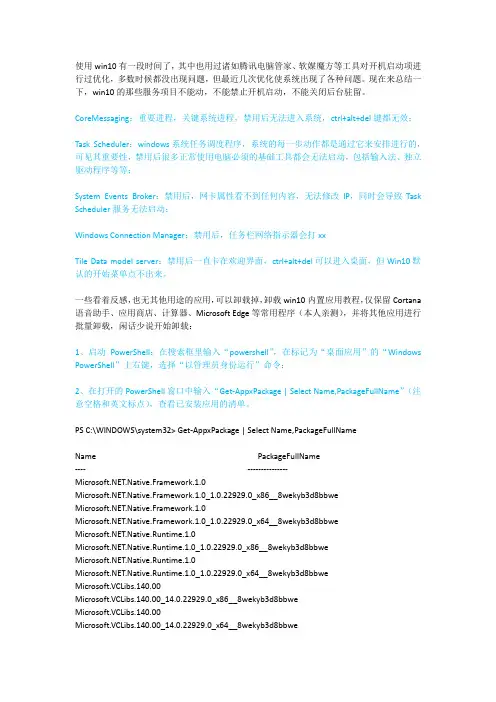
一些看着反感,也无其他用途的应用,可以卸载掉,卸载win10内置应用教程,仅保留Cortana 语音助手、应用商店、计算器、Microsoft Edge等常用程序(本人亲测),并将其他应用进行批量卸载,闲话少说开始卸载:1、启动PowerShell:在搜索框里输入“powershell”,在标记为“桌面应用”的“Windows PowerShell”上右键,选择“以管理员身份运行”命令;2、在打开的PowerShell窗口中输入“Get-AppxPackage | Select Name,PackageFullName”(注意空格和英文标点),查看已安装应用的清单。
PS C:\WINDOWS\system32> Get-AppxPackage | Select Name,PackageFullNameName PackageFullName---- ---------------.Native.Framework.1.0.Native.Framework.1.0_1.0.22929.0_x86__8wekyb3d8bbwe.Native.Framework.1.0.Native.Framework.1.0_1.0.22929.0_x64__8wekyb3d8bbwe.Native.Runtime.1.0.Native.Runtime.1.0_1.0.22929.0_x86__8wekyb3d8bbwe.Native.Runtime.1.0.Native.Runtime.1.0_1.0.22929.0_x64__8wekyb3d8bbweMicrosoft.VCLibs.140.00Microsoft.VCLibs.140.00_14.0.22929.0_x86__8wekyb3d8bbweMicrosoft.VCLibs.140.00Microsoft.VCLibs.140.00_14.0.22929.0_x64__8wekyb3d8bbwe.Native.Framework.1.1.Native.Framework.1.1_1.0.23115.0_x64__8wekyb3d8bbwe Microsoft.AAD.BrokerPluginMicrosoft.AAD.BrokerPlugin_1000.10240.16384.0_neutral_neutral_cw5n1h2txyewy Microsoft.Windows.CloudExperienceHostMicrosoft.Windows.CloudExperienceHost_10.0.10240.16384_neutral_neutral_cw5n... Microsoft.AccountsControlMicrosoft.AccountsControl_10.0.10240.16384_neutral__cw5n1h2txyewy Microsoft.BioEnrollmentMicrosoft.BioEnrollment_10.0.10240.16384_neutral__cw5n1h2txyewyMicrosoft.LockAppMicrosoft.LockApp_10.0.10240.16384_neutral__cw5n1h2txyewyMicrosoft.MicrosoftEdgeMicrosoft.MicrosoftEdge_20.10240.16384.0_neutral__8wekyb3d8bbwe Microsoft.Windows.AssignedAccessLockAppMicrosoft.Windows.AssignedAccessLockApp_1000.10240.16384.0_neutral_neutral_... Microsoft.Windows.ContentDeliveryManagerMicrosoft.Windows.ContentDeliveryManager_10.0.10240.16384_neutral_neutral_c... Microsoft.Windows.ParentalControlsMicrosoft.Windows.ParentalControls_1000.10240.16384.0_neutral_neutral_cw5n1... Microsoft.Windows.ShellExperienceHostMicrosoft.Windows.ShellExperienceHost_10.0.10240.16384_neutral_neutral_cw5n... Microsoft.XboxGameCallableUIMicrosoft.XboxGameCallableUI_1000.10240.16384.0_neutral_neutral_cw5n1h2txyewy Microsoft.XboxIdentityProviderMicrosoft.XboxIdentityProvider_1000.10240.16384.0_neutral_neutral_cw5n1h2tx... Windows.ContactSupportWindows.ContactSupport_10.0.10240.16384_neutral_neutral_cw5n1h2txyewy windows.immersivecontrolpanelwindows.immersivecontrolpanel_6.2.0.0_neutral_neutral_cw5n1h2txyewy Windows.MiracastViewWindows.MiracastView_6.3.0.0_neutral_neutral_cw5n1h2txyewyWindows.PrintDialogWindows.PrintDialog_6.2.0.0_neutral_neutral_cw5n1h2txyewyWindows.PurchaseDialogWindows.PurchaseDialog_6.2.0.0_neutral_neutral_cw5n1h2txyewywindows.devicesflowwindows.devicesflow_6.2.0.0_neutral_neutral_cw5n1h2txyewyMicrosoft.SkypeAppMicrosoft.SkypeApp_3.2.1.0_x86__kzf8qxf38zg5cMicrosoft.AppconnectorMicrosoft.Appconnector_1.3.3.0_neutral__8wekyb3d8bbweMicrosoft.WindowsDVDPlayerMicrosoft.WindowsDVDPlayer_3.6.11761.0_x64__8wekyb3d8bbweMicrosoft.WindowsFeedback_10.0.10240.16393_neutral_neutral_cw5n1h2txyewy Microsoft.Windows.CortanaMicrosoft.Windows.Cortana_1.4.8.176_neutral_neutral_cw5n1h2txyewy Microsoft.3DBuilderMicrosoft.3DBuilder_10.9.6.0_x64__8wekyb3d8bbwe.Native.Framework.1.1.Native.Framework.1.1_1.0.23115.0_x86__8wekyb3d8bbwe Microsoft.WindowsPhoneMicrosoft.WindowsPhone_10.1509.17010.0_x64__8wekyb3d8bbweE046963F.LenovoCompanionE046963F.LenovoCompanion_3.0.31.0_x86__k1h2ywk1493x8Microsoft.XboxAppMicrosoft.XboxApp_9.9.28033.0_x64__8wekyb3d8bbweMicrosoft.WindowsStoreMicrosoft.WindowsStore_2015.10.5.0_x64__8wekyb3d8bbwe.Native.Runtime.1.1.Native.Runtime.1.1_1.1.23406.0_x64__8wekyb3d8bbwe Microsoft.BingWeatherMicrosoft.BingWeather_4.6.169.0_x86__8wekyb3d8bbwe.Native.Runtime.1.1.Native.Runtime.1.1_1.1.23406.0_x86__8wekyb3d8bbwe Microsoft.ZuneMusicMicrosoft.ZuneMusic_3.6.13281.0_x64__8wekyb3d8bbweMicrosoft.GetstartedMicrosoft.Getstarted_2.4.13.0_x64__8wekyb3d8bbweMicrosoft.WindowsAlarmsMicrosoft.WindowsAlarms_10.1510.14020.0_x64__8wekyb3d8bbwe microsoft.windowscommunicationsappsmicrosoft.windowscommunicationsapps_17.6310.42251.0_x64__8wekyb3d8bbwe Microsoft.WindowsSoundRecorderMicrosoft.WindowsSoundRecorder_10.1510.13110.0_x64__8wekyb3d8bbwe Microsoft.PeopleMicrosoft.People_10.0.2840.0_x64__8wekyb3d8bbweMicrosoft.WindowsCalculatorMicrosoft.WindowsCalculator_10.1510.13020.0_x64__8wekyb3d8bbwe Microsoft.ZuneVideoMicrosoft.ZuneVideo_3.6.13821.0_x64__8wekyb3d8bbweMicrosoft.WindowsCameraMicrosoft.WindowsCamera_2015.1071.40.0_x64__8wekyb3d8bbwe Microsoft.WindowsMapsMicrosoft.WindowsMaps_4.1510.2941.0_x64__8wekyb3d8bbweMicrosoft.Windows.PhotosMicrosoft.Windows.Photos_15.1026.13580.0_x64__8wekyb3d8bbweMicrosoft.Office.OneNote_17.6228.10071.0_x64__8wekyb3d8bbweMicrosoft.VCLibs.120.00Microsoft.VCLibs.120.00_12.0.21005.1_x86__8wekyb3d8bbweMicrosoft.VCLibs.110.00Microsoft.VCLibs.110.00_11.0.51106.1_x86__8wekyb3d8bbwePS C:\WINDOWS\system32>3、输入“Get-AppxPackage -allusers PackageFullName | Remove-AppxPackage”来卸载指定应用,其中PackageFullName为上图右侧列表中的字符串。

电脑win10内置应用卸载教程的方法大部分使用win10系统的用户就会知道,在Win10系统中预装了很多自带应用apPs,这本身是一件非常好的事。
但是当我们使用微软账户登入应用商店之后,系统自带软件就经常弹出需要更新升级的提示,非常的烦人。
下面是店铺为大家整理的关于电脑win10内置应用卸载教程的方法,一起来看看吧!电脑win10内置应用卸载教程的方法1、点击开始菜单,依次选择打开“所有应用”—“Windows PowerShell”,在“Windows PowerShell”上单击右键,选择“以管理员身份运行”;2、输入:Get-APPxPackage -AllUsers | Remove-AppxPackage 按下回车键即可可删除所有内置应用;3、如果只想删除某个应用,只需输入对应命令,按下回车键即可删除,下面小编给大家列出相应应用的删除命令:3D BuilderGet-AppxPackage *3dbuilder* | Remove-AppxPackage闹钟与时钟Get-AppxPackage *windowsalarms* | Remove-AppxPackage 行事历Get-AppxPackage *windowscalculator* | Remove-AppxPackage行事历与邮件Get-AppxPackage *windowscommunicationsapps* | Remove-AppxPackage相机Get-AppxPackage *windowscamera* | Remove-AppxPackage 取得OfficeGet-AppxPackage *officehub* | Remove-AppxPackage取得SkypeGet-AppxPackage *skypeapp* | Remove-AppxPackage取得开始Get-AppxPackage *getstarted* | Remove-AppxPackageGroove 音乐Get-AppxPackage *zunemusic* | Remove-AppxPackage地图Get-AppxPackage *windowsmaps* | Remove-AppxPackage Microsoft Solitaire Collection 扑克牌游戏Get-AppxPackage *solitairecollection* | Remove-AppxPackage财经Get-AppxPackage *bingfinance* | Remove-AppxPackageMovies & TVGet-AppxPackage *zunevideo* | Remove-AppxPackage新闻Get-AppxPackage *bingnews* | Remove-AppxPackageOneNoteGet-AppxPackage *onenote* | Remove-AppxPackage联络人Get-AppxPackage *people* | Remove-AppxPackage手机小帮手Get-AppxPackage *windowsphone* | Remove-AppxPackage 相片Get-AppxPackage *photos* | Remove-AppxPackage市集Get-AppxPackage *windowsstore* | Remove-AppxPackage 运动Get-AppxPackage *bingsports* | Remove-AppxPackage语音录音机Get-AppxPackage *soundrecorder* | Remove-AppxPackage天气Get-AppxPackage *bingweather* | Remove-AppxPackageXboxGet-AppxPackage *xboxapp* | Remove-AppxPackage以上就是小编带来的win10内置应用卸载教程,希望可以帮助到大家,更多内容请关注网站。

如何从电脑中彻底删除不需要的应用程序当我们使用电脑的过程中,经常会下载并安装各种应用程序。
然而,有时我们可能会发现这些应用程序并不实用或者我们不再需要它们。
在这种情况下,我们需要从电脑中彻底删除这些不需要的应用程序。
本文将介绍如何有效地从电脑中彻底删除这些应用程序,以节省磁盘空间并提高系统性能。
首先,我们可以使用操作系统自带的卸载程序来删除应用程序。
大多数操作系统都提供了“控制面板”或“设置”中的“程序和功能”选项,通过它们可以访问已安装的应用程序列表。
找到你想删除的应用程序,在其旁边可能有一个“卸载”按钮或者右键菜单选项。
点击这个按钮或选中并点击右键菜单中的“卸载”,它会引导你完成应用程序的卸载过程。
卸载程序会自动删除与该应用程序相关的文件、注册表项和其他相关内容。
然而,仅使用操作系统自带的卸载程序可能无法完全删除应用程序的所有文件和设置。
一些应用程序可能会在系统中留下垃圾文件、注册表项或其他残留物。
幸运的是,我们可以借助第三方的卸载工具来彻底删除这些应用程序。
有许多可靠的第三方卸载工具可以帮助我们删除不需要的应用程序。
这些工具通常可以检测和删除应用程序的所有相关文件和设置,以确保应用程序被完全卸载。
一些知名的卸载工具包括 Revo Uninstaller、IObit Uninstaller 和 Geek Uninstaller 等。
这些工具通常提供免费或试用版供用户选择。
你可以根据自己的需求选择一个合适的工具,并按照其提供的指引进行操作。
另外,我们也可以手动删除应用程序的相关文件和设置。
这种方法需要我们对电脑的文件系统和注册表有一定的了解,所以在进行操作之前,请确保你对这方面有一定的知识。
首先,我们可以在应用程序安装的目录中查找并删除与该应用程序相关的文件和文件夹。
通常,这些文件和文件夹会被存储在“Program Files”或“Program Files (x86)”文件夹中。
但是,不同的应用程序可能会将文件和文件夹存储在其他位置,所以你需要仔细查找。

如何卸载你的电脑软件电脑软件在我们日常生活中扮演着重要的角色,它们使我们能够完成各种工作和娱乐活动。
然而,有时候我们可能需要卸载一些不再需要或者无用的软件以释放磁盘空间或提升计算机性能。
本文将介绍如何正确、高效地卸载电脑软件。
一、通过控制面板卸载软件控制面板是Windows操作系统中一个重要的设置工具,也是卸载软件的常用方法之一。
按下Win+X组合键,从菜单中选择“控制面板”进入控制面板界面。
然后依次点击“程序”、“卸载程序”选项。
在卸载程序列表中,找到你要删除的软件,双击打开卸载程序向导。
根据向导提示,选择“卸载”或者“是”等选项完成软件的卸载过程。
二、使用删除工具卸载软件除了控制面板,一些软件开发商提供了特定的卸载工具来帮助用户彻底删除其软件。
这些工具通常能够删除软件的所有残留文件和注册表项,确保彻底卸载。
你可以在该软件的官方网站或者支持页面上查找并下载相应的卸载工具。
运行卸载工具,按照提示完成卸载过程。
三、使用第三方卸载软件除了官方提供的卸载工具,还有一些第三方软件专门用于卸载其他软件,例如Revo Uninstaller、IObit Uninstaller等。
这些软件通常具有更强大的卸载功能,能够检测并清理软件的残留文件、注册表项和其他相关数据。
下载并安装第三方卸载软件后,打开程序,选择你要卸载的软件,点击“卸载”按钮即可完成卸载过程。
四、谨慎操作避免误卸载在进行软件卸载时,我们需要谨慎操作以避免误卸载系统或重要的软件。
在卸载程序列表中,仔细阅读软件名称,确保选择正确的程序。
如果你不确定某个程序的用途,可以在互联网上查找相关信息,或者向专业人士咨询。
此外,一定要注意避免同时卸载多个软件,以防止出现不必要的混乱。
五、卸载无用软件的好处卸载电脑中无用的软件是维护计算机健康的重要步骤之一。
通过卸载无用软件,可以释放磁盘空间,提升计算机的运行速度和性能。
此外,卸载无用软件还可以减少计算机遭受恶意软件攻击的风险,提升计算机的安全性。