
利用section投点
- 格式:docx
- 大小:82.08 KB
- 文档页数:2

利用奥维及section软件生成航点航迹图
1、导出
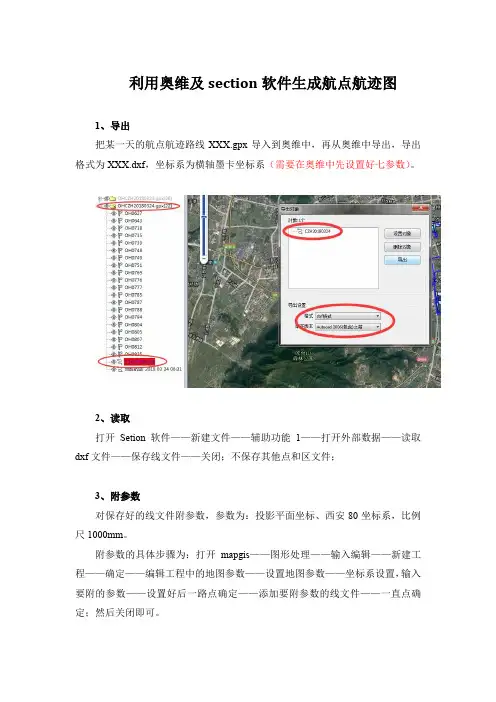
把某一天的航点航迹路线XXX.gpx导入到奥维中,再从奥维中导出,导出格式为XXX.dxf,坐标系为横轴墨卡坐标系(需要在奥维中先设置好七参数)。
2、读取
打开Setion软件——新建文件——辅助功能1——打开外部数据——读取dxf文件——保存线文件——关闭;不保存其他点和区文件;
3、附参数
对保存好的线文件附参数,参数为:投影平面坐标、西安80坐标系,比例尺1000mm。
附参数的具体步骤为:打开mapgis——图形处理——输入编辑——新建工程——确定——编辑工程中的地图参数——设置地图参数——坐标系设置,输入要附的参数——设置好后一路点确定——添加要附参数的线文件——一直点确定;然后关闭即可。
4、投影变换
打开Mapgis——实用服务——投影变换——P投影转换——B成批文件转换——导入要转换的线文件——设置好转换前后各参数——开始投影——然后关闭即可。
5、无参化处理(重点)
打开Mapgis——图形处理——输入编辑——新建工程——从文件中导入——导入无参化文件——确定——添加要无参化的线文件——关闭即可。
6、再次附参数
此次附参数主要为西安80坐标、比例尺为1:50000。
附完参数后——从文件中导入(顺便检查投影变换的参数对不对)——添加文件——新建点文件——右键压缩保存工程——关闭。
8、导出航点航迹图
打开新建的工程——设置线文件参数为0.2,文字2×2,子图3×3——添加点文件——投点——调整——保存JPG(分辨率设置根据需要自行设定)——关闭。
练习1:使用SECTION命令取一个通过支架、它的配合件和销钉的剖面,这是我们用I N T E R F E R命令探查过的。
我们将使剖面平行于X轴、垂直于X Y平面、通过零件Y方向的中心。
C o m m a n d : S E C T I O NSelect objects: (选取所有四个实体)Specify first point on section plane by [Object/Zaxis /View /XY /YZ /ZX/3points] <3points>:Z XSpecify a point on the ZX plane<0,0,0>: 0 , 1实体和离开实体的剖面如图5 - 11 4所示。
剖面已被打上剖面线。
基本零件的剖面和配合件的剖面都是单个面域,尽管它们都分成三块。
练习2:实体建模根据下面各个例子用在本章所学到的工具构造实体模型。
最大限度地靠你自己来构造这些模型。
我们会把图显示给你,把尺寸告诉你,并提供一些如何构造模型的建议,但不会讲解详细的步骤。
事实上有许多方法可以构造这些模型,用哪一种方法依你的工作风格而定。
你可以自由地修改这些模型或给它们增加特征。
实体模型首先构造一个如图5 - 11 5所示的三维模型。
模型中的柱状体可以用旋转轮廓生成,可以用几个柱状体组合,也可以用轮廓线对象拉伸。
六角形头部可以用A u t o C A D的多边形拉伸。
注意它的背面有一点弧度,如图5 - 11 5图所示。
图5 - 11 6所示下一个练习的模型,以轴测图给出。
它主要有两个圆柱体组成,每个圆柱体都有一点斜度,有一个内孔,由一个弯杆和两个翼状加强筋连接。
构造该模型的尺寸显示在图5 - 11 6的2 D视图中(视图是用第6章中的技术从实体模型中得到的)。
模型中的柱形对象可以用组合的方法或用旋转轮廓的方法。
一旦做好一个,可以用复制和将复制件旋转1 8 0°的方法生成另一个。

如何用Section作平面等值线图
在我们平时的工作中,常常会遇到需作等高线或等值线图的情况,如根据煤层底板作煤层底板等高线图,根据GPS点高层数据作地形等高线图等情况。
以前我也为这事烦恼,有了Section这件事就变得简单了,下面我就根据自己的实际操作步骤写出来,和大家一起分享。
1、平时我们可以将各地质点的X、Y、Z作好一个Excel表,等
要作图时将其另存为文本文件。
2、打开Section—1辅助工具—绘制等值线---高程数据网格化----
找到要作等值线的那个文本文件,打开。
此时弹出如下界面:
3、在数据列中,选择好X、Y、Z所对应的列和网格化方法,确
定。
4、Section—1辅助工具—绘制等值线---高程数据网格化—平面
等值线图,找到刚才网格化得到的文件,打开。
5、设置等值线参数:
⑴设置是否等值线套区,保留边界;
⑵等值线是否光滑处理;
⑶图幅范围一般选择原始数据范围;
⑷等值层值可以根据需要设置,只要双击就可以设置;设置线参数;
⑸点击注记参数,可以设置标注字体、格式、起始层、频度等;
⑹单击区中和颜色可以修改不同等值范围的颜色;
⑺全部设置完成后,点击确定。
6、然后点击1:1,即可看到等值线了。
7、将这个文件的点、线、文件保存,然后添加到相应的图中,就形成了底板等高线或等值线图了。
一、基本数据表:1、在“钻探数据”表格中按照地质编录本填依次填好层号、孔深、层厚、岩矿心长度、轴心角、样号、自、至、岩矿心长、样长、采取率、分析结果;柱状图、取样位置、样号不用填。
2、在“钻探数据”表格A2中填写柱状图比例尺分母,然后删除不必要的行,注意最后一行要画上线,否则在mapgis中要用手工补充柱状图最下面一行的线。
3、在“分析结果数据”中填好所必须的数据,然后删除不必要的行。
4“样轨数据”填好取样数据。
5、“弯曲度数据”中填好测斜测深数据,删除不必要的数据行。
二、平面工程投影表1、“平面工程”表格中的D4填好钻孔孔深,不嫌麻烦的话随便填一个大数也可,但这样柱状图的样轨一栏中会有一条长线,要手工删除,然后点击数据计算。
2、“样品”表格中,根据样品的数量,把“工程编号、起点号、终点号、与导线起点距离(即样品的起始位置)、样号、样槽倾伏向、样槽倾伏角、样长、样轨宽、样轨位置”或复制或填充好,然后点击计算。
注意:数据的第一行中,为了柱状图里的局部变换找到合适的基点,“与导线起点的距离”加个0,“样长”随便填个数,其余数据照上述方法填好,以后可以在柱状图中删除该参考点(样轨)。
三、以上两个excel表格都要保存好,用section打开“柱状图表头模版.mpj”文件。
四、样轨的投影1、执行菜单“1辅助工具\平面工程投影\打开数据表”,程序启动Section目录下的“平面工程投影.xls”的表格。
2、设置比例尺:用户自由设置投影的比例尺,单击右下角状态栏比例尺按钮设置,为了方便理解做图,设置默认比例尺为1:1000,如果能理解透了比例尺与成图比例尺的关系,也可设成成图比例尺。
3、执行菜单“1辅助工具\平面工程投影\平面工程投影”,稍等片刻即完成。
4、执行菜单“2辅助工具\图形局部变换”,点击左键确定基点(同超级拷贝粘贴),如果是多个图元的话,然后框选需要变换的区域,弹出对话框,设置X、Y比例,变换角度等确定即可,基点就选择前面所讲的0米样轨参考点。