
Excel模板-带涨幅的柱形图
- 格式:xlsx
- 大小:18.34 KB
- 文档页数:2
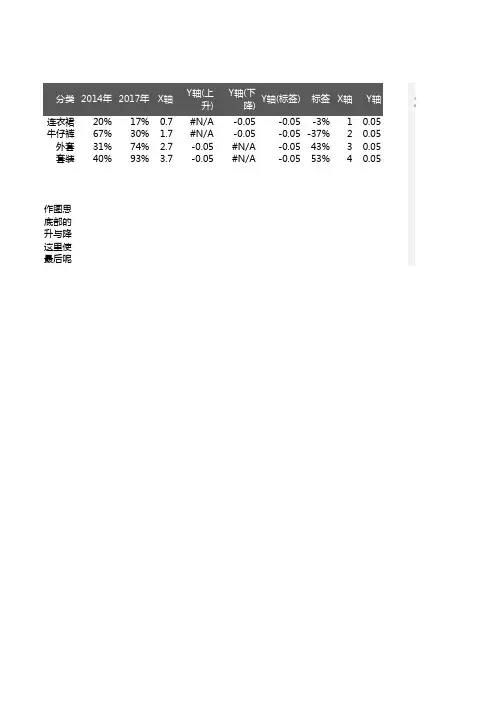

excel中插入柱状图的方法步骤有时候我们为了更好地吧数据表现出来,我们会在excel中插入柱状图,这样能让我们更清晰地看出数据。
下面小编就就怎么excel中插入柱状图。
希望对你有帮助!excel中插入柱状图的步骤第一步,复制数据到excel,然后对源数据进行处理,由于excel 是以直径为横坐标的,所以还需要对横坐标值进行小数位的省略,否则就会导致柱形图横坐标异常丑陋。
小数位的省略请使用round(单元格,小数位)来做。
然后,选择插入选项卡,点击柱形图选项,下拉菜单中选择第一个柱状图,如图所示。
excel中插入柱状图的步骤图2在空白图区域单击右键,选择“选择数据”如图所示excel中插入柱状图的步骤图3在弹出的页面中,选择下图所示的添加按钮。
在弹出的新对话框中,输入百分比系列,然后选择系列值。
excel中插入柱状图的步骤图4excel中插入柱状图的步骤图5excel中插入柱状图的步骤图6选择完毕后,点击确定按钮。
excel中插入柱状图的步骤图7在下图的对话框中,继续选择编辑按钮,在弹出的轴标签对话框中选择轴标签区域。
同样点击确定按钮excel中插入柱状图的步骤图8excel中插入柱状图的步骤图9excel中插入柱状图的步骤图10excel中插入柱状图的步骤图11选择好轴标签后,点击确定按钮,完成数据源的选择。
excel中插入柱状图的步骤图12我们大致就做好了这个柱形图,但是如果我是老板或者看报告者,我肯定给这个报告60分,它只是满足了我的使用,并没有满足我的视觉。
请接着看第二步骤。
excel中插入柱状图的步骤图13。

excel2013中制作柱状图的方法步骤
在工作中经常需要给做好的表格绘制一张图表,例如柱状图什么的,以达到更直观的效果,也能美化表格。
Excel中内置了根据表格内容自动生成柱状图的功能可以快速的实现绘制柱状图的目的。
下面小编教你怎么在excel2013中制作柱状图,希望对你有帮助!
excel2013中制作柱状图的方法步骤
1、用Excel2013打开需要生成柱状图的工作表,切换到“插入”选项卡,然后单击“插入柱形图”组中的“更多柱形图”选项,为了选择更多可用的效果。
2、此时会弹出一个“插入图表”对话框,并且自动切换到了“所有图表”选项卡中的“柱形图”选项,首先在上面一排的图表类型中选择自己需要的柱形图类型。
3、然后在下面可选的具体效果中选择自己需要的效果,例如,现在选择第二个,然后单击“确定”按钮。
4、返回工作表,就能看到插入图表的效果,如果觉得图表的位置不是需要的,也可以自行挪动。
猜你喜欢:。


Excel中的图表柱状图使用方法Excel是一款功能强大的电子表格软件,广泛应用于数据处理和分析。
其中,图表是Excel中常用的数据可视化工具之一,能够直观地展示数据的趋势和关系。
本文将介绍Excel中柱状图的使用方法,帮助读者更好地利用Excel进行数据分析和展示。
一、柱状图的基本概念和用途柱状图是一种以矩形柱子的高度或长度来表示数据的图表形式。
它适用于比较不同类别或时间段的数据,能够清晰地展示数据之间的差异和趋势。
在Excel中,柱状图可以用于以下方面:1. 比较不同类别的数据:例如,比较不同产品的销售额、不同地区的人口数量等。
2. 显示数据的变化趋势:例如,展示一段时间内销售额的变化、某个地区不同年份的人口增长等。
二、创建柱状图的步骤在Excel中创建柱状图非常简单,只需按照以下步骤进行操作:1. 准备数据:在Excel中,将需要展示的数据按照表格的形式整理好,确保每一列或每一行代表一个类别或时间段的数据。
2. 选中数据:在整理好的数据中,选中需要展示为柱状图的数据范围。
3. 插入图表:在Excel的菜单栏中选择“插入”,然后点击“柱状图”按钮,选择合适的柱状图类型。
4. 调整图表样式:根据需要,可以对图表的样式、颜色、字体等进行调整,以使图表更加美观和易于理解。
5. 添加图表元素:可以在图表中添加标题、数据标签、图例等元素,以进一步提升图表的可读性和信息传达效果。
三、柱状图的常见设置和操作除了基本的创建步骤外,Excel中的柱状图还有一些常见的设置和操作,可以进一步优化图表的展示效果。
1. 调整柱状图的宽度和间距:在柱状图创建完成后,可以通过选中柱子并拖动鼠标来调整柱状图的宽度和间距,以便更好地展示数据之间的差异。
2. 添加数据标签:数据标签可以在柱子上显示具体的数值,帮助读者更直观地理解数据。
在Excel中,可以通过右键点击柱状图,选择“添加数据标签”来添加数据标签。
3. 切换图表类型:如果需要将柱状图切换为其他类型的图表,可以在Excel中选择“图表工具”-“设计”-“更改图表类型”,然后选择合适的图表类型进行切换。