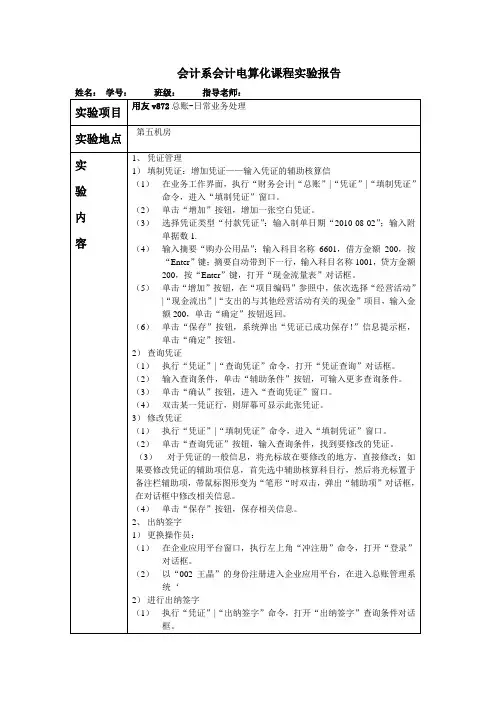
实验二 总账系统日常业务处理
- 格式:doc
- 大小:105.00 KB
- 文档页数:11
31 实验二 总账系统日常业务处理
一、实验目的
通过本次上机实验,使学生熟悉总账系统日常业务处理的各项功能,理解总账系统日常业务处理的数据流程和基本步骤,掌握总账系统日常业务处理的操作技能。
二、实验内容
1.设置常用摘要。
2.设置常用凭证。
3.填制凭证。
4.出纳签字。
5.审核凭证。
6.修改凭证。
7.删除凭证。
8.记账。
9.查询已记账凭证。
10.冲销凭证。
三、实验重点和难点
重点:凭证处理。
难点:凭证的修改和删除。
四、实验课时
2课时。
五、实验准备
1.熟悉总账系统日常业务处理的内容和操作方法。
2.检查U8系统服务和SQL Server是否已经启动。
3.将计算机系统日期修改为“2005年1月31日”。
4.引入“2-1”文件夹中的数据。
六、实验资料
(一)常用摘要(见表2.11)
表2.11 常用摘要
摘要编码 摘要内容 相关科目
01 销售产品 5101
02 采购材料 1201 32 03 报销费用
04 收到货款 100201
05 支付货款
(二)常用凭证(见表2.12)
表2.12 常用凭证
编号 说明 凭证类型 科目编码 附单据数
01 提取现金 付款凭证 1001,100201
02 存现 付款凭证 100201,1001
(三)设置数据权限分配
(四)2005年1月发生的经济业务
(1)1月8日,财务室王静购买200元的办公用品,以现金支付。
(2)1月8日,收到万科集团投资资金10 000美元,转账支票号NO.548190,已存入工行存款美元户。
(3)1月9日,供应组采购员刘伟出差归来,报销差旅费4 536元,出纳员以现金136元补足其差额。
(4)1月13日,销售给北京钢窗厂甲B产品1台,无税单价17 000元,增值税税率17%,价税合计19 890元,销售专用发票号码为NO.8408061,货款尚未收到。
(5)1月13日,从工行人民币户提取现金6 500元备用金,现金支票号XJ001。
(6)1月13日,生产领用材料见表2.13。
表2.13 材料领用汇总表
原材料
部门 原材料及主要材料 辅助材料 外购半成品
铸铁件 铸铜件 钢材 油漆 润滑油 电机 轴承 电器元件
机
装
车 甲A产品 1吨
甲B产品 9吨
共用材料 96吨 1120千克 58千克 25台 60套 1120个 33 间 金 额 27000 20000 768000 11200 4640 20000 21000 22400
定额 甲A产品 0.5 2 1 20 1 4 20
甲B产品 0.5 1 0.8 15 1 3 15
注:共用材料按定额比例分配。
(7)1月13日,厂办公室支付业务招待费1 000元,转账支票号NO.648960。
(8)1月13日,通过工行交纳上月应交而未交的所得税37 412.50元,增值税79 522元,城建税5 566元和教育费附加2 385元(其他应付款),代交上月已代扣的个人所得税395元,当即收到各有关税金及附加缴款书收据联(N0.SW011)一张。转账支票号NO.648961
(9)1月14日,公司接受一台捐赠的打印机B,财务室使用。发票金额10 000.00元,预计使用年限5年,净残值率5%,采用平均年限法(一)计提折旧。
(10)1月14日,销售给石家庄轴承厂甲A产品1台,无税单价48 000元,增值税税率17%,销售专用发票号码为NO。8408062。
(11)1月15日,厂办购入扫描仪一台,价值2 000元,净残值率4%,预计使用年限5年。以转账支票(NO.648963)支付款项。
(12)1月15日,销售给北京钢窗厂甲B产品1台,无税单价27 000元,增值税税率17%,销售专用发票号码为NO。8408063。以转账支票(号码NO.648962)代垫铁路运费500元。
(13)1月15日,从北京铸造厂采购铸铜件2吨,单价每吨2 000元,增值税680元,增值税专用发票号NO.7515840。
(14)1月15日,从天津风动工具厂采购轴承100套,单价400元,增值税6 800元,增值税专用发票号NO.3245178。
(15)1月16日,辅助车间王维购买修理用品10 500元,开出转账支票(N0. 648965)一张。
(16)1月16日,从北京铸造厂的采购铸铁件10吨,单价3 000元,增值税5 100元,增值税专用发票号码NO.7533000。供应商铁路运费3 000元。
(17)1月16日,从北京木器厂采购木箱50个,单价600元,增值税5 100元,增值税专用发票号NO.785460。
(18)1月17日,从天津胜利厂上月订购的20台电动机的账单已到,每台单价500元,增值税1 700元,增值税专用发票号码NO.7533000。
七、实验步骤
注意:以下操作的财务分工是:制单人为宋威,出纳为王静,审核人和记账人为赵强。
(一)设置常用摘要
①以001号操作员赵强身份注册登录进入总账系统(也可进入“企业门 34 户”,在“基础信息”中“基础档案”里设置常用摘要)。
②在总账系统中,单击“凭证”中的“常用摘要”,打开“常用摘要”窗口。
③在“常用摘要”窗口中,单击“增加”按钮。
④依次录入第1个摘要的编码、内容和相关科目。
⑤重复步骤④录入其他摘要的有关信息。
⑥单击“退出”按钮,退出。
(二)设置常用凭证
①单击“凭证”中的“常用凭证”,打开“常用凭证”窗口。
②在“常用凭证”窗口中,单击“增加”按钮。
③依次录入第1张常用凭证的代码(如“01”)、说明(如“提现”),单击“凭证类别”栏下三角按钮,选择凭证类别(如“付款凭证”)。
④单击“详细”按钮,打开“常用凭证—付款凭证”窗口。
⑤单击“增加”按钮,录入该凭证的第1个科目编码(如“1001”),再单击“增加”按钮,在第2行录入该凭证的第2个科目编码(如“100201”)。
⑥单击“退出”按钮,完成第1张常用凭证的设置。
⑦依此方法设置其他常用凭证。
⑧单击“退出”按钮,退出。
(三)设置数据权限分配
①在总账系统中,单击“设置”中的“数据权限分配”,打开“权限浏览”窗口。
②在“权限浏览”窗口的左窗格中,选择“宋威”,单击“授权”按钮,打开“记录权限设置”窗口。
③单击“》”按钮,再单击“保存”按钮,系统提示“保存成功”。
④单击“确定”按钮,再单击关闭按钮,完成数据权限设置。
⑤单击“退出”按钮,退出。
(四)填制记账凭证
填制凭证时应注意以下几个方面的问题:
①凭证的类别:只能选择或录入凭证类别字,不能录入全称。
②凭证号:系统默认按月按类顺序自动编号。如果要手工编号,可在总账系统的选项中,选择“凭证编号方式”为“手工编号”。
③凭证日期:系统自动取当前业务日期为记账凭证填制的日期,可修改,但应该满足系统“选项”中关于日期的要求,例如,系统默认凭证日期不能逆序。
④附单据数:为原始单据的张数,可以不录。
⑤自定义项:如果凭证有用户的自定义项,可单击“附单据数”上方的编辑区,录入自定义项的内容。
⑥摘要:不能为空,可直接录入摘要内容,也可直接录入事先定义好的 35 常用摘要编号,还可单击摘要栏参照按钮,选择常用摘要。所录入凭证的借方合计不等于贷方合计时,上行摘要内容自动带入下行摘要。每行的摘要可以相同,也可以不相同。
⑦科目名称:可录入科目的中文或英文名称,也可录入科目编码,但必须是末级科目的名称或编码;可直接录入,也可参照录入;如果所录入的科目事先没有设置,可在科目参照窗口中单击“编辑”按钮来增加。
⑧若科目为银行科目,且在结算方式设置中确定要进行票据管理、在“选项”中设置“支票控制”,那么这里会要求要输入“结算方式”、“票号”及“发生日期”。
⑨如果科目设置了辅助核算属性,则在这里还要输入辅助信息,如部门、个人、项目、客户、供应商、数量等,否则将不能查询到辅助核算信息。录入的辅助信息将在凭证下方的备注中显示。
⑩借方金额和贷方金额:该笔分录的借方或贷方本币发生额,金额不能同时为零,也不能同时不为零,但可以是红字, 红字金额以负数形式输入。如果录错了方向,可按空格键调整金额方向。最后一个科目的金额可以按“=”键由系统自动生成。
⑪凭证填制完成后,系统自动会自动保存。保存前系统自动进行借贷金额平衡校验和有关控制措施(如各种凭证的限制科目等)的校验,如果不满足有关条件,系统给出提示,并不保存凭证。
⑫凭证填制完成后,在未审核之前可以直接修改。
第1笔业务凭证的填制:
①在总账系统中,单击“系统”菜单中的“重新注册”命令,更换操作员为“宋威”。
②单击“凭证”中的“填制凭证”,打开“填制凭证”窗口。
③在“填制凭证”窗口中,单击“增加”按钮。
④单击凭证类别的参照按钮,选择“付款凭证”。
⑤修改凭证日期为“2005年1月8日”。
⑥在摘要栏内录入“03”(即调用第03号常用摘要),或单击摘要栏参照按钮,选择第03号常用摘要,“选入”按钮,或者直接录入摘要。
⑦按回车键,或用鼠标单击“科目名称”栏,单击科目名称栏的参照按钮,选择“损益”类科目“550201 办公费”,或者直接在科目名称栏输入“550201”。
⑧按回车键,出现“辅助项”对话框,单击“部门”栏参照按钮,选择“财务部”,或者直接录入财务部的编码“102”,单击“确认”按钮,录入借方金额“200”。
⑨按回车键(系统自动复制上一行的摘要),再按回车键,或用鼠标单击“科目名称”栏(第二行),单击科目名称栏的参照按钮,选择“资产”类科目“1001 现金”,或直接在科目名称栏输入“1001”,回车,再回车。 36 ⑩录入贷方金额“200”,或直接按“=”键。
第2笔业务凭证填制:
①在“填制凭证”窗口中,单击“增加”按钮。
②单击凭证类别的参照按钮,选择“收款凭证”。
③修改凭证日期为“2005年1月8日”。
④在摘要栏内录入“收到投资款”。
⑤按回车键,或用鼠标单击“科目名称”栏,单击科目名称栏的参照按钮,选择“资产”类科目“100202 工行美元户”,或者直接在科目名称栏输入“100202”,回车。
⑥在出现的“辅助项”对话框中,单击“结算方式”栏参照按钮,选择“转账支票”,或者直接录入转账支票结算方式的编码“202”,再录入支票号码“548190”,单击“确认”按钮,录入外币金额“10000”。
⑦按回车键,系统自动计算借方金额为,再按回车键,或用鼠标单击“科目名称”栏(第二行),单击科目名称栏的参照按钮,选择“权益”类科目“310102 外单位投资”,或直接在科目名称栏输入“310102”,回车,再回车。
⑧录入贷方金额“82500”,或直接按“=”键。
第3笔业务凭证的填制:
①在“填制凭证”窗口中,单击“增加”按钮。
②单击凭证类别的参照按钮,选择“付款凭证”。
③修改凭证日期为“2005年1月9日”。
④在摘要栏内录入“03”(即调用第03号常用摘要),或单击摘要栏参照按钮,选择第03号常用摘要,或者直接录入摘要。
⑤按回车键,或用鼠标单击“科目名称”栏,单击科目名称栏的参照按钮,选择“损益”类科目“550202 差旅费”,或者直接在科目名称栏输入“550202”。