河大版 五年级 上册信息技术教案
- 格式:pdf
- 大小:606.15 KB
- 文档页数:42
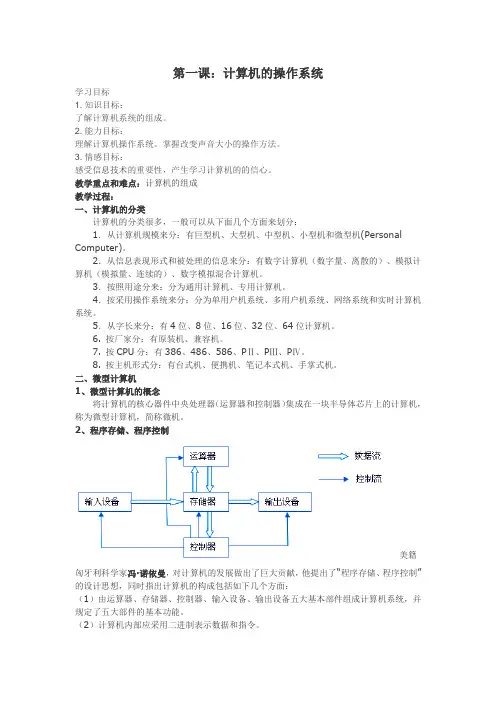
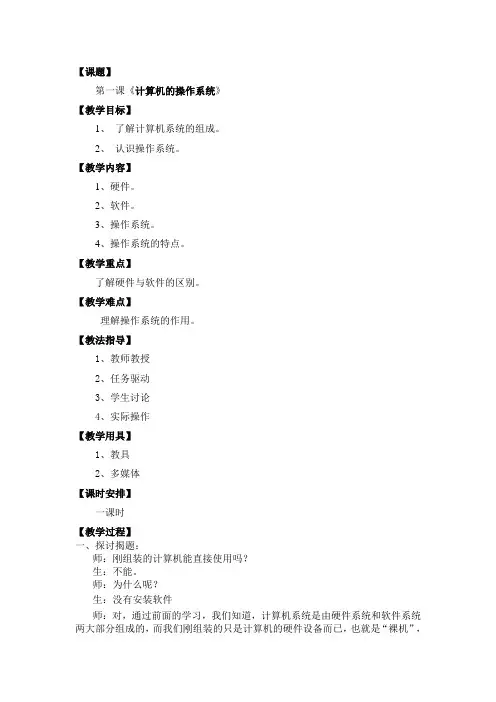
第 1 页 课 题 1、计算机的操作系统 课 型 新授课 教学目标 1、了解计算机系统的组成。 2、理解计算机操作系统,掌握改变声音大小的操作方法。 3、感受信息技术的重要性,增强学生学习计算机的的信心。 教学重点 了解计算机系统的组成,了解硬件与软件的区别。 教学难点 理解计算机操作系统的作用。 教学准备 多媒体课件 教学方法 讲授法、任务驱动法、合作学习法 教学课时 1课时 教学过程 课堂生成 一、谈话导入 师:同学们,刚组装的计算机能直接使用吗? 生:不能。 师:为什么呢? 生:没有安装软件。 师:对,通过前面的学习,我们知道,计算机系统是由硬件系统和软件系统两大部分组成的,而我们刚组装的只是计算机的硬件设备而已,也可以称作“裸机”。 师:“裸机”是不能直接使用的,还需要我们给它安装一系列的软件才行。为了使这么多软硬件资源正常有序工作,就必须要有一个管理者来进行合理统一的管理计算机才行,这个管理者就是计算机操作系统。 二、新知探究
第 2 页 1、计算机操作系统 师:同学们,最初的计算机是没有操作系统的,人们通过各种操作按钮来控制计算机,直到后来操作系统的诞生才使得计算机普及开来。 师:那么操作系统在计算机中究竟有什么作用呢? 生:管理计算机的软硬件资源。 师:对,它一种系统软件,就像一个总管家一样负责计算机软、硬件资源的全面管理,是电脑和人进行沟通的工具。那么同学们知道有一些什么样的操作系统呢? 2、操作系统的发展 师:同学们都用过哪些操作系统呢? 生:Windows98、Windows2000、Windows XP...... 师:对,同学们说的都是现在最常用的Windows操作系统,但是最早出现的计算机操作系统并不是Windows操作系统,而是DOS操作系统。 师:DOS操作系统是1985年到1995年的个人电脑上最主要的操作系统,那么DOS操作系统到底是什么样的呢?我们可以通过Windows98中的MS—DOS来模拟DOS操作系统。 探索活动: Windows98中的MS—DOS方式 进入MS—DOS环境单击“开始”——“程序”——“MS-DOS方式”,进入到DOS环境下。 师:进入DOS操作系统后,我们发现界面不是桌面和图标,而是这样的一个黑色的字符界面,在字符界面中,我们只能通过键盘输入字符命令来指挥计算机工作,计算机完成一个命令后,会出现下一个提示符,又可以给计算机发出命令。在DOS操作系统向计算机发出命令
第 3 页 师: 请大家在键盘上输入time然后按回车键,观察执行了什么操作;敲回车后再输入date,然后按回车键,又观察执行了什么操作;输入 exit后,按回车键,又执行了什么操作。 师小结:DOS操作系统采用的是字符界面,用户对电脑的操作一般通过键盘命令完成,它的操作方法和操作界面对于初学者来说难以掌握。 师:通过刚才的练习实践,请同学们按小组讨论总结一下DOS和Windows两个操作系统有什么不同? 学生小组讨论后,进行小组汇报。 3、Windows操作系统的特点 (1)直观、高效的图形用户界面 Windows的用户界面统一、美观,便于操作者学习和使用,Windows所有的程序都拥有相同或相似的基本外观,包括窗口、菜单、工具条等,使用者掌握了其中一个就不难学会其他软件的基本操作。 (2)多用户多任务的操作环境 多任务:它可以同时运行多个程序,每个程序都是以窗口的形式出现在桌面上, 多用户:还可以在同一台计算机上为每个用户保留独立空间,不同的用户在登录时通过输入不同密码进入到自己的设置环境中。 4、学生自主学习改变声音大小的方法 第一步:单击“任务栏”右侧的“喇叭”图标。 第二步:调整声音的大小。 第三步:移动鼠标脱离声音面板,单击,关闭声音面板。 三、思考与练习
第 4 页 1、计算机除了DOS和Windows操作系统外还有那些操作系统呢? 2、计算机系统中“硬件”和“软件”指的是什么? 3、试着改变你的计算机的声音的大小。 四、课堂小结 师:同学们,通过今天的学习,你有哪些新的收获呢? 板书设计: 1、计算机的操作系统 一台能够正常工作的计算机由硬件和软件两部分组成。 硬件:主机、显示器、键盘、鼠标等。 软件:画图、视频播放程序、杀毒软件和操作系统等。 教学后记: 课 题 2、Windows操作系统的“面孔” 课 型 新授课 教学目标 1、 了解Windows操作系统。 2、掌握Windows操作系统桌面的组成。 3、 认识“窗口”与“对话框”各部分的名称。
第 5 页 教学重点 掌握Windows操作系统桌面的组成。 教学难点 认识“窗口”与“对话框”各部分的名称。 教学准备 多媒体课件 教学方法 任务驱动法、合作讨论法 教学课时 1 课时 教学过程 课堂生成 一、学生自主学习,认识Windows操作系统 师:同学们,今天我们要进一步了解Windows操作系统,下面请同学们自己先认真看一下教材上的内容。 师:同学们,Windows操作系统又可以叫做什么呢? 生:Windows的中文含义是“窗口”,因此,Windows操作系统又叫窗口操作系统,也叫视窗操作系统。 二、动画演示,认识桌面及其组成部分 师:打开电脑,映入我们眼帘的叫做桌面,那么桌面有几部分组成呢?请同学们先看一个动画演示。 生:桌面由桌面墙纸、桌面图标和任务栏三部分组成。 通过学生汇报,让学生了解桌面及其组成部分。 1.、在Windows操作系统下,计算机正常启动后首先出现的画面是桌面。 2.、墙纸:也称桌布,就像铺在桌面上的布,操作者可以根据自己的爱好来进行更换。 3、桌面图标:在桌面上,有几个小的图片,每个图片下面有对应的文字,这就是图标。 4、 任务栏:在桌面最下端的长条,有开始按钮、快速启动工具栏、应用程序按钮和状态栏。
第 6 页 三、合作讨论,认识窗口 师: 同学们,在Windows操作系统下,每当运行一个程序或者打开文档时,都会出现一个相对应的窗口。窗口时Windows操作系统的特点,那么窗口由哪几部分组成呢? 学生小组讨论交流后集体汇报。 师生小结:窗口由标题栏、菜单栏、工具栏和操作区等组成。窗口的外观和操作基本相同。 引导学生观察写字板的窗口,指出三栏一区的位置。 四、课堂练习 1、课本第6页“试试看”,指出“我的电脑”窗口个部分的名称。 学生独立完成后,集体汇报,教师详细讲解。 2、 练习延伸:结合课本第7页内容,学生自主学习,修改时间属性,教师向学生讲解“对话框”,及“对话框”中的“单选项”和“多选项”等内容。 3、操作练习:课本第8页“试试看” 五、思考与练习 1、桌面由哪几部分组成? 2、“视窗”操作系统的主要特点是什么? 3、检查当前使用的计算机的时间并进行设置。 六、课堂小结 师:同学们,通过这节课的学习,你又掌握了什么新的技能呢?你有什么新的收获呢? 板书设计: 2、Windows操作系统的“面孔” 桌面由桌面墙纸、桌面图标和任务栏三部分组成。 窗口由标题栏、菜单栏、工具栏和操作区等组成。
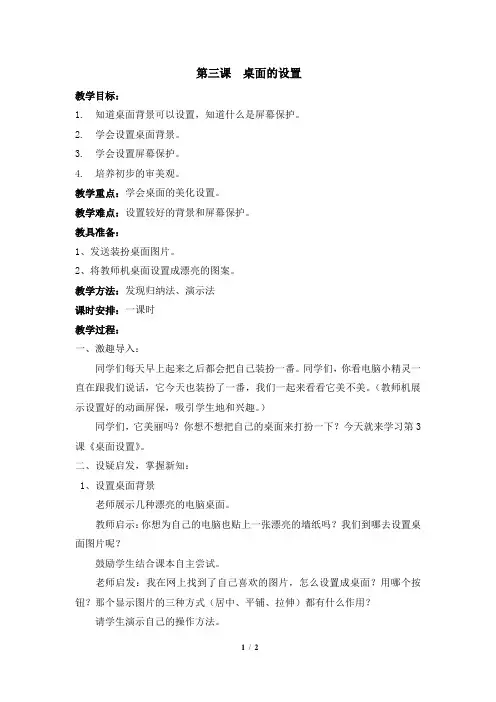
第 7 页 教学后记: 课 题 3、桌面的设置 课 型 新授课 教学目标 1、掌握更换桌面背景的方法。 2、了解屏幕保护的作用。 3、掌握设置屏幕保护程序的方法。 教学重点 掌握更换桌面背景的方法。 教学难点 掌握设置屏幕保护程序的方法。 教学准备 多媒体课件 教学方法 自主探究、任务驱动法、合作讨论法 教学课时 1课时 教学过程 课堂生成 一、展示激趣,导入课题 上课前,通过向同学们展示不同的背景桌面,激发学生的设置兴趣。 师:同学们,你知道他们是怎么设置的吗?今天我们就一起来学习桌面的设置,设置你喜欢的桌面背景。
第 8 页 二、教师引导,任务驱动 1、教师提出任务:怎样来设置计算机桌面背景? 教师先让学生按课本步骤和自学提纲提示的方法去探索改变背景,还可以在小组内交流自己的学习收获。 2、引出知识点,引导学生自主思考: (1)什么是桌面 ? (2)引导学生通过讨论交流,探究设置计算机桌面背景的操作方法: 在桌面的空白处右击鼠标,选择属性,打开“显示属性”对话框;进入控制面板,双击显示图标,打开“显示属性”对话框。 (3)教师演示操作改变桌面背景的方法。 3、学生自学,探索发现 (1) 探索 “居中”、“平铺”与“拉伸”有什么区别? 学生自主探究后,集体交流汇报。 (2)有的同学想把自已喜欢的图片设置成桌面背景,该怎么办呢? 教师提前帮学生准备一张好看的图片,让学生参考课本和自学提纲进行操作,对于学生操作中遇到的问题,教师鼓励操作熟练的同学,并激励学生相互帮助和欣赏。 三、教师再次提出任务 师:同学们这么厉害,这么快就掌握了桌面背景的设置方法,那屏幕保护又是怎么一回事呢? 教师介绍设置屏幕保护的作用,并让学生回忆上课前大屏幕上的那些动画,感受计算机启动的屏幕保护程序。 师:屏幕保护程序如何来设置呢?是不是和刚才设置背景的方法有所联系呢?
第 9 页 引导学生自主探究,小组内相互交流讨论,探索屏幕保护程序的设置方法。 小组汇报交流,师小结设置方法。 师:同学们,当屏幕保护程序启动后,怎样才能退出屏幕保护程序呢? 最后,教师通过提问和学生现场操作,小结这部分内容。 四、课外拓展 师:同学们,回家后在自己的电脑上设置自己喜欢的桌面背景和屏幕保护程序吧! 五、课堂小结 师:同学们,通过今天的学习,你有哪些新的收获呢? 板书设计: 3、桌面的设置 (1)设置计算机桌面背景的方法: 在桌面的空白处右击鼠标,选择属性,打开“显示属性”对话框。 进入控制面板,双击显示图标,打开“显示属性”对话框。 (2)设置屏幕保护的方法: 教学后记:
第 10 页 课 题 4、“任务栏”的奥秘 课 型 新授课 教学目标 1、了解任务栏的组成。 2、掌握常用的任务栏的操作。 教学重点 了解任务栏的组成。 教学难点 掌握常用的任务栏的操作。 教学准备 多媒体课件 教学方法 自主探究、任务驱动法、教师演示法 教学课时 1课时 教学过程 课堂生成 一、激趣导入新课 师:同学们,请仔细观察老师的电脑桌面,你知道任务栏藏在桌面的什么地方吗? 指名回答,激发学生的好奇心。 师:同学们说的对不对呢?今天我们就一起来探究“任务栏”的奥妙。 二、探索新知 1、熟悉桌面及任务栏 任务栏的组成包括:开始菜单、快速启动工具栏、任务显示区、提示区。
第 11 页 快速启动工具栏中的某一图标,可以快速启动相应的程序。提示区显示系统中某些活动的组件或其状态。包括输入法和时间等信息。 每当启动一个程序或打开应用程序窗口后,在任务栏上就会出现一个代表该窗口的按钮。如果使其窗口成为当前活动(即呈现在最上面的)窗口,只须单击该项按钮;在关闭一个窗口之后,其按钮也将从任务栏上消失。 2、开始菜单 师:在我们常用的操作系统中,绝大多数程序都可通过开始菜单来启动。 师:下面是开始菜单中的命令,同学们试一试怎样来使用并分析一下可通过它来完成什么操作。 3、启动和退出应用程序的方法 师:请同学们把自己知道的启动与退出应用程序的方法总结一下,并在小组内讨论交流。 学生小组汇报,集体相互学习。 教师总结: (1)启动应用程序方法: